
Sist oppdatert: 11 mars 2026
Tilgjengelig med et av følgende abonnementer, unntatt der det er angitt:
-
 Service Hub
Professional, Enterprise
Service Hub
Professional, Enterprise
-
 Seter påkrevd
Opprett artikler i kunnskapsbasen på flere språk, og organiser dem i språkgrupper. Språkvarianter gir besøkende tilgang til hjelpeinnhold på det språket de foretrekker.
Hvis du vil ha relaterte verktøy, kan du lese mer om hvordan du arbeider med språkvarianter i blogger og sider.
Før du kommer i gang
Før du begynner å administrere flerspråklige variasjoner, bør du gå gjennom kravene og vurderingene.
Seter påkrevd Det kreves et tildelt Service Hub-sete for å administrere språkvarianter og opprette artikler i kunnskapsbasen på flere språk.
Tillatelser påkrevd Følgende tillatelser er påkrevd:
- Super Admin- eller Knowledge base-innstillinger og Global innholds- og temainnstillinger er påkrevd for å administrere språkvariasjoner i Knowledge Base-innstillingene.
- Superadministrator- eller kunnskapsbaseartikler-tillatelse kreves for å opprette og redigere kunnskapsbaseartikler.
Forstå begrensninger og hensyn
- Disse verktøyene er bare tilgjengelige for migrerte kunnskapsbaser. Finn ut mer om hvordan du migrerer kunnskapsbasen din.
Legg til eller rediger språkvariasjoner
- I HubSpot-kontoen din klikker du på
innstillinger-ikonet i den øverste navigasjonslinjen. - Gå til Innhold > Kunnskapsbase i menyen i venstre sidefelt.
- Klikk på den andre rullegardinmenyen øverst på siden, og klikk deretter på Legg til/rediger flerspråklige variasjoner . I kontoer med tillegget Brands vil dette være den tredje rullegardinmenyen.

- I høyre panel klikker du på Legg til flerspråklig variant og velger deretter et språk. Gjenta dette trinnet for eventuelle andre språk.
- Hvis du vil slette et språk, klikker du på sletteikonet ved siden av det aktuelle språket.
- Hvis du vil endre hovedspråket i kunnskapsbasen, klikker du på rullegardinmenyen Primary og velger deretter et språk.
- Når du er ferdig, klikker du på X øverst til høyre.
Oversette kategorier i kunnskapsbasen
Oversett kategorier før du oppretter språkvarianter for artikler, slik at besøkende kan navigere i oversatt innhold.
- I HubSpot-kontoen din klikker du på Mer og navigerer deretter til Service > Kunnskapsbase. Hvis Mer ikke vises i kontoen din, navigerer du direkte til Service > Kunnskapsbase.
- Klikk på rullegardinmenyen Konfigurer øverst til høyre, og velg deretter Kategorier.
- Klikk på språkfilteret øverst, og velg et språk. Kategorier uten oversettelser viser en etikett for Behov for oversettelse.

- Velg en kategori i sidefeltredigeringen, og klikk deretter på Rediger.
- Skriv inn oversatt tekst for kategorinavn, kategoribeskrivelse og underkategorinavn i -feltene for hvert språk.
- Klikk på Oppdater mal øverst til høyre.
Finn ut mer om hvordan du organiserer og administrerer kategoriene i kunnskapsbasen.
Opprette en språkvariant av en artikkel
Når du har lagt til språkvarianter i innstillingene og oversatt kategorier, kan du opprette språkvarianter for individuelle artikler.
- I HubSpot-kontoen din klikker du på Mer og navigerer deretter til Service > Kunnskapsbase. Hvis Mer ikke vises i kontoen din, navigerer du direkte til Service > Kunnskapsbase.
- Hold musepekeren over en artikkel, klikk på rullegardinmenyen Handlinger, og velg deretter Opprett språkvariant.
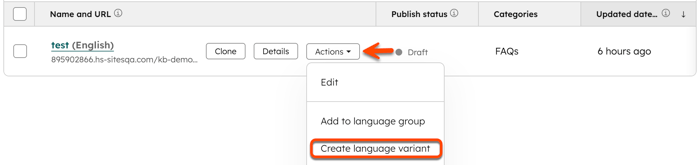
- I dialogboksen klikker du på rullegardinmenyen Variasjonsspråk og velger et språk, eller du kan klikke på Opprett for å legge til et nytt språk.
- Klikk på Lagre.
- Skriv inn det oversatte tekstinnholdet i redigeringsverktøyet.
- Hvis du vil bytte mellom varianter, klikker du på nedtrekksmenyen Språk øverst til venstre og velger en variant.
Rediger språket i en artikkel
- I HubSpot-kontoen din klikker du på Mer og navigerer deretter til Service > Kunnskapsbase. Hvis Mer ikke vises i kontoen din, navigerer du direkte til Service > Kunnskapsbase.
- Klikk på navnet på artikkelen.
- Klikk på Innstillinger øverst til høyre i redigeringsverktøyet.
- I dialogboksen klikker du på rullegardinmenyen Artikkelspråk, og velger deretter et språk.
- Klikk på X for å lukke dialogboksen.
- Når du er ferdig, klikker du på Publiser eller Oppdater for å ta endringene i bruk. Når du oppdaterer språket, oppdateres språksluggen i URL-en automatisk.
Legg til en eksisterende artikkel i en språkgruppe
Hvis oversatte artikler allerede finnes som separate artikler, kan du legge dem til i en språkgruppe.
- I HubSpot-kontoen din klikker du på Mer og navigerer deretter til Service > Kunnskapsbase. Hvis Mer ikke vises i kontoen din, navigerer du direkte til Service > Kunnskapsbase.
- Klikk på avmerkingsboksene til venstre for artiklene du vil legge til i gruppen.
- Klikk på Legg til i språkgruppe øverst i tabellen.
- I dialogboksen klikker du på rullegardinmenyen Velg en primær kunnskapsartikkel og velger en artikkel.
- Klikk på Lagre.
Fjerne en artikkel fra en språkgruppe
- I HubSpot-kontoen din klikker du på Mer og navigerer deretter til Service > Kunnskapsbase. Hvis Mer ikke vises i kontoen din, navigerer du direkte til Service > Kunnskapsbase.
- Hold markøren over en artikkel, klikk på nedtrekksmenyen Handlinger, og velg deretter Fjern fra språkgruppe.
- Klikk på Fjern i dialogboksen. Kunnskapsbaseartikkelen fjernes fra gruppen og vil ikke lenger være knyttet til den primære kunnskapsbaseartikkelen.
