
Ultimo aggiornamento: 20 agosto 2026
Disponibile con uno qualsiasi dei seguenti abbonamenti, tranne dove indicato:
-
 Service Hub
Professional, Enterprise
Service Hub
Professional, Enterprise
-
 Postazioni richieste
Crea articoli della knowledge base in più lingue e organizzali in gruppi linguistici. Le varianti linguistiche consentono ai visitatori di accedere ai contenuti di assistenza nella loro lingua preferita.
Per strumenti correlati, scopri di più su come gestire le varianti linguistiche nei blog e nelle pagine.
Prima di iniziare
Prima di iniziare a gestire le varianti multilingue, esamina i requisiti e le considerazioni.
Postazioni richieste Per gestire le varianti linguistiche e creare articoli della knowledge base in più lingue è necessaria una licenza Service Hub assegnata.
Autorizzazioni richieste Sono necessarie le seguenti autorizzazioni:
- Per gestire le varianti linguistiche della knowledge base nelle impostazioni sono necessarie le autorizzazioniSuper Admin o Impostazioni della knowledge base e Impostazioni globali di contenuti e temi.
- Per creare e modificare articoli della knowledge base sono necessarie le autorizzazioni"Superamministratore " o "Articoli della knowledge base".
Aggiungere o modificare le varianti linguistiche
- Nel tuo account HubSpot, fai clic sulle
icona delle impostazioni nella barra di navigazione principale. - Nel menu della barra laterale sinistra, vai su Contenuti > Knowledge Base.
- Nella parte superiore della pagina, fare clic sul secondo menu a tendina, quindi fare clic su Aggiungi/modifica varianti multilingue. Negli account con il componente aggiuntivo Brands, questo sarà il terzo menu a tendina.

- Nel pannello di destra, fare clic su "Aggiungi variante multilingue", quindi selezionare una lingua. Ripetere questo passaggio per ogni lingua aggiuntiva.
- Per eliminare una lingua, clicca sull'icona di eliminazione " " accanto a quella lingua.
- Per modificare la lingua principale della tua Knowledge Base, clicca sul menu a tendina "Primaria" , quindi seleziona una lingua.
- Al termine, clicca sulla X in alto a destra.
Traduci le categorie e le sottocategorie della knowledge base
Traduci le categorie prima di creare manualmente le varianti linguistiche degli articoli o utilizzando l’IA di HubSpot, in modo che i visitatori possano navigare tra i contenuti tradotti. Le categorie e le sottocategorie con traduzioni mancanti mostrano l’etichetta “Da tradurre ”.
- Nel tuo account HubSpot, fai clic su Altro, quindi vai a Servizio > Knowledge Base. Se Altro non appare nel tuo account, vai direttamente a Servizio > Knowledge Base.
- In alto a destra, clicca sul menu a tendina "Configura", quindi seleziona " Categorie".
- Fai clic sul filtro della lingua in alto e seleziona una lingua. Le categorie prive di traduzioni mostrano l’etichetta "Da tradurre ".

- Nella barra laterale sinistra, seleziona una categoria. Per modificare la categoria, clicca su "Modifica categoria " in alto a destra. Per modificare la sottocategoria, clicca su "Modifica " nella sezione delle sottocategorie.
- Nella finestra di dialogo, inserisci il testo tradotto nei campi obbligatori per ciascuna lingua. Per utilizzare l’IA di HubSpot per inserire le traduzioni, clicca su “Traduci tutto il contenuto supportato (#) ” oppure su “Traduci” per le singole categorie e sottocategorie.
- In alto a destra, clicca su " Aggiorna modello".
Scopri di più su come organizzare e gestire le categorie della tua knowledge base.
Crea una variante linguistica di un articolo
Dopo aver aggiunto le varianti linguistiche nelle impostazioni e tradotto le categorie, crea le varianti linguistiche per i singoli articoli.
- Nel tuo account HubSpot, fai clic su Altro, quindi vai a Servizio > Knowledge Base. Se Altro non appare nel tuo account, vai direttamente a Servizio > Knowledge Base.
- Passa il mouse su un articolo, fai clic sul menu a discesa "Azioni", quindi seleziona "Crea variante linguistica".
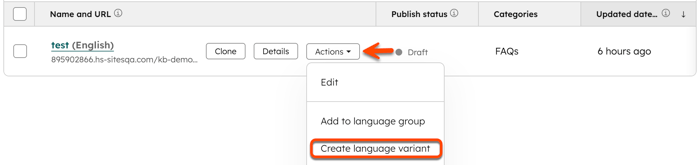
- Nella finestra di dialogo, fai clic sul menu a tendina "Lingua della variante " e seleziona una lingua, oppure fai clic su "Crea" per aggiungere una nuova lingua.
- Fare clic su " Salva".
- Nell'editor, inserisci il contenuto del testo tradotto.
- Per passare da una variante all’altra, fare clic sul menu a discesa "Lingua " in alto a sinistra e selezionare una variante.
Modifica la lingua di un articolo
- Nel tuo account HubSpot, fai clic su Altro, quindi vai a Servizio > Knowledge Base. Se Altro non appare nel tuo account, vai direttamente a Servizio > Knowledge Base.
- Fai clic sul nome dell'articolo.
- Nell'editor, clicca su " Impostazioni " in alto a destra.
- Nella finestra di dialogo, clicca sul menu a tendina " Lingua dell'articolo ", quindi seleziona una lingua.
- Fai clic sulla X per chiudere la finestra di dialogo.
- Al termine, clicca su Pubblica o Aggiorna per rendere effettive le modifiche. L'aggiornamento della lingua aggiorna automaticamente lo slug della lingua nell'URL.
Aggiungi un articolo esistente a un gruppo linguistico
Se gli articoli tradotti esistono già come articoli separati, aggiungili a un gruppo linguistico.
- Nel tuo account HubSpot, fai clic su Altro, quindi vai a Servizio > Knowledge Base. Se Altro non appare nel tuo account, vai direttamente a Servizio > Knowledge Base.
- Seleziona le caselle di controllo a sinistra degli articoli che desideri aggiungere al tuo gruppo.
- Nella parte superiore della tabella, fare clic su Aggiungi al gruppo linguistico.
- Nella finestra di dialogo, fare clic sul menu a discesa Seleziona un articolo della Knowledge Base principale e selezionare un articolo.
- Fai clic su Salva.
Rimuovere un articolo da un gruppo linguistico
- Nel tuo account HubSpot, fai clic su Altro, quindi vai a Servizio > Knowledge Base. Se Altro non appare nel tuo account, vai direttamente a Servizio > Knowledge Base.
- Passa il mouse su un articolo, fai clic sul menu a discesa "Azioni", quindi seleziona " Rimuovi dal gruppo linguistico".
- Nella finestra di dialogo, fare clic su Rimuovi. L'articolo della knowledge base verrà rimosso dal gruppo e non sarà più associato all'articolo principale della knowledge base.
