
Ultima atualização: 11 de março de 2026
Disponível com qualquer uma das seguintes assinaturas, salvo menção ao contrário:
-
 Service Hub
Professional, Enterprise
Service Hub
Professional, Enterprise
-
 Licenças necessárias
Crie artigos da Central de Conhecimento em vários idiomas e organize-os em grupos de idiomas. As variações de idioma dão aos visitantes acesso ao conteúdo de ajuda em seu idioma preferido.
Para ferramentas relacionadas, saiba mais sobre como trabalhar com variações de idioma em blogs e páginas.
Antes de começar
Antes de começar a gerenciar variações em vários idiomas, revise os requisitos e considerações.
Licenças necessárias Uma licença atribuída do Service Hub é necessária para gerenciar variações de idioma e criar artigos da Central de Conhecimento em vários idiomas.
Permissões necessárias As seguintes permissões são necessárias:
- As configurações de superadministrador ou da Central de conhecimento e a permissão para Configurações globais de conteúdo e tema são necessárias para gerenciar as variações de idioma da Central de Conhecimento nas configurações.
- A permissão de Superadministrador ou de Artigos da Central de Conhecimento é necessária para criar e editar artigos da Central de Conhecimento.
Compreender limitações e considerações
- Essas ferramentas só estão disponíveis para centrais de conhecimento migradas. Saiba mais sobre a migração da sua Central de Conhecimento .
Adicionar ou editar variações de idioma
- Na sua conta HubSpot, clique no ícone de
settings icon na barra de navegação superior. - No menu da barra lateral esquerda, acesse Conteúdo > Central de conhecimento.
- Na parte superior da página, clique no segundo menu suspenso e, em seguida, clique em Adicionar/editar variações multilíngues. Em contas com o complemento Marcas, este será o terceiro menu suspenso.

- No painel direito, clique em Adicionar variação multilíngue e selecione um idioma. Repita esta etapa para todos os idiomas adicionais.
- Para excluir um idioma, clique no botão ícone excluir ao lado desse idioma.
- Para alterar o idioma principal do seu central de conhecimento, clique no menu suspenso Principal e selecione um idioma.
- Quando terminar, clique no X no canto superior direito.
Traduzir as categorias da Central de Conhecimento
Traduza as categorias antes de criar variações de idioma do artigo para que os visitantes possam navegar pelo conteúdo traduzido.
- Na sua conta HubSpot, clique em Mais e navegue até Serviço > Central de Conhecimento. Se Mais não aparecer na sua conta, navegue diretamente para Serviço > Central de Conhecimento.
- No canto superior direito, clique no menu suspenso Configurar e selecione Categorias.
- Clique no filtro de idioma na parte superior e selecione um idioma. Categorias sem traduções exibem um rótulo Precisa de tradução .

- No editor da barra lateral, selecione uma categoria e clique em Editar.
- Insira o texto traduzido para os campos Nome da categoria, Descrição da categoria e Nome da subcategoria para cada idioma.
- No canto superior direito, clique em Atualizar modelo.
Saiba mais sobre a organização e o gerenciamento das categorias de central de conhecimento .
Criar uma variação de idioma de um artigo
Depois de adicionar variações de idioma nas configurações e traduzir categorias, crie variações de idioma para artigos individuais.
- Na sua conta HubSpot, clique em Mais e navegue até Serviço > Central de Conhecimento. Se Mais não aparecer na sua conta, navegue diretamente para Serviço > Central de Conhecimento.
- Passe o cursor do mouse sobre um artigo, clique no menu suspenso Ações e selecione Criar variante de idioma.
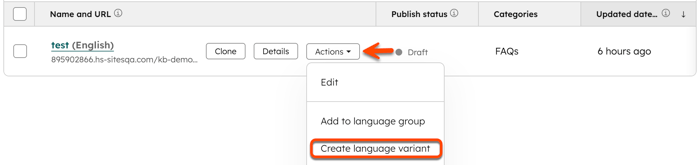
- Na caixa de diálogo, clique no menu suspenso Idioma da variação e selecione um idioma, ou clique em Criar idioma para adicionar um novo idioma.
- Clique em Salvar.
- No editor, insira o conteúdo do texto traduzido.
- Para alternar entre variações, clique no menu suspenso Idioma no canto superior esquerdo e selecione uma variação.
Editar o idioma de um artigo
- Na sua conta HubSpot, clique em Mais e navegue até Serviço > Central de Conhecimento. Se Mais não aparecer na sua conta, navegue diretamente para Serviço > Central de Conhecimento.
- Clique no nome do artigo.
- No editor, clique em Configurações no canto superior direito.
- Na caixa de diálogo, clique no menu suspenso Idioma do artigo e selecione um idioma.
- Clique na caixa de diálogo X para fechar a caixa de diálogo.
- Quando terminar, clique emPublicarou Atualizar para ativar suas alterações. A atualização do idioma atualiza automaticamente o slug de idioma na URL.
Adicionar um artigo existente a um grupo de idiomas
Se artigos traduzidos já existirem como artigos separados, adicione-os a um grupo de idiomas.
- Na sua conta HubSpot, clique em Mais e navegue até Serviço > Central de Conhecimento. Se Mais não aparecer na sua conta, navegue diretamente para Serviço > Central de Conhecimento.
- Clique nas caixas de seleção à esquerda dos artigos que você deseja adicionar ao seu grupo.
- Na parte superior da tabela, clique em Adicionar ao grupo de idiomas.
- Na caixa de diálogo, clique no menu suspenso Selecionar um artigo de conhecimento principal e selecione um artigo.
- Clique em Salvar.
Remover um artigo de um grupo de idiomas
- Na sua conta HubSpot, clique em Mais e navegue até Serviço > Central de Conhecimento. Se Mais não aparecer na sua conta, navegue diretamente para Serviço > Central de Conhecimento.
- Passe o cursor do mouse sobre um artigo, clique no menu suspenso Ações e selecione Remover do grupo de idiomas.
- Na caixa de diálogo, clique em Remover. O artigo da base de dados de conhecimento será removido do grupo e não será mais associado ao artigo da base de dados de conhecimento principal.
