
Sist oppdatert: 14 april 2026
Tilgjengelig med et av følgende abonnementer, unntatt der det er angitt:
-
 Salg Hub
Professional, Enterprise
Salg Hub
Professional, Enterprise
-
 Service Hub
Professional, Enterprise
Service Hub
Professional, Enterprise
-
 HubSpot-kreditter er påkrevd for enkelte funksjoner
-
Seter påkrevd
Seter påkrevd En tildelt salgs- eller serviceplass er påkrevd for å gjennomgå og godkjenne anbefalte neste trinn for avtaler.
Gjennomgå anbefalinger som genereres automatisk av HubSpot for å flytte avtaler gjennom pipelinen på en mer effektiv måte. HubSpot kan analysere møte- og samtaleutskrifter og relatert avtaleinformasjon for å foreslå CRM-oppdateringer. For møter kan HubSpot lage utkast til oppfølgings-e-poster og foreslå verdifulle neste steg. Selgerne kan deretter gå gjennom og bruke disse anbefalingene, noe som gjør det enklere å flytte avtaler gjennom pipelinen.
Merk: Hvis du er Super Admin, kan du velge kontoen din i betaversjonen av Meeting Notetaker med Smart Deal Progression.
- Den 14. april 2026 vil innstillingene for smart datafangst bli tilbakestilt, og eventuelle eksisterende egendefinerte egenskaper vil bli fjernet for å forhindre utilsiktet bruk av kreditt.
- Etter 14. april 2026 kan du legge til egenskaper i innstillingene for smart datafangst igjen. Egendefinerte egenskaper som legges til på eller etter denne datoen, vil forbruke kreditter.
Før du kommer i gang
Før du begynner å jobbe med denne funksjonen, bør du gå gjennom følgende krav og kredittbruk.
Forutsetninger
For å kunne se gjennom og bruke anbefalinger på tilbud, må brukerne:
- Ha en tildelt salgs- eller serviceplass.
- Ha en tilkoblet kalender.
- Ha HubSpot Notetaker, eller en tredjepartsintegrasjon for transkripsjon, installert.
Merk: Unngå å dele sensitiv informasjon i de aktiverte datainputtene for AI-funksjoner, inkludert instruksjonene dine. Administratorer kan konfigurere generative AI-funksjoner i kontoadministrasjonsinnstillingene. For informasjon om hvordan HubSpot AI bruker dataene dine til å levere pålitelig AI, der du har kontroll over dataene dine, kan du se vår informasjon om tillit og sikkerhet for HubSpot AI.
HubSpot-kreditter
Fra og med 14. april 2026 bruker egendefinerte egenskaper i innstillingene for smart datafangst 10 studiepoeng per egendefinert egenskap per transkripsjonskjøring, drevet av Data Agent. For eksempel:
- Hvis én utskrift kjøres på én egendefinert egenskap, forbrukes 10 kreditter.
- Hvis fem transkripsjoner kjøres på fem egendefinerte egenskaper, forbrukes 250 kreditter.
Standardegenskaper som brukes i innstillinger for smart datafangst, bruker ikke kreditter.
Konfigurere innstillinger for automatiske anbefalinger
Superadministratorer kan angi hvilke egenskaper som er kvalifisert for forslag til oppdatering av CRM-egenskaper.
- I HubSpot-kontoen din klikker du på
innstillinger-ikonet i den øverste navigasjonslinjen. Klikk deretter på Datafangst i venstre sidefelt under Datahåndtering. - Merk av for Bruk smart datafangst.
- Bruk rullegardinmenyen til å velge ønsket objekttype for å legge til eller fjerne kvalifiserte egenskaper.
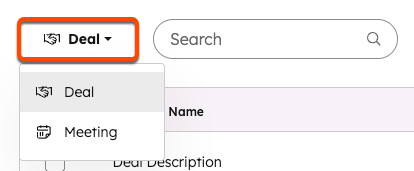
- Hvis du vil legge til en egenskap, klikker du på rullegardinmenyen Legg til [objekt]-egenskap øverst til høyre og velger deretter egenskapen.
- Hvis du vil fjerne en egenskap, klikker du på Fjern til høyre for navnet på egenskapen.
- Når du har gjort endringene, klikker du på Lagre nederst.
Vis anbefalinger for neste trinn
Anbefalinger for neste trinn er tilgjengelige kort tid etter at et møte eller en samtale er avsluttet. Du kan finne disse anbefalingene via automatiske varsler eller ved å navigere til den tilknyttede avtalen.
Motta varsler om anbefalinger
HubSpot sender automatisk følgende varsler til aktivitetseieren med anbefalte neste steg:
| Aktivitetstype | Tidspunkt | Emnelinje/varslingsoverskrift |
| Møte | Øyeblikkelig | Neste trinn er klart: [Møtenavn] |
| Anrop | Øyeblikkelig | CRM-oppdateringer fra [samtalens tittel] er klare for godkjenning |
| Møter og samtaler | Daglig (kl. 16.00) | Sjekkliste for oppfølging av dagens møter |
For å gjennomgå anbefalinger fra disse varslene:
- Klikk på Gjennomgå neste trinn i e-postmeldingen.
- Fra varselet i appen:
- Klikk på -varslingsikonet øverst til høyre på kontoen din.
- Klikk på varselet i listen over varsler.
- I popup-boksen klikker du på Gjennomgå neste trinn eller Gjennomgå oppdateringer.
Se anbefalinger på siden med avtaleindeksen
- Slik viser du anbefalinger i bulk:
- Klikk på Handlinger øverst til høyre på siden med avtaleindeksen.
- Klikk deretter på Gjennomgå X dataforslag.
- Slik viser du anbefalinger for spesifikke avtaler:
- Hold musepekeren over Breeze AI-ikonet ved siden av avtalens navn på siden med avtaleindeksen.
- I popup-boksen klikker du på Gjennomgå transkripsjon og opptak.
Se anbefalinger på avtaleoppføringen
Hvis det er nye anbefalinger knyttet til en avtalepost, finner du en melding øverst til venstre i uthevingskortet for posten, der det står X dataendringer funnet. Klikk på Gjennomgå for å se gjennom disse endringene.
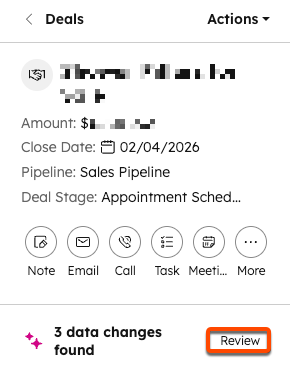
Slik viser du anbefalinger knyttet til en enkelt aktivitet i en avtale:
- Klikk på fanen Aktiviteter øverst i avtaleoppføringen.
- Klikk på Review transcript and next steps under aktivitetsnavnet på aktivitetstidslinjen.
Gjennomgå og bruk anbefalinger
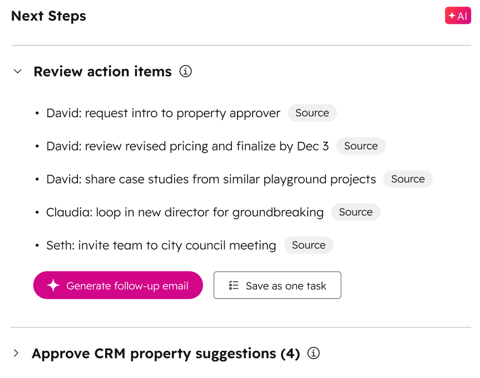
For møter vises anbefalingene på fanen Opptak og transkripsjon i møteprotokollen, under delen Neste trinn:
For samtaler er anbefalingene begrenset til forslag til CRM-oppdateringer.
Gjennomgå tiltakspunkter etter møter
I delen Gjennomgå handlingselementer kan du gå gjennom, redigere, godkjenne eller avvise de anbefalte handlingselementene.
For hvert anbefalte handlingselement:
- Hold musepekeren over Kilde for å se øyeblikket i transkripsjonen som førte til den anbefalte handlingen.
- Klikk på rediger-ikonet for å redigere teksten for det aktuelle elementet.
- Klikk på Legg til oppgave-ikonet for å opprette en oppgave for elementet.
- Klikk på ikonet remove for å avvise en anbefaling.
Klikk på Lagre som én oppgave for å lagre alle handlingselementene som én oppgave.
Send oppfølgings-e-post etter møter
Slik genererer du en oppfølgings-e-post:
- Klikk på Generer oppfølgings-e-post under Gjennomgå handlingselementer.
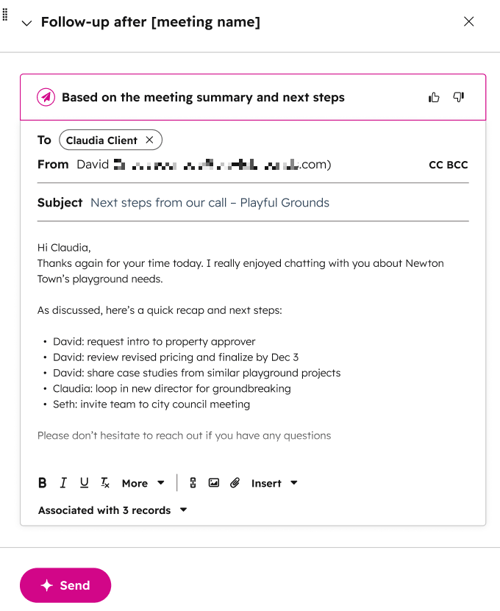
- I popup-vinduet for e-postredigering til høyre kan du se gjennom den genererte e-posten og gjøre eventuelle nødvendige endringer i den:
- Mottakeradresse
- CC- og BCC-adresser
- Emnelinje
- Innhold i brødteksten
- For å knytte e-posten til flere poster:
- Nederst i e-postredigeringsprogrammet klikker du på rullegardinmenyen Tilknyttet til [x] poster.
- Merk av i avmerkingsboksene ved siden av flere poster.
- Etter at du har gjennomgått og justert innholdet etter behov, klikker du på Send for å sende e-posten.
Godkjenn forslag til CRM-oppdateringer
Etter et møte eller en samtale kan du gå gjennom, redigere, godkjenne eller avvise de foreslåtte oppdateringene av CRM-egenskaper.
For hvert forslag:- Hold musepekeren over Kilde for å se øyeblikket i transkripsjonen som førte til den anbefalte oppdateringen.
- Klikk på godkjennings-ikonet på for å godta et forslag.
- Hvis du vil avvise et forslag, klikker du på avvise-ikonet.
- Hvis du vil redigere verdien for en egenskap før du godkjenner den, klikker du på feltet under navnet på egenskapen og skriver inn ønsket verdi.
