
Sist oppdatert: 9 juli 2026

Abonnement påkrevd Det kreves et Professional- eller Enterprise-abonnement for å opprette arbeidsflyter og rapporter.
Tillatelser påkrevd For å opprette arbeidsflyter må brukerne ha redigeringsrettigheter for arbeidsflyter eller superadministratorrettigheter. For å publisere arbeidsflyter må brukerne ha publiseringsrettigheter for arbeidsflyter.
Bruk betalingsegenskaper i andre verktøy, for eksempel arbeidsflyter, segmenter og rapporter, for å automatisere, organisere og analysere betalingsdata i hele HubSpot.
Send en velkomst-e-post etter en vellykket betaling
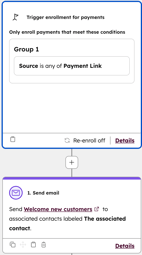
Opprett en betalingsbasert arbeidsflyt for å sende en velkomst-e-post til kjøpere så snart en vellykket betaling er gjennomført.
- Opprett en ny arbeidsflyt ved hjelp av Payments -objektet.
- Angi «Source»-egenskapen som utløser for å filtrere betalinger foretatt via en hvilken som helst betalingslenke. For å opprette en arbeidsflyt for en bestemt betalingslenke, bruk «Source ID»-egenskapen .
- Velg handlingen «Send e-post », og velg deretter e-posten som skal sendes til alle som fullfører en betaling.
Opprett en oppgave når en betaling med høy verdi har mislyktes
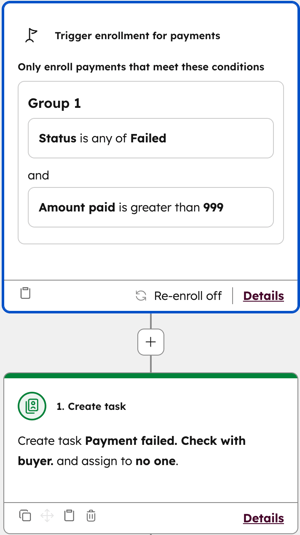
Opprett en betalingsbasert arbeidsflyt for automatisk å opprette en oppgave når en betaling over et bestemt beløp har mislyktes.
- Opprett en ny arbeidsflyt ved hjelp av Payments -objektet.
- Bruk egenskapen «Status » som utløser, og sett statusen til «Mislykket».
- Legg til flere kriterier ved hjelp av egenskapen «Betalt beløp », og angi deretter beløpet.
- Velg handlingen Opprett oppgave, og konfigurer oppgaven.
Opprett et segment med kontakter som har betalt med kort
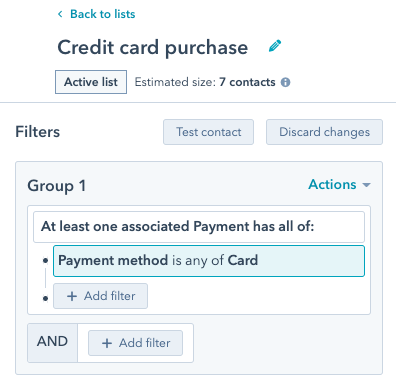
Opprett et segment med kontakter som har betalt med kort.
- Opprett et segment ved hjelp av «Kontakter »-objektet.
- Klikk på + Legg til filter.
- Klikk på rullegardinmenyen «Visning », og velg «Betalinger».
- Legg til filteret «Betalingsmåte er et av følgende: Kort».
- Bruk segmentet til å opprette rapporter om betalingsmåter.
Identifiser kunder med forfalte betalinger
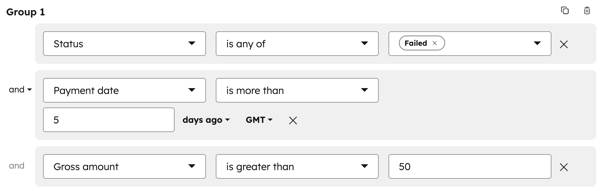
Opprett et segment for å identifisere forfalte betalinger. Bruk segmentet til å opprette oppfølginger, varsle en kontoansvarlig eller selger og fremheve manglende inntekter i rapporter.
- Opprett et segment ved å velge objektet «Betalinger» når du oppretter segmentet.
- Legg til følgende filtre:
- Status er «Mislykket».
- Betalingsdato er mer enn et angitt antall dager siden.
- Du kan eventuelt filtrere etter brutto- eller nettobeløp som er større enn en angitt verdi.
- Bruk segmentet i en arbeidsflyt for å sende påminnelser, opprette oppgaver og lage rapporter.
Neste trinn
-
Lær mer om hvordan du administrerer betalinger, inkludert utstedelse av refusjoner, sending av kvitteringer, gjentakelse av en mislykket abonnementsbetaling, forespørsel om en ny betalingsmetode, eksport av betalinger og mer.
- Lær mer om hvordan du håndterer og svarer på betalingskonflikter.
