
Sist oppdatert: 7 april 2026
Tilgjengelig med et av følgende abonnementer, unntatt der det er angitt:
-
 Markedsføring Hub
Starter, Professional, Enterprise
Markedsføring Hub
Starter, Professional, Enterprise
-
 Salg Hub
Starter, Professional, Enterprise
Salg Hub
Starter, Professional, Enterprise
-
 Service Hub
Starter, Professional, Enterprise
Service Hub
Starter, Professional, Enterprise
-
 Data Hub
Starter, Professional, Enterprise
Data Hub
Starter, Professional, Enterprise
-
 Content Hub
Starter, Professional, Enterprise
Content Hub
Starter, Professional, Enterprise
-
 Smart CRM
Professional, Enterprise
Smart CRM
Professional, Enterprise
På en oppdatert indeksside for et objekt kan du bruke hurtigfiltre til å segmentere poster etter verdiene for ofte brukte egenskaper. Hvert objekt har standard hurtigfilteregenskaper, men du kan legge til dine egne for å få tilgang til de egenskapene som er viktigst.
Merk: Denne artikkelen gjelder for Free- og Starter-kontoer som er opprettet etter 30. mars 2026. Hvis du har et Professional- eller Enterprise-abonnement, kan du se artikkelen om tilpasning av hurtigfiltre på indekssiden.
Du kan kontrollere om denne artikkelen gjelder for kontoen din ved å sammenligne indekssiden din med bildet nedenfor. I HubSpot-kontoen din navigerer du til CRM > Kontakter.
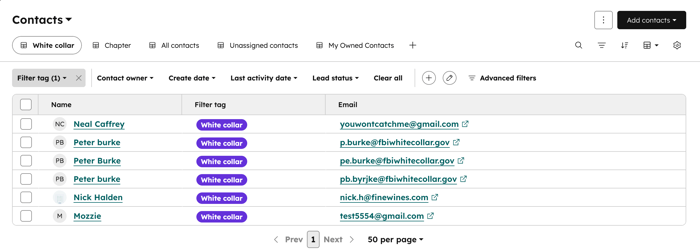
Legg til hurtigfiltre
Slik legger du til hurtigfiltre:
- Naviger til postene dine (f.eks. I HubSpot-kontoen din navigerer du til CRM > Kontakter.).
- Klikk på ikonet for å legge til hurtigfilter over visningstypen som vises.

- I popup-boksen velger du egenskapen du vil bruke som filter. Du kan legge til opptil ti egendefinerte hurtigfiltre.
- Klikk på Lagre nederst til høyre for å lagre filtrene slik at de vises for alle brukere som åpner visningen i fremtiden.
Merk: Det er bare superadministratorer eller brukeren som opprettet visningen, som kan lagre hurtigfiltrene.
Hvis de er lagret i en visning, vises de tilpassede hurtigfiltrene for alle brukere som har tilgang til visningen. Hvis de ikke lagres i en visning, vises de tilpassede hurtigfiltrene bare for brukeren som for øyeblikket er inne på visningen.
Rediger hurtigfiltre
- Naviger til postene dine (f.eks. Gå til CRM > Avtaler i HubSpot-kontoen din.).
- Klikk på ikonet for redigering av hurtigfilter over visningstypen som vises.

- I dialogboksen:
- Klikk på rullegardinmenyen for en egenskap for å endre det viste filteret.
- Klikk på Legg til hurtigfilter for å legge til en annen egenskap som et filter. Du kan legge til opptil ti filtre.
- Klikk på for å fjerne et filter. Alle hurtigfiltre kan fjernes.
- Klikk på Slett alle hurtigfiltre for å fjerne alle filtrene samtidig.
- Klikk på Ferdig når du er ferdig.
- Klikk på Lagre nederst til høyre for å lagre filtrene slik at de vises for alle brukere som får tilgang til visningen fremover.
