
Sist oppdatert: 18 august 2026
Tilgjengelig med et av følgende abonnementer, unntatt der det er angitt:
-
 Markedsføring Hub
Professional, Enterprise
Markedsføring Hub
Professional, Enterprise
Mål hvordan varemerket ditt fremstår i svarene fra svarmotorer ved hjelp av Svarmotoroptimalisering (AEO).
På samme måte som søkemotoroptimalisering (SEO) målte synligheten i søkeresultatene, sporer AEO hvor ofte varemerket ditt blir omtalt i ledetekstene og analyserer kildene som brukes til å generere svarene.
Etter at du har bekreftet opplysningene om varemerket ditt, spores ledetekstene på tvers av de støttede svarmotorene. AEO sammenfatter disse resultatene i synlighetsberegninger, slik at du lettere kan analysere omtaler av varemerket, umiddelbar mediedekning og sitatmønstre over tid.
Merk: Du kan administrere tilgang til AI-funksjoner i AI-innstillingene dine og konfigurere hvilke data som deles. Se HubSpots vanlige spørsmål om AI-tillit og AI-modellkort for detaljert informasjon om AI-sikkerhetskontroller, databruk og overholdelse.
Før du setter i gang
Før du begynner å bruke AEO, bør du gjennomgå tilgangskravene, de tilgjengelige funksjonene og bruksbegrensningene.
- AEO støtter følgende svarmotorer: ChatGPT, Gemini og Perplexity.
- For å tilpasse søkemotoroptimaliseringen til AI-drevet synlighet, bør du gjennomgå hvordan du kan optimalisere innholdet og forbedre varemerkesynligheten for AI.
- Datasamlingen starter etter at AEO og ledetekstene er konfigurert.
- AEO kjører ledetekster for sporing hver dag. Siden svarene endrer seg over tid, bør du gjennomgå resultatene over flere dager eller uker før du vurderer trender.
- For å kunne bruke AEO må du ha tilgang via en av følgende måter:
-
- Et «Marketing Hub Professional»- eller «Marketing Hub Enterprise »-abonnement med «Marketing Access »-rettigheter.
- HubSpot AEO -abonnement.
- HubSpot AEO – 28 dagers gratis prøveperiode.
-
Selv om begge løsningene sporer varemerkesynligheten på ulike svarmotorer, er det forskjeller i tilgjengelige funksjoner og begrensninger.
Funksjoner
| HubSpot AEO | AEO (Marketing Hub Professional og Enterprise) |
|
| Varemerkesynlighet | ✓ | ✓ |
| Rask sporing | ✓ | ✓ |
| Konkurrentanalyse | ✓ | ✓ |
| Siteringsanalyse | ✓ | ✓ |
| Anbefalinger | ✓ | ✓ |
| Lag blogginnlegg | ✓ | |
| CRM-baserte ledetekster | ✓ |
Begrensninger
For fullstendig informasjon om begrensninger og priser, se HubSpots produkt & -tjenestekatalog.
| Abonnement | Svar på « » (månedlig) |
Ledetekster (daglig) |
Motorer (ChatGPT, Perplexity, Gemini) |
| HubSpot AEO (gratis prøveversjon) | 2 500 | 25 | 3 |
| HubSpot AEO | 2 500 | 25 | 3 |
| Marketing Hub Professional | 2 500 | 25 | 3 |
| Marketing Hub Enterprise | 5 000 | 50 | 3 |
Opprett AEO
Konfigurer AEO for første gang ved å bekrefte opplysningene om varemerket ditt, konkurrentene, produktene, ideelle kundeprofiler og ledetekstene.
- I HubSpot-kontoen din klikker du på Mer, og så navigerer du til Markedsføring > AEO. Hvis Mer ikke vises i kontoen din, navigerer du direkte til Markedsføring > AEO.
- Klikk på Kom i gang.
- I dialogboksen skriver du inn varemerket ditt i feltet «Varemerke» (f.eks. AcmeDemo).
- Skriv inn domenen din i feltet «Domene» (f.eks. acme-demo.test).
- Skriv inn variantene av varemerket ditt.
- Du må skille hver variant med et komma (f.eks. AcmeDemo, Acme Demo).
- Det skilles mellom store og små bokstaver i varemerkene, så skriv inn hver variant nøyaktig slik den står.
- Klikk på rullegardinmenyen «Virksomhetstype» og velg et alternativ (f.eks. B2B).
- Når du er ferdig, klikker du på «Neste».
Gjennomgå konkurrentene
Gjennomgå konkurrentene for å sammenligne varemerkesynligheten med konkurrentenes i svarmotor-resultatene. Legg til eller rediger navn på konkurrenter, domener og varianter av varemerkeforeningen for å øke nøyaktigheten. Oppdater konkurrentene senere via AEO-innstillingene.
- For å redigere en deltaker, hold musepekeren over deltakerens navn og klikk på «Rediger». I panelet til høyre legger du inn opplysningene om konkurrenten og klikker deretter på «Lagre».
- For å legge til flere konkurrenter, klikk på «Legg til flere konkurrenter». I panelet til høyre legger du inn opplysningene om konkurrenten og klikker deretter på «Lagre».
- For å fjerne en konkurrent, hold musepekeren over konkurrentens navn og klikk på «Slett».
- Når du er ferdig, klikker du på «Fortsett».
Gjennomgå produkter og ideelle kundeprofiler
Gjennomgå produktene og dine ideelle kundeprofiler (ICP-er) for å definere løsningene og målgruppene AEO følger opp.
Ledetekstene genereres ut fra det valgte produktet og din ideelle kundeprofil. Disse valgene avgjør hvordan varemerkesynligheten analyseres. Oppdater produkter og publikum i AEO-innstillingene dine.
- Velg et produkt eller klikk på «Legg til produkt». Hvis du klikker på «Legg til produkt», fyller du inn produktopplysningene og klikker deretter på «Lagre» i panelet til høyre.
- Velg en ideell kundeprofil , eller klikk på «Legg til ideell kundeprofil». Hvis du klikker på «Legg til ideell kundeprofil», må du oppgi opplysningene for ideell kundeprofil og deretter klikke på «Lagre» i panelet til høyre.
- For å legge til flere produkter eller ideelle kundeprofiler, klikk på rullegardinmenyen «Legg til flere » og velg «Legg til flere produkter » eller «Legg til flere ideelle kundeprofiler».
- Når du er ferdig, klikker du på «Fortsett».
Spørsmål til gjennomgang
Ledetekster er spørsmål som folk kan stille til AI-svarmotorer (som ChatGPT) når de søker etter varemerker, produkter eller tjenester knyttet til virksomheten din.
Etter at du har bekreftet opplysningene om varemerket, konkurrentene, produktene og ideelle kundeprofiler, genererer Hubspot forslag til ledetekster, som du kan oppdatere i AI-innstillingenedine . For« »-kontoer av typenMarketing Hub Professional og Marketing Hub Enterprise genereres ledetekstene ut fra bedriftens kontekst.
Gjennomgå søkeordsledetekstene for å sikre at de gjenspeiler hvordan publikummet ditt naturlig ville søke, og at de stemmer overens med virksomheten din, produktene dine, konkurrentene dine og ideelle kundeprofilene dine:
-
For å redigere en ledetekst, hold musepekeren over ledeteksten og klikk på «Rediger». I panelet til høyre redigerer du detaljene for ledeteksten og klikker deretter på «Lagre».
- For å generere flere ledetekster, klikk på rullegardinmenyen «Legg til flere ledetekster » og velg «Generer med AI». Det vil bli lagt til ytterligere 8–15 ledetekster.
- For å legge til flere ledetekster manuelt, klikk på rullegardinmenyen «Legg til flere ledetekster » og velg «Legg til ledetekster manuelt». I panelet til høyre angir du opplysningene om ledeteksten og klikker deretter på «Lagre».
- Når du er ferdig, klikker du på «Legg til» og følger ledetekstene [#].
Analyser AEO-instrumentpanelet
Bruk fanen «Dashboard» til å analysere AEO-resultatene dine, blant annet varemerkesynlighet, ledetekster, domener, omtaler og sammenligninger med konkurrentene.
Hver svarmotor kan generere ulike svar, henvise til ulike kilder eller gi ulike detaljnivåer for den samme ledeteksten. Bruk filtre for å sammenligne resultatene etter motor. Administrer konkurrenter direkte fra AEO-innstillingene.
- I HubSpot-kontoen din klikker du på Mer, og så navigerer du til Markedsføring > AEO. Hvis Mer ikke vises i kontoen din, navigerer du direkte til Markedsføring > AEO.
- Klikk på fanen «Instrumentpanel ».
- For å filtrere instrumentpanelet, klikk på «Filtre». I panelet til høyre velger du filteralternativenedine (f.eks. Dato).
- Når du er ferdig, klikker du på «Apply».
Varemerke-beregninger
Varemerkesynlighet er hvor ofte merkevaren din blir nevnt blant de ledetekstene du sporer. Det viser også hvordan svarmotorer tolker varemerket ditt ut fra offentlig tilgjengelig informasjon på nettet. Varemerkesynlighet analyseres ut fra:
- Dekning av ledetekster: prosentandelen av ledetekster der varemerket ditt vises minst én gang.
- Konsistens på tvers av svarmotorer: om varemerket ditt vises på en ensartet måte på tvers av ulike svarmotorer.
- Konkurrenters relative tilstedeværelse: hvor ofte konkurrentene dukker opp i ledetekstene for den samme søkefrasen.
Bruk trender i varemerkesynligheten til å vurdere konsistensen over tid. En lavere poengsum kan tyde på at varemerket ditt dukker opp i færre ledetekster, vises ujevnt i de ulike svarmotorene eller omtales sjeldnere enn konkurrentene.
Gå gjennom følgende rapporter på fanen «Varemerkesynlighet »:- Varemerkesynlighet: viser en prosentvis score for hvor ofte merkevaren din dukker opp i svarene fra svarmotoren på de registrerte ledetekstene.
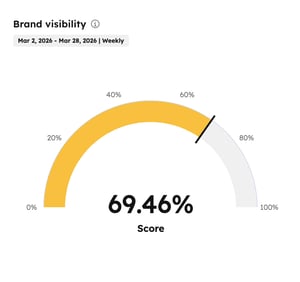
- Varemerkesynlighet over tid: viser hvordan poengsummen for varemerkesynligheten endrer seg over tid.
Gå gjennom følgende rapporter på fanen «Sentimentanalyse »:
- Sentimentscore: viser en score som angir hvor positivt eller negativt varemerket ditt blir beskrevet i svarene fra svarmotoren.
- Stemning over tid: viser hvordan stemningen rundt varemerket ditt endrer seg over tid.
Konkurransesituasjonen
I delen «Konkurrentoversikt » bør du gå gjennom følgende rapporter:- Share of voice: andelen av alle merkevareomtaler som tilhører ditt merke på tvers av de sporte ledetekstene.
- En høyere share of voice betyr at varemerket ditt utgjør en større andel av det totale antallet omtaler i svarene.
- Denne beregningen beregnes ved å dele antall omtaler av ditt varemerke med det totale antallet omtaler av alle konkurrenters varemerker for de sporte ledetekstene.
- Synlighet i forhold til konkurrentene: sammenligner merkevareidentiteten din med konkurrentenes.
Siteringsanalyse
I delen «Citation analysis » bør du gå gjennom følgende rapporter:- Toppdomener: viser nettsider som svarmotorene oftest nevner i forbindelse med søkeordene du sporer. Hvis du klikker på denne rapporten, blir du sendt videre til fanen «Siteringer ».
- Siteringer etter kanal: viser kanalene for alle siteringer knyttet til de ledetekstene du sporer.
- Siteringsrate for omtale av varemerket sammenlignet med konkurrentene: viser prosentandelen av kildene som er sitert av svarmotorer og som nevner varemerket ditt.
Gjennomgå og administrer ledetekster
Når du har konfigurert AEO, bør du gå gjennom og administrere ledetekstene dine for å få oversikt over hvordan varemerket ditt fremstår i svarene fra svarmotoren for produkter eller tjenester som er relevante for virksomheten din. Ledetekstene genereres på bakgrunn av dine HubSpot-data, publikum og tilbud, og kan organiseres i grupper for å spore synligheten etter tema eller varemerke.
Les mer om hvordan dugjennomgår og administrerer AEO-ledetekster.
Analysere siteringer
Analyser henvisninger for å forstå hvilke nettsider svarmotorene refererer til, hvor pålitelig innholdet ditt fremstår, og om kilder fra tredjeparter påvirker varemerkesynligheten. Bruk denne informasjonen til å avgjøre om du skal oppdatere eksisterende innhold eller lage nytt innhold.
En oppføring registreres når en svarmotor inkluderer eller refererer til:
-
En lenke til en nettside
-
Et domemenavn som er innebygd i svaret
- I HubSpot-kontoen din klikker du på Mer, og så navigerer du til Markedsføring > AEO. Hvis Mer ikke vises i kontoen din, navigerer du direkte til Markedsføring > AEO.
- Klikk på fanen «Referanser ».
- For å filtrere instrumentpanelet, klikk på «Filter» og velg alternativenedine (f.eks. «Dato»).
Merk: Siteringer er noe annet enn omtaler av varemerker. En kilde kan siteres uten å nevne varemerket ditt.
Siteringsrate for egne domener sammenlignet med konkurrentene
Bruk rapporten «Siteringsrate for egne domener sammenlignet med konkurrentene» til å sammenligne hvor ofte svarmotorer siterer innhold fra nettsideen din sammenlignet med konkurrentenes domener, for alle de sporede ledetekstene dine.
En høyere andel av egne siteringer betyr at svarmotorer i større grad baserer seg på innhold du selv kontrollerer når de genererer svar. Dette gir deg større innflytelse over hvordan varemerket ditt fremstilles i svarmotorer.
Gjennomgå denne rapporten for å:
-
Finn trender i hvor ofte innholdet du eier blir sitert over tid.
- Sammenlign din andel av siteringer med konkurrentene for den samme ledeteksten.
- Finn mulige svakheter der konkurrentene blir nevnt oftere. Dette kan gi deg muligheter til å forbedre innholdets klarhet, omfang eller relevans.
Hvis det ikke vises noen data, ble det ikke funnet noen sitater for det valgte tidsintervallet.
Siteringsrate for omtale av varemerket sammenlignet med konkurrentene
Bruk rapporten «Omtaler med varemerkehenvisninger sammenlignet med konkurrentene» for å få oversikt over hvor ofte varemerket ditt blir nevnt i omtaler, uavhengig av hvor det omtalte innholdet stammer fra.
Denne rapporten inneholder henvisninger til kilder fra tredjeparter, som for eksempel anmeldelser, nyhetsartikler og bransjepublikasjoner. Selv om svarmotorer ikke henviser direkte til nettsideen din, kan de likevel omtale varemerket ditt gjennom eksterne kilder.
Gjennomgå denne rapporten for å:
-
Vurdere den generelle varemerkesynligheten i svarene fra svarmotoren.
- Følg utviklingen i innflytelsen over tid.
- Finn ut når konkurrentene blir mer synlige når det gjelder de samme temaene.
Siteringer etter innholdstype
Bruk rapporten «Siteringer etter innholdstype» for å få oversikt over hvilke innholdsformater svarmotorene oftest henviser til når det gjelder de ledetekstene du sporer.
Innholdstyper omfatter:
| Topplister og listeartikler | Bloggartikkel og nyhetsartikler | Forskning og rapporter |
| Sammenligningsartikler | Dokumentasjon og tekniske dokumenter | Brukeranmeldelser |
| Produktsider | Informasjonssider i wiki-stil | Sosial innhold |
Gjennomgå denne rapporten for å:
-
Finn ut hvilke innholdsformater svarmotorene foretrekker innenfor ditt fagområde.
- Finn områder der svarmotorer viser til formater som du ikke produserer.
- Prioriter å lage eller oppdatere innholdsformater som har større sannsynlighet for å bli sitert.
Siteringer etter kanal
Bruk rapporten «Siteringer etter kanal» for å se hvilke typer nettside-typer svarmotorene henviser til når de genererer svar.
Kildetyper omfatter:
| Domener i eie | Sammenlignbare selskaper | Sosiale plattformer |
| Konkurrenters nettsteder | Brukergenerert innhold | |
| Organisk omtale | Affiliate-sider |
Gjennomgå denne rapporten for å:
-
Få oversikt over hvor stor del av varemerkesynligheten som stammer fra innhold du selv kontrollerer, og hvor stor del som kommer fra eksterne kilder.
- Støtt deg på validering fra tredjeparter, for eksempel anerkjente kilder eller fagfellevurderte kilder.
- Følg med på utviklingen i brukergenererte eller sosiale kilder, som kan tyde på økt oppmerksomhet eller diskusjon.
Gjennomgå flere siteringsrapporter
I tillegg til sitatdiagrammene ovenfor bør du gjennomgå følgende rapporter for å få innsikt i hvordan svarmotorer henviser til innholdet ditt og eksterne kilder:
- Populære domener: viser en liste over nettsteder som oftest nevnes av svarmotorer.
- Mest siterte sider: viser en liste over sidene på domene ditt som svarmotorene henviser til oftest. Dette hjelper deg med å forstå hvilket innhold svarmotorene anser som mest autoritativt for varemerket ditt.
- Mest siterte nettsider totalt sett: viser nettsidene som dukker opp oftest i alle siteringer knyttet til de ledetekstene du sporer. Dette hjelper deg med å forstå hvilke tredjepartskilder som har størst innflytelse på hvordan svarmotorer beskriver varemerket ditt.
Gjennomgå og administrer anbefalinger
Etter å ha analysert AEO-resultatene dine, kan du bruke anbefalingene til å identifisere muligheter for innhold som kan øke hyppigheten med hvilken merkevaren din blir nevnt i svarmotorer. Anbefalingene genereres ut fra siteringsmønstre i de sporede ledetekstene dine og inneholder opplysninger om innholdstype, kanal og prioriteringsindikator for å hjelpe deg med å prioritere tiltak.
Les mer om hvordan du kangå gjennom og administrere anbefalinger.
Analysere innsikt om kanalene
Bruk fanen «Insights» for å se hvordan hver av kanalene dine bidrar til omtaler og synlighet sammenlignet med konkurrentene dine. Fanen «Insights » inneholder tre kanalfaner: «Sosial channel insights», «Owned content insights» og «Outreach insights».
- I HubSpot-kontoen din klikker du på Mer, og så navigerer du til Markedsføring > AEO. Hvis Mer ikke vises i kontoen din, navigerer du direkte til Markedsføring > AEO.
- Klikk på fanen «Insights» og velg en kanal-fane(f.eks. «Sosial channel insights»).
- Gjennomgå hver kanal-fane. Følgende rapporter er inkludert:
- Siteringstrend: viser hvordan siteringsraten din utvikler seg i forhold til konkurrentene på tvers av svarmotorer over tid.
- Synlighetspoengsum: viser din synlighetspoengsum sammenlignet med konkurrentene for de sporede ledetekstene dine.
- Mest siterte sider: viser en liste over sidene som det henvises mest til i svarmotorer for de ledetekstene du sporer.
- Prestasjon for ledetekster: viser hvordan hver av de sporte ledetekstene dine presterer over tid.
På fanen «Statistikk for sosiale kanaler» er rapportene gruppert etter kanal (f.eks. LinkedIn, Reddit eller YouTube). Klikk på en kanal øverst på siden for å gjennomgå de enkelte rapportene for hver kanal.
På fanen «Innsikt i eget innhold » viser rapporten «Anslått innvirkning» den anslåtte siteringsinnvirkningen dersom du følger alle anbefalingene for kanalen din med eget innhold. For å gjennomgå hele listen over anbefalinger, klikk på «Vis alle anbefalinger». Les mer om hvordan du gjennomgår og håndterer AEO-anbefalinger.
Administrer flere varemerker og domener
AEO støtter sporing av ett eget domene per konfigurasjon. Hvis du administrerer flere varemerker eller domener, kan du konfigurere og organisere AEO-oppsettet ditt på ulike måter, avhengig av kontoen din og bruksområdet.
Spor flere varemerker
Du kan spore flere varemerker ved å bruke en av følgende metoder:
- Hvis varemerkene dine er forskjellige, kan du organisere ledetekstene i grupper for å følge med på varemerkesynligheten for hvert enkelt varemerke.
- Bruk tilleggsfunksjonen «Brands» til å opprette separate varemerker i kontoen din, slik at du kan spore hver varemerke for seg.
Rediger innstillinger for AEO
Du kan redigere varianter av varemerket, konkurrenter, produkter og ideelle kundeprofiler på fanen «Instrumentpanel ».
-
I HubSpot-kontoen din klikker du på Mer, og så navigerer du til Markedsføring > AEO. Hvis Mer ikke vises i kontoen din, navigerer du direkte til Markedsføring > AEO.
- På fanen «Instrumentpanel» klikker du på innstillingsikonet øverst til høyre. Klikk deretter påfanen (f.eks. «Varemerkeinnstillinger» eller «Konkurrenter»).
- Varemerkeinnstillinger: I delen «Variasjoner av merkenavn » skriver du inn variasjonene av merkenavnetditt og klikker deretter på «Lagre».
- Konkurrenter: Klikk på konkurrentens navn. I panelet til høyre legger du inn opplysningene om konkurrenten og klikker deretter på «Lagre».
- For å legge til en konkurrent, klikk på «Legg til flere konkurrenter». I panelet til høyre legger du inn opplysningene om konkurrenten, og klikker deretter på «Legg til konkurrent».
- For å slette konkurrenter, merk av i avkrysningsboksen ved siden av hver konkurrent og klikk på «Slett [#] valgte».
- Alle ideelle kundeprofiler: Klikk på «Rediger» for å tilpasse en ideell kundeprofil. For å opprette en ideell kundeprofil, klikk på «Opprett ny ideell kundeprofil».
- Alle produkter og tjenester: Klikk på «Rediger » for å tilpasse et produkt. For å legge til et produkt, klikk på «Legg til nytt produkt eller ny tjeneste».
- Mer: Klikk på fanen«Mer » og velg «Alle grupper». For å legge til en ny gruppe, klikk på«Opprett en gruppe». Skriv inn et gruppenavn i dialogboksen.
