
Sist oppdatert: 17 april 2026
Tilgjengelig med et av følgende abonnementer, unntatt der det er angitt:
-
 Markedsføring Hub
Professional, Enterprise
Markedsføring Hub
Professional, Enterprise
Mål hvordan merkevaren din fremstår i svar fra svar-søkemotorer ved hjelp av Answer Engine Optimization (AEO). På samme måte som søkemotoroptimalisering (SEO) måler synligheten i søkeresultatene, sporer AEO hvor ofte merkevaren din nevnes i spørsmål og analyserer kildene som brukes til å generere svarene.
Etter at du har bekreftet merkevareopplysningene dine, spores spørsmålene på tvers av støttede svar-søkemotorer. AEO samler disse resultatene i synlighetsmålinger, noe som hjelper deg med å analysere merkevareomtaler, spørsmålsdekning og siteringsmønstre over tid.
Merk: Du kan administrere tilgang til AI-funksjoner i AI-innstillingene dine og konfigurere hvilke data som deles. Se HubSpots vanlige spørsmål om AI-tillit og AI-modellkort for detaljert informasjon om AI-sikkerhetskontroller, databruk og overholdelse.
Før du begynner
Før du begynner å jobbe med AEO, bør du gå gjennom tilgangskrav, tilgjengelige funksjoner og bruksbegrensninger.
- Datainnsamlingen starter etter at du har konfigurert AEO og sporing av spørsmål.
- AEO kjører sporte spørsmål daglig. Siden svarene endres over tid, bør du vurdere ytelsen over flere dager eller uker før du vurderer trender.
- AEO inkluderer følgende støttede svarmotorer: ChatGPT, Gemini og Perplexity.
- For å bruke AEO må tilgang være tilgjengelig via ett av følgende:
-
- Marketing Hub Professional- eller Enterprise -abonnement med Marketing Access -tillatelser.
- HubSpot AEO -abonnement.
- HubSpot AEO 28 dagers gratis prøveperiode.
-
Selv om begge løsningene sporer merkevarens synlighet på tvers av søkemotorer, varierer tilgjengelige funksjoner og begrensninger.
Funksjoner
| HubSpot AEO | AEO (Marketing HubProfessional og Enterprise) |
|
| Merkevaresynlighet | ✓ | ✓ |
| Rask sporing | ✓ | ✓ |
| Konkurrentanalyse | ✓ | ✓ |
| Siteringsanalyse | ✓ | ✓ |
| Anbefalinger | ✓ | ✓ |
| CRM-baserte forslag | ✓ |
Begrensninger
| Abonnement | Svar (Månedlig) |
Oppfordringer (Daglig) |
Motorer (ChatGPT, Perplexity, Gemini) |
| HubSpot AEO (Gratis prøveperiode) | 280 | 10 | 1 (ChatGPT) |
| HubSpot AEO | 2 500 | 25 | 3 |
| Markedsføringshub Professional | 2 500 | 25 | 3 |
| Markedsføringssenter Enterprise | 5 000 | 50 | 3 |
For fullstendige detaljer om begrensninger og priser, se HubSpots produkt- og tjenestekatalog.
Konfigurer AEO
Konfigurer AEO for første gang ved å bekrefte merkevareopplysninger, konkurrenter, produkter, ICP-er og spørsmål.
- På HubSpot-kontoen din navigerer du til Markedsføring > AEO.
- Klikk på Kom i gang.
- I dialogboksen skriver du inn merkenavnet ditt i feltet Merke (f.eks. AcmeDemo).
- Skriv inn domenet ditt i feltet «Domene» (f.eks. acme-demo.test).
- Skriv inn varianter av merkenavnet ditt. Skille hver variant med et komma (f.eks. AcmeDemo, Acme Demo).
Merk: Variasjoner av merkenavnet er store og små bokstaver.
- Klikk på rullegardinmenyen Virksomhetstype og velg et alternativ (f.eks. B2B).
- Når du er ferdig, klikker du på Neste.
Gjennomgå konkurrenter
Gjennomgå konkurrenter for å sammenligne merkevarens synlighet med konkurrentene i svar fra søkemotorer. Legg til eller rediger konkurrentnavn, domener og varianter av merkenavn for å forbedre nøyaktigheten. Oppdater konkurrenter senere fra AEO-innstillingene.
- For å redigere en konkurrent, hold musepekeren over konkurrentens navn og klikk på Rediger. I panelet til høyre angir du konkurrentens detaljer og klikker deretter på Lagre.
- For å legge til flere konkurrenter, klikk på Legg til flere konkurrenter. I panelet til høyre legger du til opplysningene om konkurrenten og klikker deretter på Lagre.
- For å fjerne en konkurrent, hold musepekeren over konkurrentens navn og klikk på Slett.
- Når du er ferdig, klikker du på Spor og legg til [#] konkurrenter.
Gjennomgå produkter og ICP-er
Gjennomgå produkter og dine ideelle kundeprofiler (ICP-er) for å definere løsningene og målgruppene AEO sporer. Spørsmål genereres basert på det valgte produktet og ICP-en. Disse valgene avgjør hvordan merkevarens synlighet analyseres. Oppdater produkter og målgrupper i AEO-innstillingene.
- Velg et produkt eller klikk på Legg til produkt. Hvis du klikker på Legg til produkt, angir du produktdetaljene og klikker deretter på Lagre i panelet til høyre.
- Velg en ICP eller klikk på Legg til ICP. Hvis du klikker på Legg til ICP, angir du ICP-detaljene og klikker deretter på Lagre i panelet til høyre.
- For å legge til flere produkter eller ICP-er, klikk på rullegardinmenyen Legg til flere og velg Legg til flere produkter eller Legg til flere ICP-er.
- Når du er ferdig, klikker du på Fortsett.
Gjennomgå spørsmål
Spørsmål er spørsmål som er relevante for virksomheten din, og som folk kan stille til svar-motorer (f.eks. ChatGPT) når de søker etter merkevarer eller produkter.
Etter at du har bekreftet merkevareopplysningene, konkurrentene, produktene og ICP-ene dine, genereres et sett med foreslåtte spørsmål. Disse spørsmålene er basert på merkevareidentitetsopplysningene du har oppgitt, og kan oppdateres i AI-innstillingene dine. For kontoer med Marketing Hub Professional- eller Enterprise-abonnement genereres spørsmålene basert på virksomhetens kontekst.
Når du gjennomgår spørsmålene, bør du bruke spørsmål som gjenspeiler hvordan målgruppen din naturlig ville søkt i en søkemotor. Fokuser på spørsmål som er spesifikke, relevante for virksomheten din og i tråd med produktene, konkurrentene og ICP-ene dine.
- For å redigere en prompt, hold musepekeren over prompten og klikk på Rediger. I panelet til høyre redigerer du detaljene for prompten og klikker deretter på Lagre.
- For å generere flere spørsmål, klikk på rullegardinmenyen Legg til flere spørsmål og velg Generer med AI. Det vil bli lagt til ytterligere 8–15 spørsmål.
- For å legge til flere spørsmål manuelt, klikk på rullegardinmenyen Legg til flere spørsmål og velg Legg til spørsmål manuelt. I panelet til høyre skriver du inn detaljene for spørsmålet og klikker deretter på Lagre.
- Når du er ferdig, klikker du på Legg til og spor [#] spørsmål.
Analyser AEO-dashbordet
Bruk fanen Dashboard til å analysere AEO-ytelsen din, inkludert merkevaresynlighet, spørsmål, domener, sitater og konkurrentreferanser. Hver svarmotor kan generere forskjellige svar, sitere forskjellige kilder eller gi forskjellige detaljnivåer for det samme spørsmålet. Bruk filtre for å sammenligne resultater etter motor. Administrer konkurrenter direkte fra AEO-innstillingene.
- På HubSpot-kontoen din navigerer du til Markedsføring > AEO.
- Klikk på fanen Dashboard.
- For å filtrere dashbordet, klikk på en filter-rullegardinmeny (f.eks. Dato eller Motor) øverst på siden og velg alternativene dine.
- Når du er ferdig, klikker du på Bruk.

Merkevaremålinger
Merkevaresynlighet er hvor ofte merkevaren din nevnes blant spørsmålene du sporer. Den viser også hvordan svar-søkemotorer tolker merkevaren din basert på offentlig informasjon på nettet.
Merkevaresynlighet analyseres på:
- Spørsmålsdekning: prosentandelen av spørsmålene der merkevaren din vises minst én gang.
- Frekvens på tvers av søkemotorer: om merkevaren din vises jevnlig på tvers av ulike søkemotorer.
- Relativ konkurrenttilstedeværelse: hvor ofte konkurrenter vises i de samme søkeresultatene.
Bruk trender for merkevaresynlighet til å evaluere konsistens over tid. En lavere score kan indikere at merkevaren din vises i færre spørsmål, vises inkonsekvent på tvers av svar-søkemotorer, eller nevnes sjeldnere enn konkurrentene.
Gjennomgå følgende rapporter på fanenMerkevaresynlighet:- Merkevaresynlighet: viser en prosentvis score for hvor ofte merkevaren din vises i svar fra søkemotorer på tvers av sporingene.
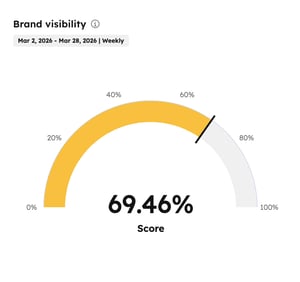
- Merkevaresynlighet over tid: viser hvordan poengsummen for merkevaresynligheten endrer seg over tid.
Gå gjennom følgende rapporter på fanen Sentimentanalyse:
- Sentimentscore: viser en score for hvor positivt eller negativt merkevaren din beskrives i svar fra søkemotorer.
- Sentiment over tid: viser hvordan sentimentet for merkevaren din endrer seg over tid.
Konkurrentlandskap
I delenKonkurrentlandskap kan du se gjennom følgende rapporter:- Andel av stemmen: andelen av totale merkevareomtaler som tilhører merkevaren din på tvers av sporte spørsmål. En høyere andel av stemmen betyr at merkevaren din utgjør en større andel av totale omtaler på tvers av svarene. Denne metrikken beregnes ved å dele merkevarens omtaler med det totale antallet merkevareomtaler fra alle konkurrenter for de sporte spørsmålene.
- Konkurrenters synlighet: sammenligner merkeidentiteten din med konkurrentene dine.
Siteringsanalyse
I delenSiteringsanalyse kan du se på følgende rapporter:- Toppdomener: viser nettsteder som søkemotorer oftest siterer i de sporede spørsmålene dine. Hvis du klikker på denne rapporten, blir du sendt til fanen Siteringer.
- Siteringer etter kanal: viser kanalene for alle siteringer for de sporede spørsmålene dine.
- Siteringer med merkevareomtalefrekvens vs. konkurrenter: viser prosentandelen av kilder sitert av svar-søkemotorer som nevner merkevaren din.
Analyser og administrer spørsmål
Analyser spørsmål for å forstå hvordan merkevaren din vises i svar fra søkemotorer for produkter eller tjenester som er relevante for virksomheten din. AEO analyserer spørsmålene dine for å avgjøre om merkevaren din vises og hvilke konkurrenter som nevnes.
Spørsmål genereres ved hjelp av HubSpot-dataene dine, målgruppen din og tilbudene dine. Oppdater denne informasjonen i merkevareinnstillingene dine.
Legg til og fjern spørsmål på fanen Spørsmål. Bruksgrenser for spørsmål varierer avhengig av abonnement.
Analyser spørsmål
- På HubSpot-kontoen din navigerer du til Markedsføring > AEO.
- Klikk på fanen «Prompts ».
- For å filtrere spørsmålene dine, klikker du på en filter-rullegardinmeny (f.eks. Dato eller Motor) øverst på siden og velger alternativene dine.
- Øverst i visningen kan du se på statistikken for spørsmålene dine, inkludert Totalt antall spørsmål, Gjennomsnittlig synlighet, Totalt antall svar og Totalt antall sitater. For å skjule statistikken klikker du på Skjul statistikk øverst til høyre.
Forstå fasen i kjøpsreisen
Hver prompt tildeles en enkelt fase i kjøpsreisen basert på intensjonen. Denne klassifiseringen hjelper deg med å tolke synlighetsmålingene i riktig sammenheng.
De fire fasene i kjøpsreisen er:
- Bevissthet: brede, merkevareuavhengige, problembaserte søk der merkevareomtaler vanligvis er færre.
- Vurdering: spørsmål uten merkevarehenvisning der brukerne sammenligner tilgjengelige løsninger.
- Evaluering: merkevaresammenligninger som eksplisitt nevner ditt selskap eller konkurrenter.
- Beslutning: søk med høy intensjon som fokuserer på å avgjøre om et bestemt produkt eller selskap oppfyller definerte behov eller funksjoner.
En prompt kan kun knyttes til én fase i kjøpsreisen. Dette sikrer
at
rapporterings- og synlighetsmålinger tolkes konsekvent. Det anbefales ikke å endre fasen.
Administrer prompter
Prompter bør skrives på det språket den valgte ICP-en naturlig ville brukt i søkemotorer i sin region. Hvis ICP-en for eksempel er rettet mot reisebyråer i Spania, bør språket være spansk.
- På HubSpot-kontoen din navigerer du til Markedsføring > AEO.
- Klikk på fanen Spørsmål.
- For å legge til en ny prompt, klikk på rullegardinmenyen Legg til prompts og velg Legg til prompts manuelt øverst til høyre. I panelet til høyre skriver du inn detaljene for prompten og klikker deretter på Legg til prompts.
- For å knytte spørsmål til en gruppe, merk av i boksen ved siden av hvert spørsmål du vil knytte til gruppen.
- Klikk på Legg til eller rediger gruppe øverst i tabellen.
- I dialogboksen klikker du på rullegardinmenyen «Gruppe » og velger en gruppe. For å opprette en ny gruppe klikker du på «Opprett ny gruppe».
- Når du er ferdig, klikker du på Lagre.
- For å se detaljer for en bestemt prompt, klikker du på prompten. I panelet til høyre klikker du på rullegardinmenyen for filter (f.eks. Datointervall eller Søkemotor) og velger et alternativ. Gjennomgå følgende rapporter:
- Konkurrenters synlighet: hvordan konkurrentene dine står i forhold til deg når det gjelder merkevaresynlighet over tid.
- Synlighetsgrad for spørsmål sammenlignet med konkurrentene: viser en liste over konkurrenter som sammenligner hvor stor andel av samtalen merkevaren din har sammenlignet med konkurrentene.
- Omtaler per kanal: viser prosentandelen av kanaler med flest omtaler for de sporede spørsmålene dine.
- For å fjerne søkeord, merk av i boksen ved siden av hvert søkeord du vil fjerne, og klikk deretter på Slett. I dialogboksen klikker du på Bekreft.
Analyser sitater
Analyser sitater for å forstå hvilke nettsteder søkemotorer refererer til, hvor autoritativt innholdet ditt fremstår, og om tredjepartskilder påvirker merkevarens synlighet. Bruk denne informasjonen til å avgjøre om du skal oppdatere eksisterende innhold eller lage nytt innhold.
Et sitat registreres når en søkemotor inkluderer eller refererer til:
-
En lenke til en nettside
-
Et domenenavn innebygd i svaret
Merk: sitater er noe annet enn omtaler av merkevaren. En kilde kan siteres uten å nevne merkenavnet ditt.
- På HubSpot-kontoen din navigerer du til Markedsføring > AEO.
- Klikk på fanen Siteringer.
- For å filtrere dashbordet, klikk på en filter-rullegardinmeny (f.eks. Dato eller Motor) øverst på siden og velg alternativene dine.
Siteringsfrekvens for eget domene vs.
konkurrenter Bruk rapporten Siteringsfrekvens for eget domene vs. konkurrenter til å sammenligne hvor ofte svar-søkemotorer siterer innhold fra nettstedet ditt sammenlignet med konkurrenters domener på tvers av de sporede spørsmålene dine.
En høyere andel av egne siteringer betyr at svar-søkemotorer stoler mer på innholdet du kontrollerer når de genererer svar. Dette gir deg større innflytelse over hvordan merkevaren din blir representert i svar-søkemotorer.
Gå gjennom denne rapporten for å:
-
Finne trender i hvor ofte ditt eget innhold blir sitert over tid.
- Sammenligne din siteringsandel med konkurrentene for samme søkeord.
- Finne potensielle hull der konkurrentene blir sitert oftere. Dette kan vise muligheter for å forbedre klarheten, dekningen eller relevansen av innholdet ditt.
Hvis det ikke vises data, ble det ikke oppdaget noen sitater for det valgte tidsintervallet.
Siteringer med merkevareomtalefrekvens
sammenlignet med konkurrenter Bruk rapporten «Siteringer med merkevareomtalefrekvens sammenlignet med konkurrenter» for å forstå hvor ofte merkevaren din blir referert til i siteringer, uavhengig av hvor det siterte innholdet stammer fra.
Denne rapporten inkluderer siteringer fra tredjepartskilder som anmeldelser, nyhetsartikler og bransjepublikasjoner. Selv om svarmotorer ikke siterer nettstedet ditt direkte, kan de likevel referere til merkevaren din gjennom eksterne kilder.
Gjennomgå denne rapporten for å:
-
Evaluer merkevarens samlede synlighet i svar fra søkemotorer.
- Spor endringer i innflytelse over tid.
- Finne ut når konkurrentene blir mer fremtredende for de samme emnene.
Siteringer etter innholdstype
Bruk rapporten «Siteringer etter innholdstype» for å forstå hvilke innholdsformater svar-søkemotorer oftest refererer til for de sporede søkeordene dine.
Innholdstyper inkluderer:
| Topplister og lister | Blogger og nyhetsartikler | Forskning og rapporter |
| Sammenligningsartikler | Dokumentasjon og tekniske dokumenter | Brukeranmeldelser |
| Produktsider | Informasjonssider i wiki-stil | Sosialt innhold |
Gjennomgå denne rapporten for å:
-
Finn ut hvilke innholdsformater søkemotorer foretrekker for ditt temaområde.
- Finne hull der svar-søkemotorer siterer formater du ikke produserer.
- Prioritere å lage eller oppdatere innholdsformater som har større sannsynlighet for å bli sitert.
Siteringer etter kanal
Bruk rapporten Siteringer etter kanal for å se hvilke typer nettsteder svar-søkemotorer refererer til når de genererer svar.
Kildetyper inkluderer:
| Eide domener | Konkurrerende selskaper | Sosiale plattformer |
| Konkurrenters nettsteder | Brukergenerert innhold | |
| Opptjent media | Affiliate-nettsteder |
Gå gjennom denne rapporten for å:
-
Forstå hvor mye av merkevarens synlighet som kommer fra innhold du kontrollerer, sammenlignet med eksterne kilder.
- Finne ut i hvilken grad du er avhengig av validering fra tredjeparter, for eksempel opptjent eller kollegiale kilder.
- Spor veksten i brukergenererte eller sosiale kilder, som kan vise økt oppmerksomhet eller diskusjon.
Gjennomgå flere siteringsrapporter
I tillegg til siteringsdiagrammene ovenfor, bør du gjennomgå følgende rapporter for å få innsikt i hvordan svar-søkemotorer refererer til innholdet ditt og eksterne kilder:
- Toppdomener: viser en liste over nettsteder som oftest refereres til av svar-søkemotorer.
- Topp sitater på eget domene: viser sidene på domenet ditt som svar-søkemotorer refererer til oftest. Dette hjelper deg med å forstå hvilket innhold svar-søkemotorer anser som mest autoritativt for merkevaren din.
- Topp siteringer totalt: viser nettsteder som vises oftest i alle siteringer for dine sporte spørsmål. Dette hjelper deg med å forstå hvilke tredjepartskilder som har størst innflytelse på hvordan svar-søkemotorer beskriver merkevaren din.
Bruk anbefalinger
Bruk fanen Anbefalinger til å utføre handlinger som kan forbedre hvor ofte merkevaren din blir sitert i svar-søkemotorer. Anbefalingene er basert på siteringsmønstre på tvers av de sporede søkeordene dine.
Etter å ha fullført en anbefaling, kan du se på endringer i svar-søkemotorens svar over tid. AEO sporer følgende:
-
Endringer i omtaler av merkevaren
-
Endringer i synlighetspoeng
-
Endringer i siteringsmønstre
Søkemotorens svar endres over tid, så forbedringer vises kanskje ikke umiddelbart. Gjennomgå resultatene over flere analysesykluser for å evaluere effekten.
Fullførte anbefalinger forblir knyttet til spørsmålene de påvirker, slik at du kan sammenligne ytelsen før og etter endringene.
Forstå hvordan anbefalinger genereres
For hver sporet søkeord analyserer AEO svarene fra søkemotoren og trekker ut alle siterte kilder. Deretter ser AEO på mønstrene i disse sitatene for å finne de strukturelle og innholdsmessige signalene som oftest er knyttet til et sitat.
Mønsteranalysen inkluderer:
-
Ofte siterte domener
-
Vanlige innholdsformater (f.eks. blogginnlegg)
-
Gjentakende temaer og nøkkelord
-
Konkurrenters tilstedeværelse
Anbefalinger genereres direkte fra disse observerte mønstrene og gjenspeiler hva svar-motorene konsekvent refererer til for dine sporte spørsmål.
Vis og administrer anbefalinger
- På HubSpot-kontoen din navigerer du til Markedsføring > AEO.
- Klikk på fanen Anbefalinger.
- På fanen Anbefalinger klikker du på en anbefalt handling.
- I panelet til høyre kan du se detaljene for anbefalingen:
- Foreslått innhold: det foreslåtte innholdet som skal opprettes. Dette inkluderer tittel, sammendrag, målgruppe og foreslåtte søkeord som bør brukes.
- Hva ligger til grunn for denne anbefalingen: analysen som ble utført på dine sitater for sporte spørsmål. Dette inkluderer tilknyttede spørsmål, fordeling av innholdstyper og identifiserte toppsitater.
- For å endre statusen til en anbefaling, klikk på rullegardinmenyen Endre status og velg en status (f.eks. Merk som pågår).
- For å endre statusen til flere anbefalinger, merk av i boksen ved siden av hver anbefaling. Klikk deretter på rullegardinmenyen Endre status og velg en status(f.eks. Avvis).
Administrer flere merkevarer og domener
AEO støtter sporing av ett eid domene per oppsett. Hvis du administrerer flere merkevarer eller domener, kan du konfigurere og organisere AEO-oppsettet ditt på forskjellige måter, avhengig av kontoen din og bruksområdet.
Spor flere merkevarer
Spor flere merkevarer ved å bruke en av følgende tilnærminger:
- Hvis merkene dine er forskjellige, kan du organisere spørsmålene i grupper for å spore merke-spesifikk synlighet.
- Bruk tilleggsfunksjonen «Merker» til å opprette separate merker i kontoen din for å spore hvert merke uavhengig av hverandre.
Rediger innstillinger for AEO
Rediger varianter av merkenavn, konkurrenters navn, produkter og ICP-er på fanen Dashboard.
-
På HubSpot-kontoen din navigerer du til Markedsføring > AEO.
- På fanen Dashboard klikker du på innstillingsikonet øverst til høyre og velger et alternativ(f.eks. Rediger konkurrenter eller Rediger varianter av merkenavn).
- Rediger varianter av merkenavn: I dialogboksen skriver du inn varianter av merkenavnetditt og klikker deretter på Lagre.
- Rediger konkurrenter: Klikk på konkurrentens navn. I panelet til høyre skriver du inn konkurrentens detaljer og klikker deretter på Lagre.
- For å legge til en konkurrent, klikk på Legg til flere konkurrenter. I panelet til høyre skriver du inn opplysningene om konkurrenten, og klikker deretter på Legg til konkurrent.
- For å slette konkurrenter, merk av i boksene ved siden av hver konkurrent og klikk på Slett [#] valgte.
- Vis alle ICP-er: I panelet til høyre klikker du på Rediger for å tilpasse en ICP. For å opprette en ICP klikker du på Opprett ny ideell kundeprofil.
- Vis alle produkter: I panelet til høyre klikker du på Rediger for å tilpasse et produkt. For å legge til et produkt klikker du på Legg til nytt produkt eller ny tjeneste.
- Vis alle grupper: I panelet til høyre klikker du på Legg til en gruppe. I dialogboksen skriver du inn et gruppenavn.
