
Sist oppdatert: 2 desember 2025
Tilgjengelig med et av følgende abonnementer, unntatt der det er angitt:
-
 Content Hub
Professional, Enterprise
Content Hub
Professional, Enterprise
Med verktøyet for innholdsstaging kan du redesigne og relansere nettstedet og landingssidene dine i et staging-miljø. Redesign og erstatt eksisterende sider som er hostet av HubSpot, eller opprett nye sider fra bunnen av. Alt innhold som opprettes og publiseres i innholdsstaging , hostes på your-domain.sandbox.hs-sites.com. Når du er klar til å publisere de redesignede sidene, kan du erstatte flere live-sider på nettstedet ditt samtidig.
Merk: denne artikkelen beskriver hvordan du bruker verktøyet for innholdsstaging til å redesigne innholdet på nettstedet ditt i HubSpot. Hvis du er på utkikk etter et sandkasse-miljø for å bygge og teste nye ressurser, kan du lære hvordan du oppretter en gratis CMS Developer Sandbox-konto.
Før du begynner
Hvis du aldri har brukt verktøyet for innholdsstaging før, kan du gå gjennom disse ressursene for å planlegge redesignet av nettstedet ditt:
- Lær hvordan du lager en strategi for redesign av nettstedet.
- Lær hvordan du redigerer sideinnhold.
- Oppdater sidens logo, skrifttyper og merkevarebygging i innstillingene.
Tillatelser påkrevd Følgende tillatelser er nødvendige:
- Du må hatillatelse til innholdsstaging for å få tilgang til verktøyet for innholdsstaging.
- Markedsføringstilgang med redigerings- og publiseringstillatelser er nødvendig for å redigere og publisere nettsteder eller destinasjonssider.
Tillatelser påkrevd Disse tilleggstillatelsene kan være nødvendige, avhengig av omfanget av redesignet:
- Du må hatillatelse til å brukedesignverktøy for å redigere maler og moduler.
- Du må hatillatelse til å endreglobale innholds- og temainnstillinger for å kunne redigere globalt innhold og temaer for nettstedsinnhold.
- Du må hatillatelsetil å endre domeneinnstillingerfor å koble til og redigere domener.
Forstå begrensninger og hensyn
- Endringer som gjøres i sidemaler,globalt innhold eller HubDB-tabeller i innholdsstaging, vil gjenspeiles på live-sider som bruker disse ressursene. HubSpot anbefaler at du kloner malene, det globale innholdet og HubDB-tabellene før du redigerer dem i innholdsstaging.
- Verktøyet for innholdsstaging støtter ikke flerspråklig innhold.
- Innholdsstagingverktøyet kan ikke brukes til å redesigne bloggsider. I stedet kan du erstatte bloggens mal i innstillingene. For å se hvordan den redesignede malen vil se ut før den publiseres, kan du opprette en ny blogg for testing.
- Når du erstatter en live-side med en iscenesatt side, overføres analysene fra den opprinnelige siden. Dette gjelder både iscenesatte kloner og iscenesatte blanke sider.
- Hvis du kobler fra et underdomene fra HubSpot, vil sider som er iscenesatt på det underdomenet ikke lenger være tilgjengelige.
Endre domenet til et nettsted (valgfritt)
Hvis det omdesignede nettstedet ditt skal hostes på et nytt domene, legger du til det nye domenet i innstillingene dine. Selv om du ikke oppdaterer DNS-postene dine ennå, vil du kunne iscenesette sider på domenet ved å legge det til i domenebehandleren din.
Når du er klar til å publisere det nye nettstedet, kan du fullføre tilkoblingen av det nye domenet til HubSpot ved å oppdatere DNS-postene hos DNS-leverandøren din.
Merk: Antall domener du kan koble til HubSpot, avhenger av HubSpot-abonnementet ditt.
- I HubSpot-kontoen din klikker du på innstillinger-ikonet i den øverste navigasjonslinjen.
- I menyen i venstre sidefelt klikker du påNettsted > Domener og URL-er.
- Øverst til høyre klikker du på Koble til et domene.
- I dialogboksen klikker du på Hosting og deretter på Koble til.
- Fortsett å koble til domenet. Når du kommer til trinnet Hostingoppsett, klikker du påAvbryt nederst til venstre. Du blir sendt tilbake til domenebehandleren.
- I domenebehandleren klikker du på rullegardinmenyen Handlinger og velger Sett som klar for publisering. Med denne innstillingen kan du velge dette nye domenet som destinasjon for det midlertidige innholdet ditt før det er fullstendig koblet til HubSpot.
Omdesign av sider
Med innholdsstaging kan du opprette en ny staged-side, stage en klone av en eksisterende side eller stage en tom side.
Opprett en ny iscenesatt side
Opprett en ny side fra bunnen av i innholdsstaging. Bruk dette alternativet for å legge til en ny side på nettstedet ditt med en ny URL. Hvis du legger til en ny side på nettstedet ditt, må du huske å gå gjennom de avanserte menyene eller opprette en ny navigasjonsmeny for det redesignede nettstedet.
- Gå til Innhold > Nettstedssider i HubSpot-kontoen din.
- Øverst til høyre klikker du på rullegardinmenyen Flere verktøy og velger Innholdsstaging.
- Øverst til venstre i verktøyet for innholdsstaging klikker du pårullegardinmenyen Domainfor å velge domenet der den nye siden skal publiseres og hostes.
- Øverst til høyre klikker du på Opprett en ny iscenesatt side.
- I dialogboksen velger du et alternativ (f.eks. Nettstedside eller Landingsside).
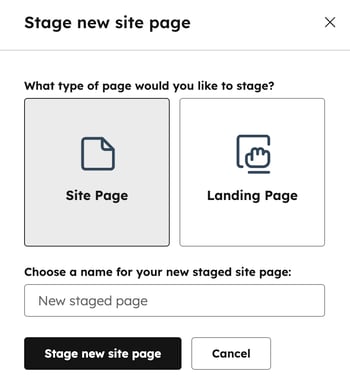
- Skriv inn et navn for det nye iscenesatte nettstedet eller landingssiden.
- Klikk på Stage new [content type] page(Stage ny [innholdstype]-side). Du blir sendt til siden Select a template (Velg en mal).
- På siden Velg en mal klikker du på Bruk på et mal-kort. Eventuelle endringer i malene, det globale innholdet eller stilarkene vil påvirke eksisterende live-innhold.
- Når du har valgt en mal, blir du sendt til innholdsredigereren for å tilpasse sidens innhold.
- Øverst til venstre klikker du Tilbake for å gå tilbake til verktøyet for innholdsstaging. I menyen til venstre vises den nye siden i Staged draft (#).
- Når du er ferdig med det iscenesatte utkastet, klikker du på avmerkingsboksen ved siden av siden i tabellen. Øverst i tabellen klikker du påavmerkingsikonet for å publisere siden til iscenesettelsesdomenet.

- Når siden er publisert til staging-domenet, vises den i Staged proof (#) i menyen til venstre.
Stag en klone av en eksisterende side
Bruk alternativet Stage a clone of an existing page (Stagere en klone av en eksisterende side) hvis du vil beholde noe eksisterende innhold på den redesignede siden.
- Gå til Innhold > Nettstedssider i HubSpot-kontoen din.
- Øverst til høyre klikker du på rullegardinmenyen Flere verktøy og velger Innholdsstaging.
- Øverst til venstre i verktøyet for innholdsstaging klikker du pårullegardinmenyen Domainfor å velge domenet der siden du stager, er hostet. Dette vil også være domenet der den nye siden din blir publisert og hostet.
- Velg typen side du vil publisere i menyen til venstre:
- Uendret: publiser en live side.
- Staged draft: publiser en ny versjon av en publisert side som er utkast.
- Staged proof: publiser en ny versjon av en publisert side til staging-domenet.
- Hold musepekeren over siden du vil publisere, og klikk deretter på Publiser.
- I dialogboksen velger du Stage cloned page (Stage klonet side) og klikker deretter på Stage page(Stage side).

- Rediger innholdet på siden i innholdsredigereren.
- Når du er ferdig, klikker du Publiser til stagingeller klikker Tilbake for å gå tilbake til verktøyet for innholdsstaging.
Merk: Det kan vises varsler om URL-konflikter og avvik hvis den iscenesatte prøven peker til en annen live-URL enn den som først ble tildelt under iscenesettelsen. Hvis du vil overskrive en live-side med den iscenesatte siden, kan du trygt ignorere disse varslene. Du kan se sidene dine iscenesatte og live-URL-er i dialogboksen Publiser til live-domene. Hvis du publiserer den iscenesatte siden med en endret URL, opprettes en permanent omdirigering fra den opprinnelige URL-en til den nye.
Stag en tom side for å erstatte en eksisterende side
Bruk dette alternativet hvis du vil opprette en helt ny side for å erstatte en eksisterende URL på nettstedet ditt. Siden du designer i innholdsstaging, vil til slutt erstatte den opprinnelige live-siden du stager.
- Gå til Innhold > Nettstedssider i HubSpot-kontoen din.
- Øverst til høyre klikker du på rullegardinmenyen Flere verktøy og velger Innholdsstaging.
- Øverst til venstre i verktøyet for innholdsstaging klikker du pårullegardinmenyen Domainfor å velge domenet der siden du erstatter, er hostet. Dette vil også være domenet der den nye siden din blir publisert og hostet.
- Velg typen side du vil publisere i menyen til venstre:
- Uendret: stage en live side.
- Staged draft(Utkast): Stage en ny versjon av en staged side som er et utkast.
- Staged proof: publiser en ny versjon av en publisert side til staging-domenet.
- Hold musepekeren over siden du vil publisere, og klikk deretter på Publiser.
- I dialogboksen velger du Stage blank page (Stage blank side) og klikker deretter på Stage page(Stage side). Du blir sendt til siden Select a template (Velg en mal).
- På siden Velg en mal klikker du på Bruk på et mal-kort. Eventuelle endringer i malene, det globale innholdet eller stilarkene dine vil påvirke eksisterende live-innhold.
- Rediger innholdet på siden din i innholdsredigereren.
- Når du er ferdig, klikker du på Publiser til stagingeller klikker på Tilbake for å gå tilbake til verktøyet for innholdsstaging.
Merk: Det kan vises varsler om URL-konflikt og avvik hvis den iscenesatte korrekturen peker til en annen live-URL enn den som først ble tildelt under iscenesettelsen. Hvis du vil overskrive en live-side med den iscenesatte siden, kan du trygt ignorere disse varslene. Du kan se sidene dine iscenesatte og live-URL-er i dialogboksen Publiser til live-domene. Hvis du publiserer den iscenesatte siden med en endret URL, opprettes en permanent omdirigering fra den opprinnelige URL-en til den nye.
Publiser til live-domene
Når du er ferdig med å redesigne nettstedet ditt, kan du publisere sidene dine.
- Hvis du er vert for det nye nettstedet ditt på samme domene, vil de iscenesatte sidene erstatte de aktive URL-ene på nettstedet ditt.
- Hvis du hostet det nye nettstedet ditt på et nytt domene som du har angitt som klart for publisering, må du oppdatere DNS-postene hos DNS-leverandøren din for å koble til domenet. De nye sidene dine vil bli publisert på det nye domenet.
Merk: Hvis du har etContent Hub Professional-abonnement , må du koble fra det eksisterende domenet før du kobler til det nye.
Slik publiserer du de forberedte sidene dine:
- Gå til Innhold > Nettstedssider i HubSpot-kontoen din.
- Øverst til høyre klikker du på rullegardinmenyen Flere verktøy og velger Innholdsstaging.
- Øverst til venstre i verktøyet for innholdsstaging klikker du på fanen Publiser.
- For å publisere en enkelt side, hold musepekeren over sidenavnet og klikk på Publiser.
- For å publisere flere sider, merk av i boksene ved siden av sidene, og klikk deretter Publiser (#) sider til live-domene.
- For å publisere alle iscenesatte sider for et domene, klikker duPubliser alt til live-domene øverst til høyre.
- I dialogboksen skriver du inn et navn i feltet Navn på publiseringsjobb. Du bruker dette til å se gjennom publiseringshistorikken din i Logg-delen av verktøyet for innholdsstaging.
- Skriv inn en beskrivelse av publiseringsjobben med hva som ble endret og hvorfor.
- Klikk på Neste.

- Gå gjennom detaljene for publiseringsjobben:
- Legg til (#) [innholdstype] sider: nye sider vil bli lagt til på det aktive nettstedet ditt.
- Erstatt (#) [innholdstype] side: iscenesatteversjoner av live-sider vil erstatte dem, og det eksisterende live-innholdet vil bli slettet.
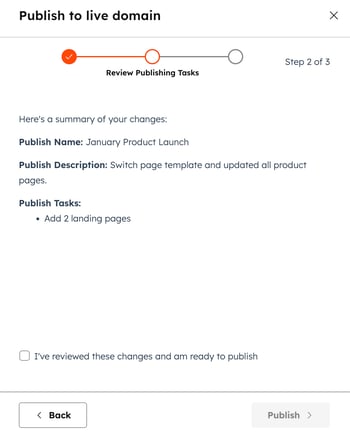
Merk: Når du erstatter en side, slettes innholdet på den opprinnelige siden. HubSpot anbefaler at du sjekker hver erstatning før du fullfører prosessen. Du kan gjenopprette slettet innhold fra revisjonshistorikken til en side.
- Når du har gjennomgått detaljene, merker du av for Jeg har gjennomgått disse endringene og er klar til å publisere , og klikker deretter på Publiser.
- I fanen Logg kan du spore fremdriften for publiseringsjobben din i publiseringskøen.
