Sist oppdatert: 8 oktober 2026
Tilgjengelig med et av følgende abonnementer, unntatt der det er angitt:
-
 Markedsføring Hub
Professional, Enterprise
-
 Salg Hub
Professional, Enterprise
-
 Service Hub
Professional, Enterprise
-
 Data Hub
Professional, Enterprise
-
 Smart CRM
Professional, Enterprise
-
 Revenue Hub
Professional, Enterprise
Bruk arbeidsflyt-handlingen «Legg til deltaker i markedsføringsarrangement» for å legge til kontakter i manuelt opprettede markedsføringsarrangementer og oppdatere deltakerstatusen til disse kontaktene.
Merk: Denne handlingen fungerer kun for markedsføringsarrangementer som er opprettet direkte i HubSpot, inkludert manuelt opprettede arrangementer og arrangementer opprettet i andre verktøy eller av Breeze. Den kan ikke brukes for arrangementer som er synkronisert via integrasjoner.
- I HubSpot-kontoen din klikker du på Mer og navigerer deretter til Automatisering > Arbeidsflyter. Hvis Mer ikke vises i kontoen din, navigerer du direkte til Automatisering > Arbeidsflyter.
- Klikk på navnet på en eksisterende arbeidsflyt, eller opprett en ny arbeidsflyt.
- Klikk på +-ikonet for å legge til en arbeidsflyt-handling.
- I venstre panel klikker du for å utvide delen «Markedsføring ». Velg deretter «Legg til deltaker i markedsføringsarrangement».
- Konfigurer arbeidsflyt-handlingen:
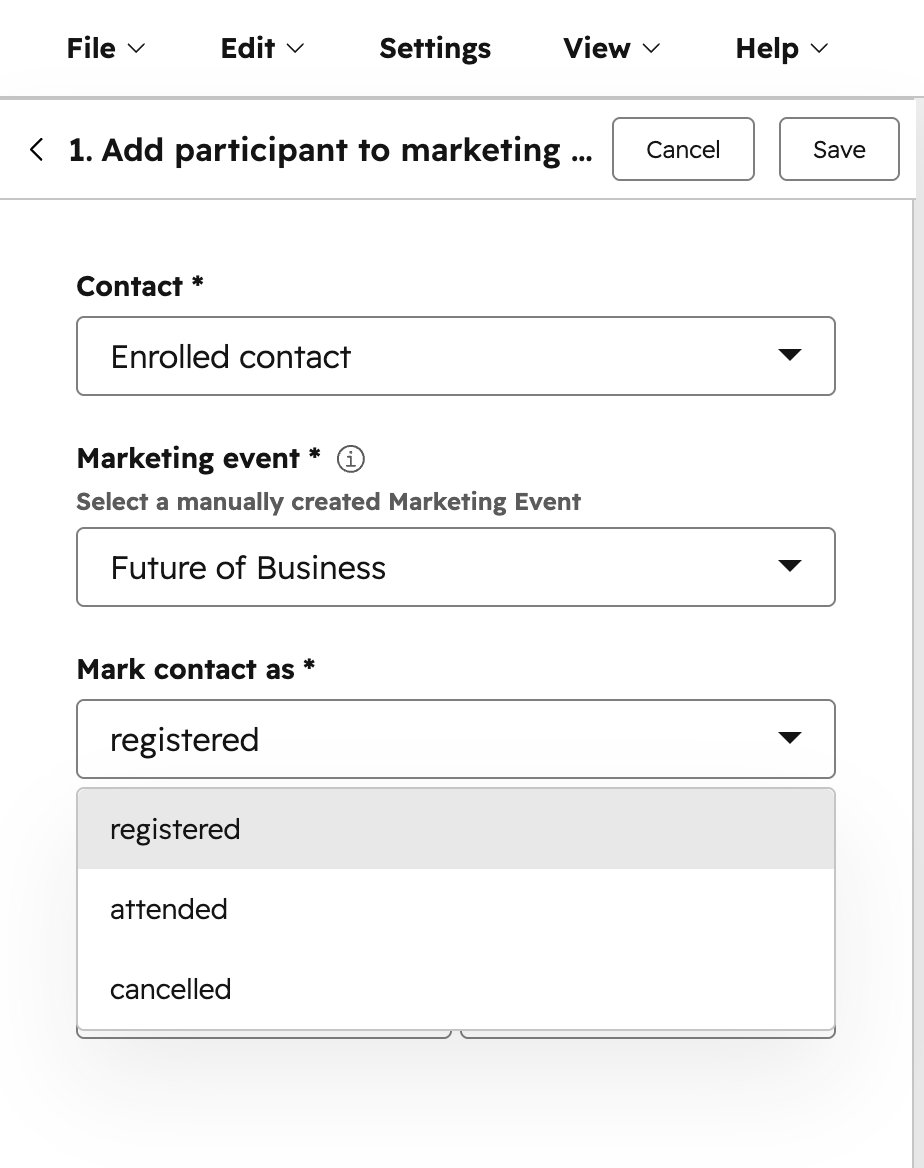
- Kontakt: dette vil som standard være satt til den registrerte kontakten.
- Markedsføringsarrangement: Velg markedsføringsarrangementet ditt. Dette gjelder kun markedsføringsarrangementer som er opprettet direkte i HubSpot. Markedsføringsarrangementer opprettet via tredjepartsintegrasjoner vises ikke.
- Merk kontakt som: deltakerstadiet for kontakten. Du kan velge mellom «Registrert», «Deltok» eller «Avlyst».
- Begynte å delta kl.: dato og klokkeslett da kontakten deltok på arrangementet. Dette er et valgfritt felt.
- Avsluttet deltakelse kl.: dato og klokkeslett da kontakten fullførte arrangementet. Dette er et valgfritt felt.
- Når du har konfigurert arbeidsflyt-handlingen, klikker du på «Lagre» øverst.
- Fortsett med å konfigurere arbeidsflyten.