
Data ostatniej aktualizacji: 5 sierpnia 2026
Dostępne z każdą z następujących podpisów, z wyjątkiem miejsc, w których zaznaczono:
-
 Marketing Hub
Professional, Enterprise
Marketing Hub
Professional, Enterprise
-
 Sales Hub
Professional, Enterprise
Sales Hub
Professional, Enterprise
-
 Service Hub
Professional, Enterprise
Service Hub
Professional, Enterprise
-
 Data Hub
Professional, Enterprise
Data Hub
Professional, Enterprise
-
 Content Hub
Professional, Enterprise
Content Hub
Professional, Enterprise
-
 Smart CRM
Professional, Enterprise
Smart CRM
Professional, Enterprise
-
 Revenue Hub
Professional, Enterprise
Revenue Hub
Professional, Enterprise
Logowanie jednokrotne (SSO) umożliwia udostępnienie członkom zespołu jednego konta dla wszystkich systemów używanych przez firmę.
Security Assertion Znacznik Language, lub SAML, jest otwartym standardem używanym do uwierzytelniania. W oparciu o format Extensible Znacznik Language (XML), aplikacje internetowe wykorzystują SAML do przesyłania danych uwierzytelniających między dwiema stronami - dostawcą tożsamości (IdP) i dostawcą usług (SP).
Możesz także skonfigurować SSO i ograniczyć metody logowania, których użytkownicy mogą używać, aby uzyskać dostęp do konta za pomocą kreatora ustawień logowania. Jeśli masz skonfigurowane SSO oparte na SAML, możesz wymagać od użytkowników, aby logowali się do HubSpot przy użyciu swoich poświadczeń SSO.
Wymagane uprawnienia Do konfiguracji lub edycji logowania jednokrotnego wymagane są uprawnienia Administratora o rozszerzonych uprawnieniach.
Konfiguracja ogólna
Proces konfiguracji SSO powinien być przeprowadzony przez administratora IT z doświadczeniem w tworzeniu aplikacji na koncie dostawcy tożsamości.
- Zaloguj się na konto dostawcy tożsamości.
- Przejdź do aplikacji.
- Utwórz nową aplikację dla HubSpot. Aby uzyskać wartości Odbiorcy URI i Sign on URL, ACS, Recipient lub Przekierowanie :
-
- Na koncie HubSpot kliknij
ikonę ustawień w górnym pasku nawigacyjnym. - W menu na lewym pasku bocznym przejdź do sekcji Bezpieczeństwo.
- Na karcie Logowanie , jeśli nie skonfigurowałeś ustawień logowania do portalu, kliknij przycisk Konfiguruj ustawienia logowania do portalu. Lub w sekcji Logowanie jednokrotne (SSO) kliknij przycisk Konfiguruj.
- W prawym panelu:
- Przesyłanie XML jest dostępne dla wszystkich konfiguracji SSO. Przeciągnij i upuść lub kliknij Wybierz plik , aby przesłać metadane federacji. Następnie kliknij przycisk Weryfikuj.
- Jeśli chcesz ręcznie wprowadzić dane od dostawcy tożsamości, kliknij Kopiuj obok wartości w razie potrzeby. Następnie wklej wartości od dostawcy tożsamości poniżej. Kliknij przycisk Weryfikuj.
- Jeśli korzystasz z Microsoft AD FS, włącz przełącznik I'm using Microsoft AD FS (legacy on-premise) . Następnie kliknij przycisk Kopiuj obok odpowiednich wartości. Wklej wartości od dostawcy tożsamości poniżej. Kliknij przycisk Weryfikuj.
- Na koncie HubSpot kliknij
Uwaga: Jeśli korzystasz z usługi Microsoft Entra (wcześniej znanej jako Azure AD), wyłącz przełącznik I'm using Microsoft AD FS (legacy on-premise) .
Jeśli korzystasz z usług Active Directory Federation Services, dowiedz się więcej o konfiguracji logowania jednokrotnego za pomocą AD FS.
- W menu na lewym pasku bocznym wybierz opcję Bezpieczeństwo.
- Na karcie Logowanie , w sekcji Logowanie jednokrotne (SSO ) kliknij Zarządzaj wyłączonymi użytkownikami.
/account-security-manage-exempted-sso-users.png?width=650&height=125&name=account-security-manage-exempted-sso-users.png)
- W oknie dialogowym kliknij menu rozwijane Wybierz użytkowników i wybierz użytkowników , którzy będą mogli zalogować się na swoje konta HubSpot. Można na przykład wybrać partnerów i kontrahentów, jeśli nie posiadają oni loginu SSO.
- Kliknij przycisk Zapisz.
/account-security-select-exempt-users.png?width=500&height=181&name=account-security-select-exempt-users.png)
Uwaga: użytkownik, który włączy przełącznik Wymagaj jednokrotnego logowania , zostanie automatycznie dodany do wykluczonych użytkowników. Zaleca się wykluczenie co najmniej jednego Administratora o rozszerzonych uprawnieniach. W przypadku awarii dostawcy tożsamości mogą oni zalogować się i wyłączyć przełącznik Wymagaj jednokrotnego logowania , aby umożliwić wszystkim użytkownikom logowanie się za pomocą ich kont HubSpot.
Instrukcje dla określonych dostawców tożsamości
Okta
Uwaga: wymagany jest dostęp administracyjny do instancji Okta. Ten proces jest dostępny tylko w klasycznym interfejsie użytkownika Okta.
- Zaloguj się do Okta. Upewnij się, że jesteś w instancji administracyjnej swojego konta deweloperskiego Okta.
- Kliknij Aplikacje na górnym pasku nawigacyjnym.
- Kliknij Dodaj aplikację.
- Wyszukaj HubSpot SAML, a następnie kliknij Dodaj.
- Na ekranie ustawień ogólnych kliknij przycisk Gotowe.
- Na stronie szczegółów aplikacji kliknij kartę Sign On .
- Pod komunikatem"SAML 2.0 nie jest skonfigurowany, dopóki nie ukończysz instrukcji konfiguracji" kliknij Wyświetl instrukcje konfiguracji. Spowoduje to otwarcie nowej karty. Pozostaw ją otwartą, a następnie wróć do oryginalnej karty w aplikacji Okta.
- W tej samej zakładce przewiń w dół do Zaawansowane ustawienia logowania i dodaj swój Hub ID w polu Portal Id . Dowiedz się, jak uzyskać dostęp do Hub ID.
- Przejdź do ustawień użytkownika. Przypisz nową aplikację do wszystkich użytkowników, którzy są również na Twoim koncie HubSpot, w tym do siebie.
- Wróć do karty Wyświetl instrukcje konfiguracji . Skopiuj każdy z adresów URL i certyfikat, a następnie wklej je w HubSpot w polu Identity Provider Identifier or Issuer URL , Identity Provider Single Sign-On URL i X.509 Certificate .
- Kliknij przycisk Weryfikuj. Zostaniesz poproszony o zalogowanie się na swoje konto Okta, aby dokończyć konfigurację i zapisać ustawienia.
- Po zweryfikowaniu konfiguracji SSO przejdź na stronę https://app.hubspot.com/login/sso i wprowadź swój adres e-mail. Portal HubSpot wyszuka konfigurację jednokrotnego logowania portalu i prześle użytkownika do dostawcy tożsamości w celu zalogowania się. Zobaczysz również przycisk Zaloguj się za pomocą SSO , gdy odwiedzisz bezpośredni link do swojego konta.
OneLogin
Uwaga: do utworzenia nowej aplikacji SAML 2.0 w OneLogin wymagany jest dostęp administracyjny w instancji OneLogin.
- Zaloguj się do OneLogin.
- Przejdź do aplikacji.
- Wyszukaj HubSpot.
- Kliknij aplikację z napisem "SAML2.0".
- W prawym górnym rogu kliknij przycisk Zapisz.
- Kliknij kartę Konfiguracja .
- W polu HubSpot Konto ID dodaj swój Hub ID. Dowiedz się, jak uzyskać dostęp do Hub ID.
- Kliknij kartę SSO .
- Skopiuj poniższe pola z OneLogin i wklej je do odpowiednich pól panelu konfiguracji SSO w HubSpot:
-
- Skopiuj wartość w polu Issuer URL i wklej ją w Identity Provider Identifier lub Issuer URL.
- Skopiuj wartość w SAML 2.0 Endpoint (HTTP) i wklej ją do Identity Provider Single Sign-on URL.
- W obszarze Certyfikat X.509 kliknij opcję Wyświetl szczegóły, a następnie skopiuj certyfikat i wklej go w obszarze Certyfikat X.509.
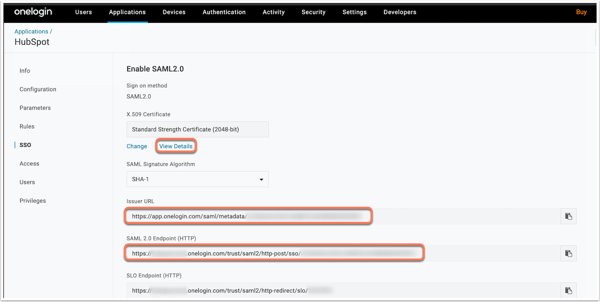
- W prawym górnym rogu konta OneLogin kliknij przycisk Zapisz.
Microsoft Entra ID
W przypadku użytkowników Microsoft Entra ID (dawniej Azure AD) należy zainstalować aplikację HubSpot w Microsoft Azure Marketplace i obserwując instrukcje Microsoftu skonfigurować integrację. Pozwoli to na wykorzystanie Microsoft Entra ID do zarządzania dostępem użytkowników i włączenia logowania jednokrotnego w HubSpot.
Po zweryfikowaniu konfiguracji SSO przejdź na stronę https://app.hubspot.com/login/sso i wprowadź swój adres e-mail. Portal HubSpot wyszuka konfigurację jednokrotnego logowania Twojego portalu i prześle Cię do dostawcy SSO w celu zalogowania się. Zobaczysz również przycisk Zaloguj się za pomocą SSO , gdy odwiedzisz bezpośredni link do swojego konta.
Zapoznaj się z instrukcjami Google, jak skonfigurować logowanie jednokrotne HubSpot z G-Suite jako dostawcą tożsamości.
Po zweryfikowaniu konfiguracji SSO przejdź na stronę https://app.hubspot.com/login/sso i wprowadź swój adres e-mail. HubSpot wyszuka konfigurację jednokrotnego logowania na Twoim koncie i prześle Cię do dostawcy SSO w celu zalogowania się. Zobaczysz również przycisk Zaloguj się za pomocą SSO , gdy odwiedzisz bezpośredni link do swojego konta.
Skonfiguruj logowanie jednokrotne (SSO) z wykorzystaniem wielu dostawców tożsamości
Skorzystaj z wielu konfiguracji logowania jednokrotnego, aby zarządzać dostępem w ramach różnych dostawców tożsamości na swoim koncie HubSpot. Może to pomóc Twojej organizacji w zarządzaniu użytkownikami w różnych regionach, oddziałach lub systemach, które wymagają oddzielnych dostawców tożsamości. Na przykład, jeśli Twoja firma korzysta z oddzielnych dostawców tożsamości (IdP) dla Ameryki Północnej i Europy, możesz skonfigurować obu w tym samym koncie HubSpot, dzięki czemu użytkownicy będą mogli wybrać odpowiedniego dostawcę tożsamości podczas logowania.
Jeśli Twoje konto zarządza użytkownikami za pośrednictwem protokołu SCIM (System for Cross-domain Identity Management), konfiguracja dodawania użytkowników za pomocą SCIM jest możliwa tylko w przypadku jednego dostawcy tożsamości (IdP). Użytkownicy z innych dostawców tożsamości muszą być zarządzani ręcznie.
Aby skonfigurować logowanie jednokrotne (SSO) z dodatkowym dostawcą tożsamości:
-
Na koncie HubSpot kliknij
ikonę ustawień w górnym pasku nawigacyjnym. - W menu po lewej stronie przejdź do sekcji„Bezpieczeństwo”.
- W sekcji „Logowanie jednokrotne (SSO) ” kliknij przycisk„Edytuj”.
- Kliknij opcję„Dodaj kolejną konfigurację SSO”.
- Wprowadź dane dostawcy tożsamości oraz nazwę konfiguracji.
- Nazwa konfiguracji jest wyświetlana podczas logowania i pomaga użytkownikom wybrać dostawcę tożsamości. Aby zapewnić przejrzystość, zaktualizuj nazwę swojej pierwotnej konfiguracji SSO, tak aby użytkownicy mogli łatwo rozróżnić wszystkie dostępne dostawców tożsamości (IdP).
- Kliknij „Zweryfikuj”.
Najczęściej zadawane pytania
Którego powiązania używa HubSpot jako dostawca usług SAML?
HubSpot używa protokołu HTTP Post.
Używam usług federacyjnych w usłudze Active Directory. Czego powinienem użyć jako strony ufającej (RPT)?
Jaki format nazwy użytkownika powinienem ustawić w mojej aplikacji SAML?
Użytkownicy HubSpot są identyfikowani na podstawie adresu e-mail. Upewnij się, że Twój dostawca tożsamości (IdP) wysyła atrybut nameID w formacie adresu e-mail, który odpowiada adresowi e-mail użytkownika w HubSpot.
Jaki algorytm podpisywania obsługuje HubSpot?
HubSpot obsługuje tylko SHA-256 jako algorytm podpisywania. Musisz podpisać swoje żądania za pomocą SHA-256.
W jakim formacie powinienem dostarczyć certyfikat x509?
HubSpot wymaga certyfikatu x509 w formacie PEM. Należy skopiować zawartość tekstową pliku PEM do pola certyfikatu x509 w HubSpot. Wartość powinna również zawierać -----BEGIN CERTIFICATE----- i -----END CERTIFICATE-----.
Czy mogę jednocześnie włączyć uwierzytelnianie dwuskładnikowe, wymagane uwierzytelnianie dwuskładnikowe, SSO i wymagane SSO?
Tak. Po włączeniu dwuskładnikowego uwierzytelniania jest ono aktywne przy każdym logowaniu przy użyciu nazwy użytkownika i hasła HubSpot. Włączenie uwierzytelniania dwuskładnikowego w HubSpot nie uniemożliwia logowania się przy użyciu uwierzytelniania dwuskładnikowego Google lub SSO. Dlatego też, jeśli użytkownicy są wyłączeni z wymogu SSO, można wymagać od HubSpot uwierzytelniania dw uskładnikowego, aby zapewnić, że wszelkie logowania, które omijają SSO, przechodzą przez Uwierzytelnianie dwuskładnikowe lub Google.
I
Jeśli uwierzytelnianie dwuskładnikowe i SSO są wymagane lub włączone na koncie w tym samym czasie, wystąpią następujące zdarzenia:
- Jeśli wymagane jest logowanie do konta za pomocą SSO, nie będzie wymagane uwierzytelnianie dwuskładnikowe. Jeśli skonfigurowałeś już swoje uwierzytelnianie dwuskładnikowe i nie chcesz być uwierzytelniany zarówno przez wymagane SSO, jak i uwierzytelnianie dwuskładnikowe, możesz wyłączyć uwierzytelnianie dwuskładnikowe dla swojego loginu.
- Jeśli Twoje konto wymaga SSO, ale jesteś wykluczony, możesz zalogować się za pomocą uwierzytelniania dwuskładnikowego lub opcji Zaloguj się za pomocą Google lub Zaloguj się za pomocą Microsoft.
- Jeśli wymagane jest logowanie za pomocą Uwierzytelniania dwuskładnikowego i nie skonfigurowano SSO, można zalogować się za pomocą Uwierzytelniania dwuskładnikowego lub opcji Zaloguj się za pomocą Google lub Zaloguj się za pomocą Microsoft.
- Jeśli twoje konto nie ma żadnych wymagań, ale włączyłeś SSO, możesz zalogować się dowolną metodą, w tym SSO.
Czy mogę skonfigurować i używać SSO podczas okresu próbnego HubSpot?
Tak. Jeśli konto posiada wersję próbną Professional lub Enterprise , Administrator o rozszerzonych uprawnieniach może skonfigurować SSO dla konta.Czy SSO ma wpływ na inne typy kont HubSpot?
Po pomyślnym skonfigurowaniu SSO dla głównego konta HubSpot, ustawienia SSO zostaną również zsynchronizowane z każdą piaskownicą i kontami testowymi deweloperów.
