
Data ostatniej aktualizacji: 13 kwietnia 2026
Dostępne z każdą z następujących podpisów, z wyjątkiem miejsc, w których zaznaczono:

Dostęp do Breeze Assistant w podróży w aplikacji mobilnej HubSpot na iOS i Androida. Rozpoczynaj lub wznawiaj czaty i korzystaj z wprowadzania głosowego.
Uwaga: Możesz zarządzać dostępem do funkcji SI w ustawieniach SI i skonfigurować udostępniane dane. Zapoznaj się z często zadawanymi pytaniami dotyczącymi zaufania do SI i kartami modeli SI HubSpot, aby uzyskać szczegółowe informacje na temat kontroli bezpieczeństwa SI, wykorzystania danych, a także zgodności.
Zanim zaczniesz
Przed rozpoczęciem pracy z Breeze Assistant w aplikacji mobilnej HubSpot zapoznaj się z poniższymi wymaganiami, aby upewnić się, że masz dostęp do wszystkich dostępnych funkcji.
Zrozumienie wymagań
- Aby korzystać z Breeze Assistant w aplikacji mobilnej HubSpot, włącz opcję Daj użytkownikom dostęp do Breeze Assistant w ustawieniach AI.
- Uprawnienia użytkownika określają, które działania można wykonać za pomocą Breeze Assistant.
Poznaj ograniczenia i uwagi
- Zaleca się aktualizowanie aplikacji mobilnej HubSpot, aby zapewnić najlepszą wydajność. Dowiedz się więcej o aktualizowaniu aplikacji na iOS i Androida.
Korzystanie z aplikacji Breeze Assistant
Użyj Breeze Assistant z aplikacji mobilnej Hub Spot, aby utworzyć nowe czaty lub kontynuować te rozpoczęte na komputerze. Możesz przesyłać pliki i używać poleceń głosowych.
- Otwórz aplikację Breeze Assistant na swoim urządzeniu.
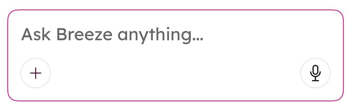
- Aby rozpocząć nowy czat, wprowadź monit , a następnie dotknij ikony wysyłania . Można także przesyłać pliki i korzystać z funkcji zamiany mowy na tekst (STT).
-
- Aby przesłać pliki (tylko Android), dotknij ikonydodawania i wybierz opcję (np. Aparat, Zdjęcia, Pliki lub Pliki HubSpot).
-
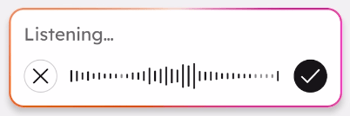
- Aby użyć funkcji zamiany mowy na tekst (STT) do dyktowania wiadomości, dotknij ikonymikrofonu i zacznij mówić. Następnie stuknij ikonę znacznika wyboru.
- Aby uzyskać dostęp do poprzedniego czatu, dotknij ikonypoprzedniego czatu , a następnie dotknij poprzedniego czatu.
- Aby zmienić nazwę poprzedniego czatu, stuknij ikonę poprzedniego czatu , a następnie stuknij i przytrzymaj poprzedni czat.
- W wyskakującym oknie dotknij opcji Zmień nazwę.
- W oknie dialogowym wprowadź nazwę czatu, a następnie stuknij opcję Zmień nazwę.
