
Data ostatniej aktualizacji: 23 lipca 2026
Dostępne z każdą z następujących podpisów, z wyjątkiem miejsc, w których zaznaczono:
-
 Marketing Hub
Professional, Enterprise
Marketing Hub
Professional, Enterprise
-
 Content Hub
Professional, Enterprise
Content Hub
Professional, Enterprise
Wykorzystaj sztuczną inteligencję HubSpot do generowania wersji audio wpisów na blogu, aby zwiększyć ich dostępność i zaangażowanie odbiorców. Po dodaniu modułu narracji do szablonu wpisu na blogu narracja pojawia się w postaci osadzonego odtwarzacza audio przy każdym wpisie.
Wymagane uprawnienia Do tworzenia, edytowania i publikowania treści wpisów na blogu wymagany jest dostęp do funkcji marketingowych wraz z uprawnieniami do edycji i publikacji.
Uwaga: Możesz zarządzać dostępem do funkcji SI w ustawieniach SI i skonfigurować udostępniane dane. Zapoznaj się z często zadawanymi pytaniami dotyczącymi zaufania do SI i kartami modeli SI HubSpot, aby uzyskać szczegółowe informacje na temat kontroli bezpieczeństwa SI, wykorzystania danych, a także zgodności.
Zanim zaczniesz
Przed wygenerowaniem narracji do wpisu zapoznaj się z wymaganiami i ograniczeniami, które mają wpływ na działanie modułu narracji do wpisów
Zapoznaj się z wymaganiami
- Aby wygenerować narrację do wpisu na blogu,w ustawieniach AImusi być włączona opcja „Zapewnij użytkownikom dostęp do narzędzi i funkcji generatywnej sztucznej inteligencji ”.
Zapoznaj się z ograniczeniami i kwestiami, które należy wziąć pod uwagę
- Niektóre szablony wpisów na blogu automatycznie zawierają moduł narracji, podczas gdy w przypadku innych szablonów może być konieczne dodanie tego modułu. Jeśli szablon wpisu na blogu nie zawiera tego modułu, wyświetli się powiadomienie z prośbą o dodanie fragmentu kodu HubL modułu do szablonu bloga.
Wygeneruj narrację do wpisu na blogu
- Na koncie HubSpot kliknij Więcej, a następnie przejdź do Treść > Blog. Jeśli opcja Więcej się nie pojawia, przejdź bezpośrednio do sekcji Treść > Blog.
- Kliknij nazwę wpisu na blogu.
- W edytorze treści kliknij opcję Ustawienia w prawym górnym rogu.
- W oknie dialogowym wybierz opcję „Opis wpisu ” w menu po lewej stronie.
- Kliknij opcję „Wygeneruj za pomocą AI”.
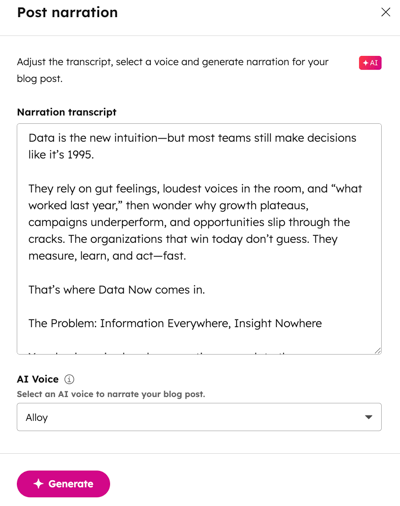
- W prawym panelu dostosuj tekst swojego wpisu na blogu w polu „Transkrypcja narracji ”.
- Kliknij menu rozwijane „Głos AI ” i wybierz głos do transkrypcji.
- Kliknij „Generuj”.
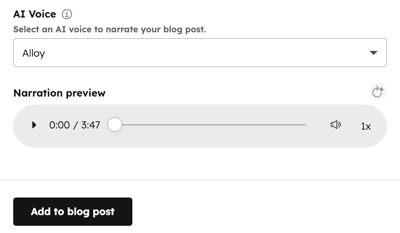
- Po wygenerowaniu narracji do wpisu pojawi się odtwarzacz audio. Kliknij ikonę „ Play” w odtwarzaczu audio, aby odsłuchać fragment narracji.
- Kliknij opcję „Dodaj do wpisu na blogu ”, aby zakończyć tworzenie narracji, lub kliknij ikonę „ Regenerate”, aby wygenerować narrację ponownie.
- Po zakończeniu kliknij „Opublikuj” lub „Zaktualizuj”, aby wprowadzić zmiany.
Edytuj opis wpisu na blogu
- Na koncie HubSpot kliknij Więcej, a następnie przejdź do Treść > Blog. Jeśli opcja Więcej się nie pojawia, przejdź bezpośrednio do sekcji Treść > Blog.
- Kliknij nazwę wpisu na blogu.
- W edytorze treści kliknij moduł „Opis wpisu ”.
- W prawym panelu wprowadź tekst, aby zaktualizować transkrypcję narracji.
- Kliknij menu rozwijane „Głos AI ”, aby wybrać głos do transkrypcji.
- Kliknij „Gotowe”.
- Po zakończeniu kliknij „Opublikuj” lub „Zaktualizuj”, aby wprowadzić zmiany.
Dodaj moduł narracji do wpisu do szablonu wpisu na blogu
W Ustawieniach wpisu pojawi się powiadomienie, jeśli w szablonie wpisu na blogu brakuje modułu narracji. Wstawfragment kodu HubL tego modułu do szablonu bloga, aby wygenerować narrację do wpisu na blogu.- Na koncie HubSpot kliknij Więcej, a następnie przejdź do Treść > Blog. Jeśli opcja Więcej się nie pojawia, przejdź bezpośrednio do sekcji Treść > Blog.
- Kliknij nazwę wpisu na blogu.
- W edytorze treści kliknij opcję Ustawienia w prawym górnym rogu.
- W oknie dialogowym wybierz opcję „Opis wpisu ” z menu po lewej stronie.
- W banerze powiadomienia kliknij opcję „Menedżer szablonów”. Zostaniesz przekierowany do szablonu wpisu na blogu w menedżerze szablonów.
- W szablonie wpisu na blogu wklej poniższy fragment kodu HubL w miejscu, w którym ma pojawić się odtwarzacz audio:
{% module "blog_post_audio" path="@hubspot/blog_audio", overrideable=False %}
- Aby zmienić kolor odtwarzacza, możesz dodać parametr „styles ”. Na przykład:
{% module "narration" path="@hubspot/blog_audio", overrideable=False, styles={ groupColors: { override: 'custom', background: { color: '#0091ae' }, text: { color: '#ffbcac' }, hover: { color: '#7fded2' }, }, } %}
- W prawym górnym rogu kliknij opcję „Opublikuj zmiany”.
- Po zakończeniu kontynuuj tworzenie narracji do wpisu na blogu.
