
Data ostatniej aktualizacji: 27 marca 2026
Dostępne z każdą z następujących podpisów, z wyjątkiem miejsc, w których zaznaczono:
-
 Sales Hub
Starter, Professional, Enterprise
Sales Hub
Starter, Professional, Enterprise
-
 Service Hub
Starter, Professional, Enterprise
Service Hub
Starter, Professional, Enterprise
-
 Wymagane stanowiska
Wymagane stanowiska Do wykonywania połączeń telefonicznych wymagane jest przypisanie stanowiska w dziale sprzedaży lub obsługi klienta.
Wykonywanie połączeń jest możliwe bezpośrednio ze strony indeksu kontaktów, z poziomu karty kontaktu, z pulpitu połączeń lub ze skrzynki odbiorczej rozmów. Można korzystać z numeru udostępnionego przez HubSpot, zarejestrowanego numeru wychodzącego lub usług dostawcy zewnętrznego.
Dowiedz się więcej o odbieraniu połączeń w przeglądarce HubSpot.
Zanim zaczniesz
Przed nawiązaniem połączeń w HubSpot zapoznaj się z poniższymi informacjami:
- Liczba minut na rozmowy zależy od Twojej subskrypcji. Otrzymasz powiadomienie, gdy zbliżysz się do limitu. Jeśli osiągniesz limit podczas rozmowy, możesz ją zakończyć, ale nie będziesz mógł wykonywać nowych połączeń do pierwszego dnia następnego miesiąca, kiedy to minuty zostaną zresetowane.
- Zanim zaczniesz wykonywać połączenia, upewnij się, że Twój system spełnia niezbędne wymagania techniczne i że skonfigurowałeś opcję połączeń na swoim koncie.
- Jeśli masz rozszerzenie HubSpot Sales dla przeglądarki Chrome, użyj go, aby wykonywać połączenia bez konieczności otwierania osobnej karty lub okna. Dowiedz się, jak włączyć tę funkcję.
Połączenie z poziomu strony
głównej
Kontaktów
Aby nawiązać połączenie z poziomu strony głównej Kontaktów:
- Na koncie HubSpot przejdź do System CRM > Kontakty.
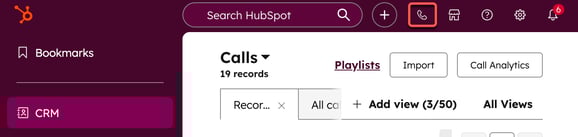
- Kliknij ikonę zdalnego połączenia w prawym górnym pasku nawigacyjnym.
- W kolumnie Numer telefonu w rekordzie kontaktu kliknij numer telefonu osoby, do której chcesz zadzwonić.
- Numer telefonu pojawi się w oknie połączenia.
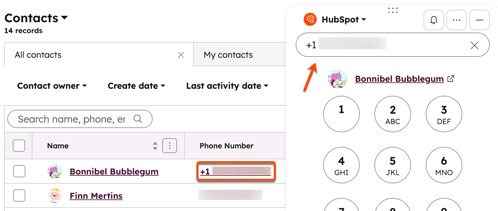
- Kliknij ikonę połączenia w panelu nawiązywania połączeń.
Dzwonienie z karty kontaktu
Aby nawiązać połączenie z karty kontaktu:
- Na koncie HubSpot przejdź do System CRM > Kontakty.
- Kliknijnazwę wpisu kontaktowego.
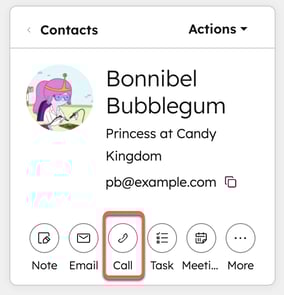
- W lewym pasku bocznym karty kontaktu kliknij ikonę połączenia.
Uwaga:
- Podczas wybierania numeru do lub z obsługiwanych krajów poza Stanami Zjednoczonymi należy podać kod kraju. W zależności od kraju format może zawierać znak+.
- HubSpot wybierze numer ustawiony we właściwości„Numer telefonu ” kontaktu. Jeśli kontakt nie ma wartości dla tej właściwości, dodaj numer telefonu.
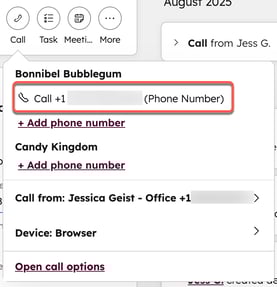
- Aby nawiązać połączenie, wybierz numer telefonu z wyskakującego okienka. Połączenie rozpocznie się natychmiast. Jeśli chcesz dostosować ustawienia połączenia przed nawiązaniem połączenia, możesz wykonać następujące czynności:
-
- Aby dodać numer telefonu, kliknij+ Dodaj numer telefonu.
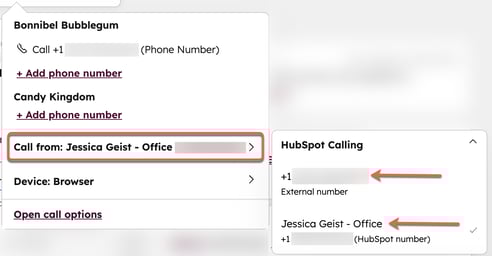
- Aby edytować numer telefonu, z którego dzwonisz, kliknijDzwonię z: [numer telefonu].
-
- Aby edytować urządzenie, z którego dzwonisz, kliknijUrządzenie, a następnie wybierz jedną z następujących opcji:
- Dzwonię z przeglądarki: użyj audio komputera.
- Dzwonić z telefonu: użyj zarejestrowanego numeru telefonu. Wymaga to dwukrotnie większej liczby minut na połączenia, ponieważ wykonywane są dwa oddzielne połączenia.
- Dzwonić z aplikacji HubSpot: wyślij powiadomienie push na swój telefon, aby rozpocząć połączenie w aplikacji mobilnej HubSpot.
- Aby edytować urządzenie, z którego dzwonisz, kliknijUrządzenie, a następnie wybierz jedną z następujących opcji:
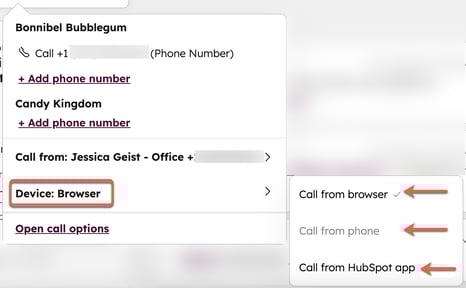
- Aby edytować opcje połączenia przed jego nawiązaniem, w dolnej części okna wyskakującego kliknijOtwórz opcje połączenia.
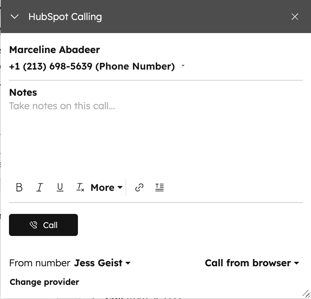
- Pojawi się okno dialogowe HubSpot Calling.
-
- Pod nazwą kontaktu kliknij menu rozwijanenumeru telefonu, a następnie wybierz numer telefonu kontaktu lub firmy, do której chcesz zadzwonić.
- W polu tekstowymNotatki dodaj notatki dotyczące połączenia.
- Aby edytować numer telefonu, z którego dzwonisz, kliknijopcję Dzwonię z: [numer telefonu].
- Aby edytować urządzenie, z którego dzwonisz, kliknijUrządzenie, a następnie wybierz urządzenie, z którego chcesz zadzwonić.
- Aby zmienić operatora, kliknijZmień operatora. W wyskakującym okienku wybierz operatora lub przejrzyj różne aplikacje do dzwonienia.
- Kliknij opcjęZadzwoń.
- Dowiedz się, jakie działania możesz podjąć podczas rozmowy.
Uwaga: jeśli kontakt zrezygnował z wszelkiej komunikacji, konieczne będzie nadanie mu jednorazowej podstawy prawnej do komunikacji. W oknie dialogowym kliknijopcję Nadaj jednorazową podstawę prawną, aby przypisać podstawę prawną i wyjaśnić, dlaczego masz prawo komunikować się z tym kontaktem. Musisz to zrobić dla każdego kontaktu, który zrezygnował z wszelkiej komunikacji, nawet jeśli ustawienia prywatności danych są wyłączone. Skonsultuj się z zespołem prawnym, aby uzyskać porady dotyczące zgodności z przepisami w Twojej konkretnej sytuacji.
Połączenie z okna połączeń lub pilota do połączeń
Aby nawiązywać połączenia za pomocą pilota do połączeń:
- Kliknijikonę zdalnego panelu połączeń w prawym górnym pasku nawigacyjnym. Otworzy się zdalny panel połączeń i okno połączeń. Okno połączeń musi pozostać otwarte, aby można było wykonywać połączenia w przeglądarce HubSpot.
- W oknie połączeń lub na panelu zdalnego nawiązywania połączeń wpisz nazwę kontaktu lub firmy,adres e-mail lubnumer telefonu w pasku wyszukiwania.
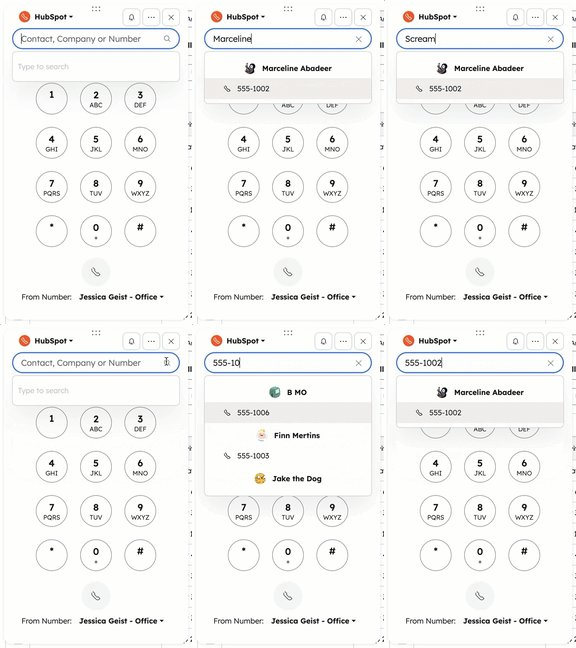
- Kliknij menu rozwijane„Numer nadawcy”, a następnie wybierznumer telefonu, z którego chcesz zadzwonić.
- Kliknij ikonę połączenia.
- Aby edytować opcje połączeń, w prawym górnym rogu pulpitu zdalnego:
- Kliknij ikonę powiadomień, aby połączenia przychodzące dzwoniły w przeglądarce. Może być konieczne dostosowanie ustawień połączeń.
- nij ikonętrzech poziomych kropek, aby zaktualizować ustawieniamikrofonu igłośnika.
- Dowiedz się więcej o czynnościach, które możesz wykonać podczas rozmowy.
Dzwonienie z skrzynki odbiorczej rozmów
Aby wykonywać połączenia podczas czatu na żywo lub rozmowy e-mailowej:
- Na koncie HubSpot przejdź do sekcji System CRM > Skrzynka odbiorcza.
- Na lewym pasku bocznym kliknijrozmowę, aby ją otworzyć.
- W edytorze odpowiedzi kliknij menu rozwijaneprzełącznika kanałów i wybierz opcję Połącz.
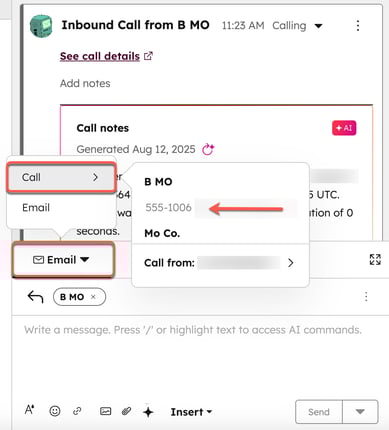
- Domyślnie HubSpot zapisuje Twoje ostatnie ustawienia połączeń. Dowiedz się, jak zaktualizować ustawienia.
- Aby rozpocząć rozmowę, kliknijnumer telefonu.
- W skrzynce odbiorczej pojawi się okno połączenia. Dowiedz się, jakie czynności możesz wykonać podczas połączenia.
