
Data ostatniej aktualizacji: 7 września 2026
Dostępne z każdą z następujących podpisów, z wyjątkiem miejsc, w których zaznaczono:
-
 Marketing Hub
Professional, Enterprise
Marketing Hub
Professional, Enterprise
Przeanalizuj wyniki swoich kampanii, aby ocenić ich ogólną skuteczność. Zamiast przełączać się między narzędziami i różnymi stronami, skorzystaj z kompleksowego przeglądu danych dotyczących wszystkich kampanii w jednym narzędziu.
Narzędzie to zastępuje dotychczasowe narzędzie do analizy kampanii. Aby uzyskać dostęp do starszej wersji narzędzia do analizy kampanii, wpisz „analiza kampanii ” w globalnym pasku wyszukiwania.
Możesz również analizować poszczególne kampanie w narzędziu do zarządzania kampaniami. Dowiedz się więcej o różnych wskaźnikach kampanii dostępnych w HubSpot.
Analizuj wyniki kampanii
- Na koncie HubSpot kliknij Więcej, a następnie przejdź do Marketing > Kampanie. Jeśli opcja Więcej się nie pojawia, przejdź bezpośrednio do sekcji Marketing > Kampanie.
- W górnej części ekranu kliknij kartę „Analizuj ”.
- W górnej części ekranu możesz filtrować kampanie. Filtry te będą stosowane nawet po przejściu do innych obszarów w zakładce „Analizuj”, np. podczas przeglądania zasobów kampanii lub danych dotyczących atrybucji.
- Kampania: wybierz kampanie, które chcesz uwzględnić w raporcie dotyczącym wyników kampanii.
- Zakres dat: filtruj dane według określonego przedziału czasowego. Spowoduje to filtrowanie danych na każdej wyświetlanej karcie. Jeśli wybierzesz zakres dat kroczący, zestaw danych nie będzie zawierał bieżącego dnia.
-
- Model atrybucji (tylkoMarketing Hub Enterprise): wybierz model atrybucji dla swoich raportów. Dowiedz się więcej o różnych dostępnych modelach atrybucji.
- Model atrybucji (tylkoMarketing Hub Enterprise): wybierz model atrybucji dla swoich raportów. Dowiedz się więcej o różnych dostępnych modelach atrybucji.
Przegląd
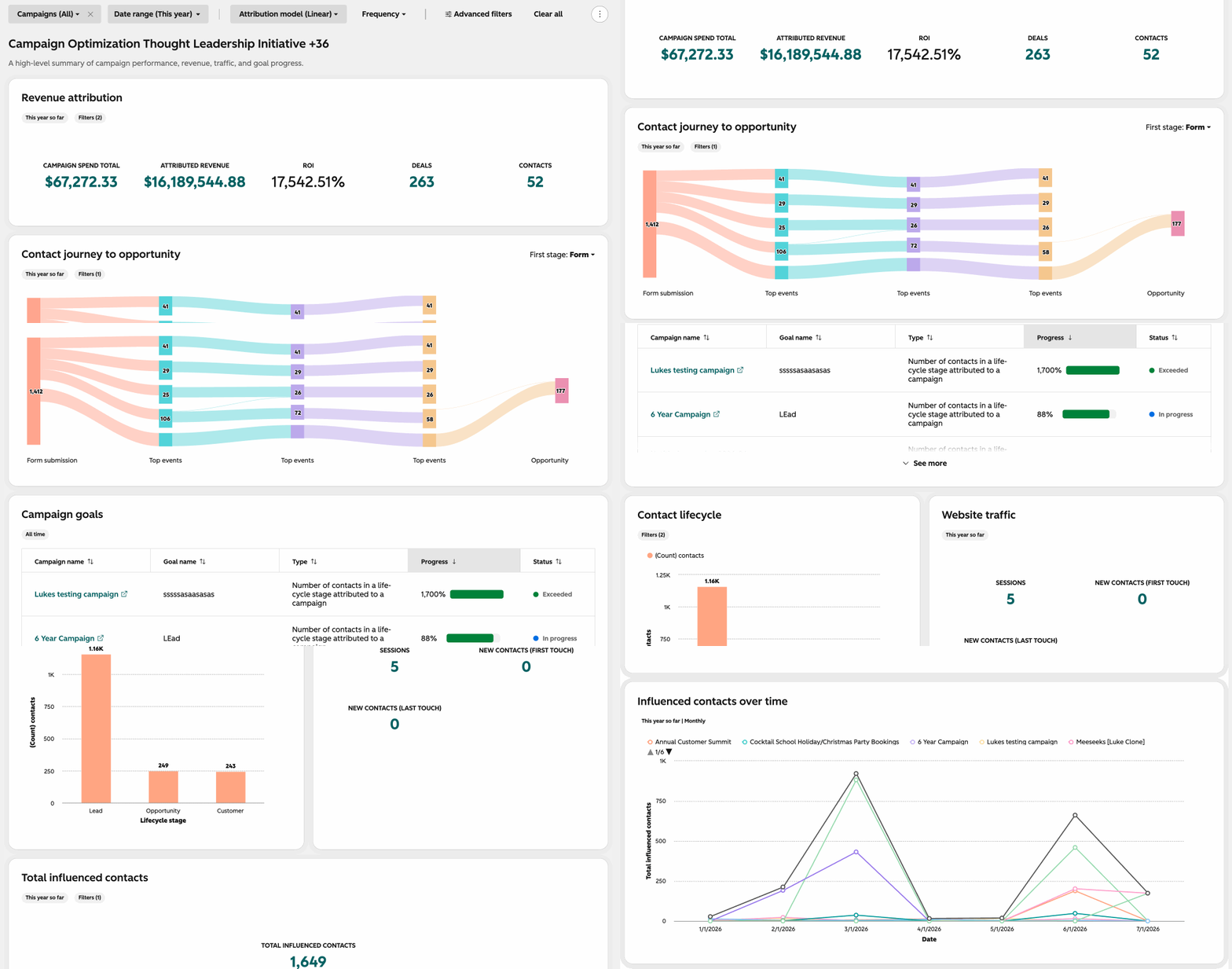
W sekcji Przegląd możesz przejrzeć następujące raporty:
- Atrybucja przychodów: przeglądaj ogólne dane, takie jak wydatki na kampanie, przypisane przychody, procentowy zwrot z inwestycji (ROI), transakcje i kontakty dla wybranych kampanii. Dowiedz się więcej o ustalaniu zwrotu z inwestycji (ROI) kampanii.
- Cykl życia kontaktu: jeśli ustaliłeś cel dla kampanii, sprawdź liczbę kontaktów na każdym etapie cyklu życia w podziale na kampanie.
- Droga kontaktu do szansy sprzedaży: przejrzyj wszystkie punkty kontaktu, aby określić ścieżki, którymi potencjalni klienci przechodzą w ramach kampanii. W prawym górnym rogu wybierz „Pierwszy etap ” dla raportu. Do wyboru są następujące opcje: „Wpływy kampanii”, „E-maile”, „Reklamy” i „Formularze”.
- Raporty dotyczące celów: przejrzyj raporty „Całkowity postęp w realizacji celu ” oraz „Cel w czasie ” dla swoich kampanii. Dowiedz się więcej o korzystaniu z narzędzia do śledzenia celów kampanii.
- Ruch na stronie internetowej: przejrzyj wskaźniki sesji, nowych kontaktów (pierwszy kontakt) i nowych kontaktów (ostatni kontakt) w podziale na kampanie.
- Łączna liczba kontaktów, na które wywarły wpływ kampanie: przejrzyj liczbę kontaktów, na które wywarły wpływ wybrane kampanie.
- Kontakty, na które kampania miała wpływ w czasie: przejrzyj liczbę kontaktów, na które kampania miała wpływ, wygenerowanych przez każdą kampanię w wybranym okresie.
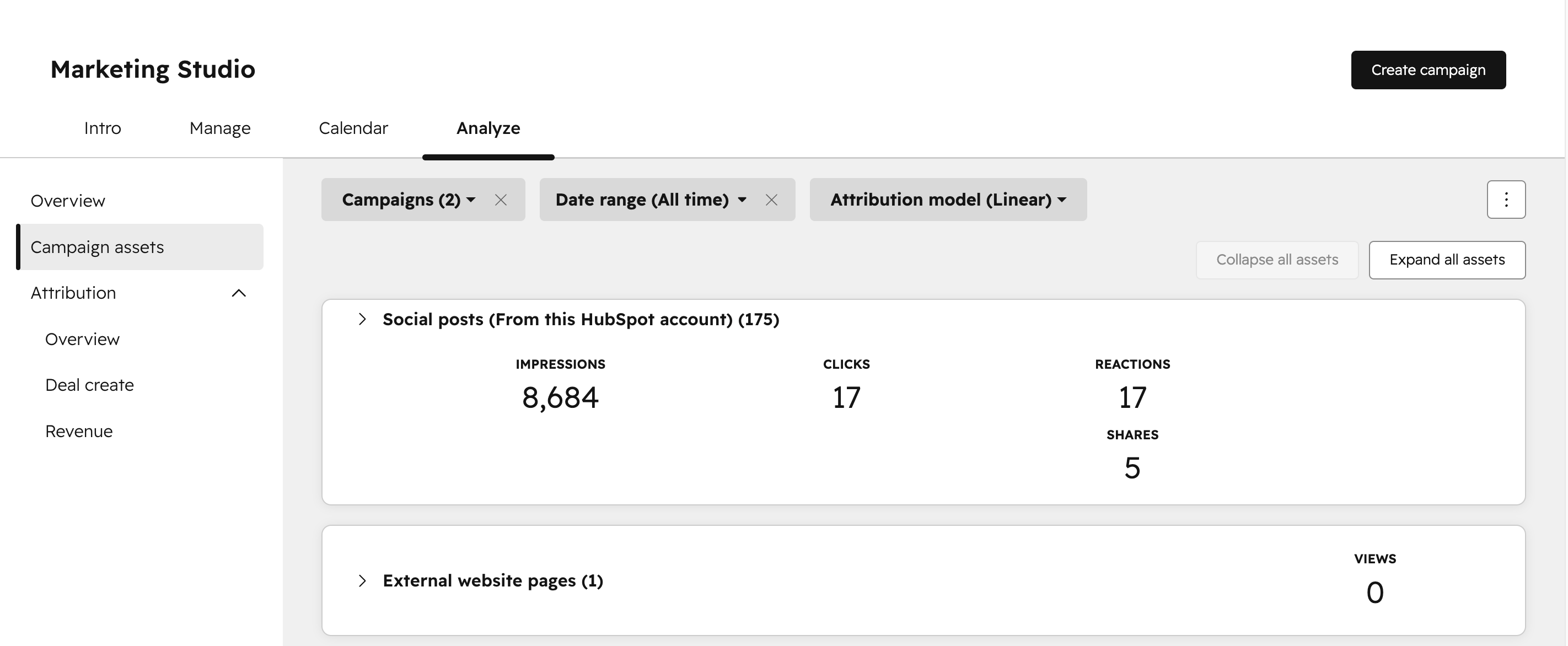
Materiały kampanii
W sekcji „Materiały kampanii ” możesz przejrzeć dane dotyczące wyników każdego materiału, uporządkowane według typu materiału.
- Aby zapoznać się z bardziej szczegółowymi informacjami na temat każdego typu zasobu, kliknij [nazwę zasobu], aby rozwinąć sekcję.
- Aby zapoznać się ze szczegółami dotyczącymi wszystkich typów zasobów, w prawym górnym rogu kliknij opcję Rozwiń wszystkie zasoby.
- Aby zminimalizować wszystkie sekcje, w prawym górnym rogu kliknij opcję „Zwiń wszystkie zasoby”.
Atrybucja
Wymagana subskrypcja Aby przeglądać raporty dotyczące tworzenia transakcji i atrybucji przychodów, wymagana jest subskrypcja Marketing Hub Enterprise.
W sekcji „Atrybucja ” możesz przeglądać raporty dotyczące atrybucji dla danych kampanii.
- W menu na lewym pasku bocznym kliknij, aby rozwinąć sekcję „Atrybucja ”. Następnie przejdź do następujących sekcji:
- Przegląd: przeglądaj raporty atrybucji dla wszystkich kampanii oraz liczbę nowych kontaktów przypisanych do tej kampanii.
- Utworzenie transakcji ( tylkoMarketing Hub Enterprise ): przeglądaj raporty dotyczące liczby nowych transakcji przypisanych do tej kampanii.
- Przychody ( tylkoMarketing Hub Enterprise ): przeglądaj raporty dotyczące kwoty przychodów przypisanych do tej kampanii.
Widoczność marki oparta na sztucznej inteligencji
W sekcji „Widoczność marki w AI ” możesz śledzić wszystkie działania związane z tworzeniem treści mających na celu poprawę widoczności marki i cytowań w podpowiedziach AEO, a także monitorować skuteczność tych działań w oparciu o wskaźniki AEO.
- Sugestie wyszukiwania AI: analizuj widoczność marki w AI na podstawie wyników sugestii wyszukiwania AI w odniesieniu do wskaźników, takich jak: łączna liczba wzmianek, wzmianki na stronach internetowych, wzmianki o markach oraz liczba odpowiedzi na sugestie wyszukiwania AI.
- Wzmianki o zapytaniach według kanałów: sprawdź, które kanały generują najwięcej wzmianek dotyczących śledzonych zapytań, np. własne domeny, domeny konkurencji, domeny pozyskane i inne.
- Wskaźnik cytowań zasobów kampanii w porównaniu z konkurencją: porównaj, jak często silniki odpowiedzi cytują treści z Twojej kampanii w porównaniu z domenami konkurencji w ramach śledzonych zapytań.
- Widoczność marki: wyświetla wynik procentowy określający, jak często Twoja marka pojawia się w odpowiedziach silników odpowiedzi w ramach śledzonych zapytań.
- Widoczność marki w czasie: pokazuje, jak zmienia się wynik widoczności marki w miarę upływu czasu.
- Widoczność marki w porównaniu z konkurencją: porównaj widoczność swojej marki w odpowiedziach generowanych przez AI w czasie z wynikami konkurencji.
- Współczynnik cytowań z wzmianką o marce w porównaniu z konkurencją: porównaj udział cytowań zawierających wzmiankę o Twojej marce w stosunku do konkurencji we wszystkich odpowiedziach generowanych przez sztuczną inteligencję w czasie.

