
Data ostatniej aktualizacji: 14 kwietnia 2026
Dostępne z każdą z następujących podpisów, z wyjątkiem miejsc, w których zaznaczono:
-
 Marketing Hub
Professional, Enterprise
Marketing Hub
Professional, Enterprise
Z poziomu narzędzia kampanii lub Marketing Studio można przeglądać wydajność wielu kampanii jednocześnie. Będziesz mógł przeglądać raporty dotyczące wydajności wybranych konkretnych kampanii lub wszystkich kampanii w określonym folderze.
Na przykład możesz chcieć przejrzeć wydajność kampanii określonego użytkownika lub sprawdzić, jak działały różne typy kampanii.Uwaga: aby uzyskać dostęp do raportowania wielu kampanii z narzędzia kampanii, musisz wyrazić zgodę na wersję betaraportowania wielu kampanii.
Wybierz kampanie do przeglądu
Możesz wybrać kampanie do przeglądu z tabeli kampanii na karcie Zarządzaj lub z określonych folderów w narzędziu kampanii lub Marketing Studio.
Przeglądanie wydajności wielu kampanii
- Możesz przejść do karty Zarządzaj zarówno z narzędzia kampanii, jak i Marketing Studio:
- Na koncie HubSpot przejdź do Marketing > Kampanie..
- Na koncie HubSpot przejdź do Marketing > Marketing Studio.
- U góry kliknij kartę Zarządzaj.
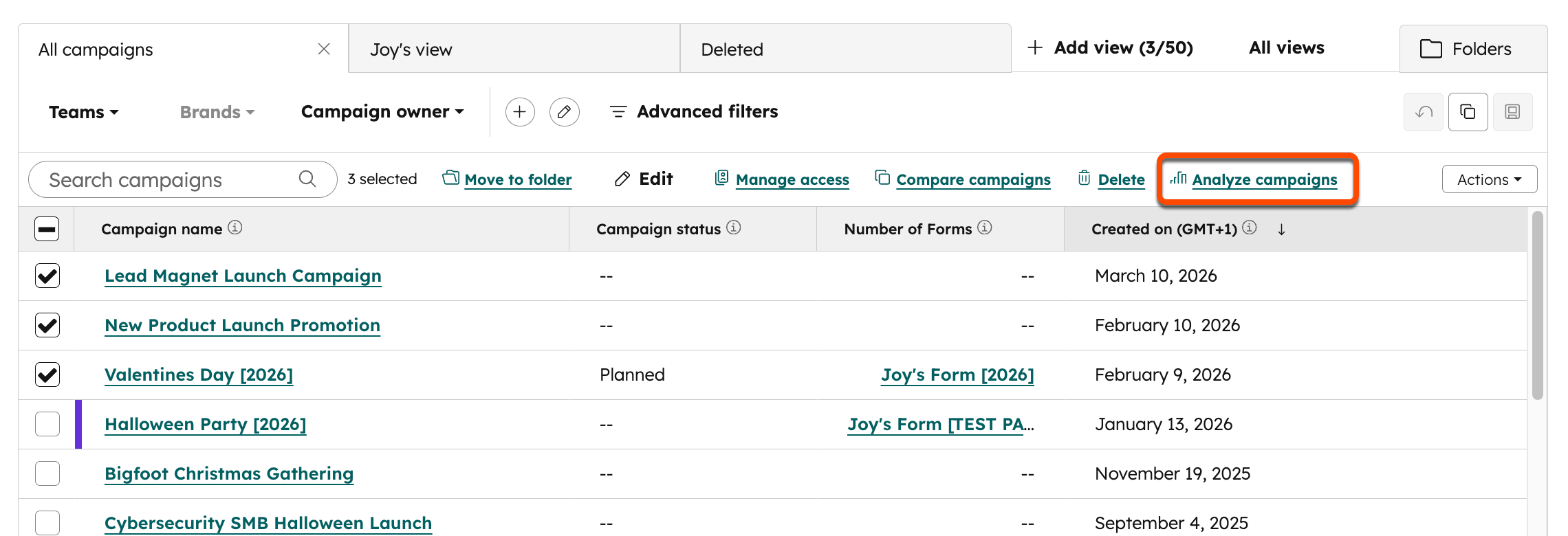
- W tabeli zaznacz pola wyboru obok kampanii, które chcesz przeanalizować.
- W górnej części tabeli kliknij opcję Analizuj kampanie. Nastąpi automatyczne przekierowanie do karty Analizuj, aby przejrzeć zagregowane raporty kampanii.
Przeglądanie wydajności określonego folderu
- Do folderów można przejść za pomocą narzędzia Kampanie lub Marketing Studio:
- Na koncie HubSpot przejdź do Marketing > Kampanie..
- Na koncie HubSpot przejdź do Marketing > Marketing Studio.
- U góry kliknij kartę Zarządzaj.
- W prawym górnym rogu kliknij Foldery, aby przejść do folderów kampanii.
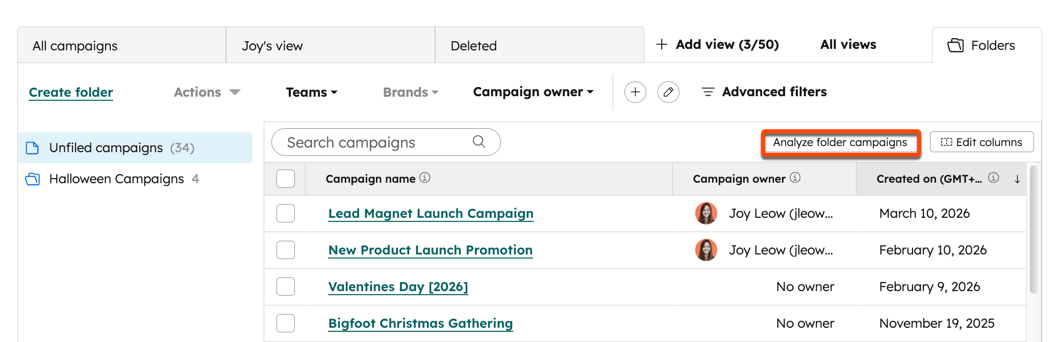
- W menu na lewym pasku bocznym wybierz folder, który chcesz przeanalizować.
- W prawym górnym rogu kliknij opcję Analizuj folder kampanie. Nastąpi automatyczne przekierowanie do karty Analizuj, aby przejrzeć zagregowane raporty kampanii.
Filtrowanie raportów z wielu kampanii
Po wybraniu kampanii nastąpi przekierowanie do karty Analizuj w narzędziu kampanii. Jeśli wybrałeś folder lub określone kampanie z tabeli kampanii, zostaną one wybrane automatycznie. Możesz także wybrać kampanie bezpośrednio z filtrów.
- Możesz przejść do karty Analizuj z narzędzia kampanii lub Marketing Studio:
- Na koncie HubSpot przejdź do Marketing > Kampanie..
- Na koncie HubSpot przejdź do Marketing > Marketing Studio.
- U góry kliknij kartęAnalyze (Analiza) .
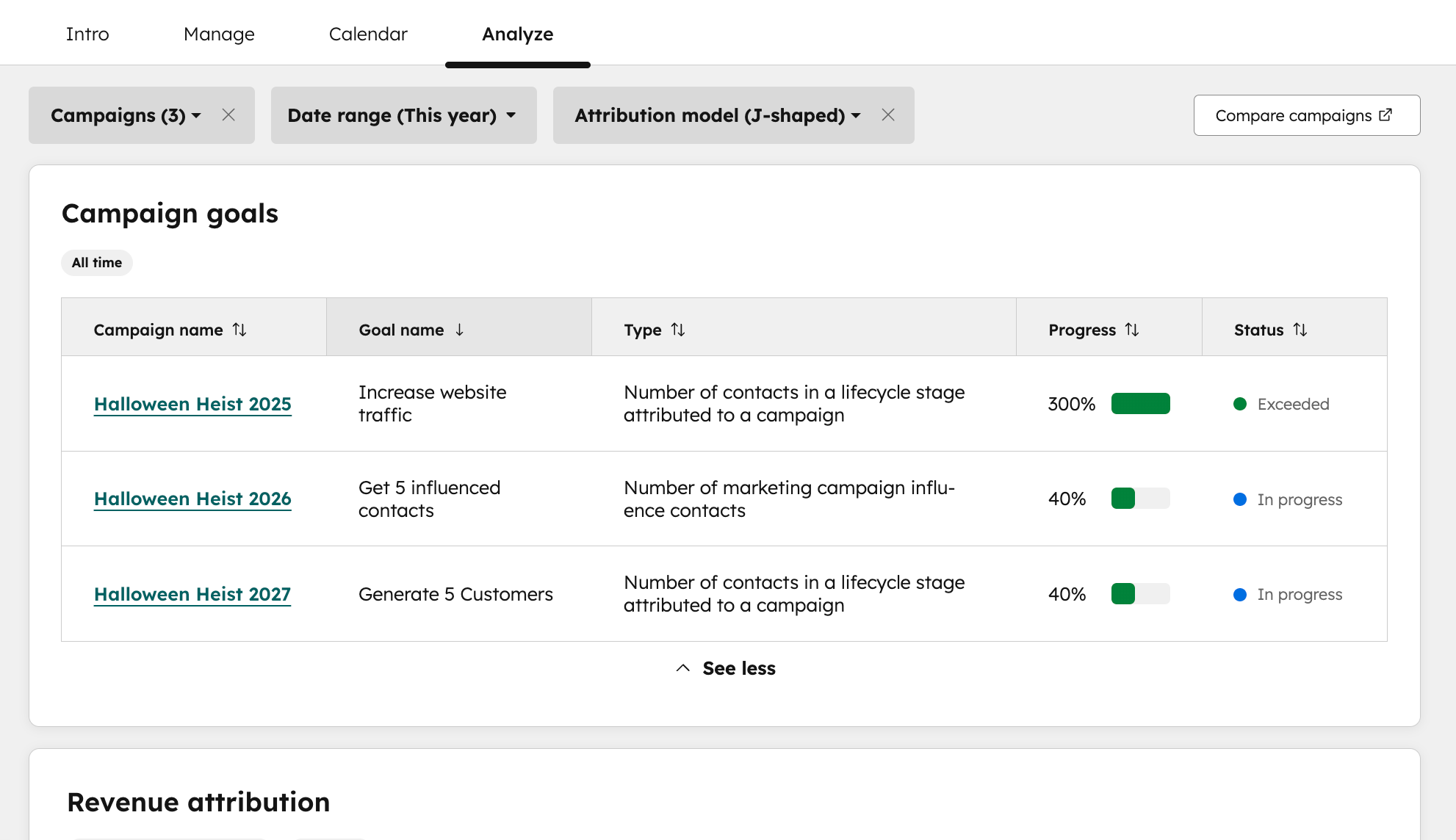
- U góry możesz filtrować dane dla swoich raportów:
-
- Kampanie : wybierz lub edytuj wybrane kampanie dla swoich raportów.
- Zakres dat: dostosuj zakres dat dla swoich danych. Domyślnie będzie to zakres dat (Ten rok).
- Model at rybucji: wybierz model atrybucji dla swoich raportów. Domyślnie będzie to ustawienie Model atrybucji (Liniowy).
Zrozumienie raportów z wielu kampanii
Możesz przejrzeć następujące raporty:
- Cele kampanii: przejrzyj nazwę celu kampanii, typ celu, postęp procentowy i status. Dane celów nie są agregowane i będą wyświetlane oddzielnie dla każdej kampanii.
- Przypisanieprzychodów: przegląd zagregowanego przeglądu przypisania przychodów kampanii. Obejmuje to łączne wydatki na kampanię, przypisane przychody, zwrot z inwestycji, transakcje i kontakty.
- Cykl życia kontaktu : przegląd zagregowanej liczby kontaktów na każdym etapie cyklu życia dla wybranych kampanii.
- Ruch w witrynie : przegląd łącznej liczby sesji, nowych kontaktów (pierwszy kontakt) i nowych kontaktów (ostatni kontakt) dla wybranych kampanii.
- Łączna liczba wpływowych kontaktów: przegląd łącznej liczby unikalnych wpływów marketingowych dla wpływowych kontaktów zagregowanych w wybranych kampaniach.
- Wpływkontaktów w czasie: przegląd liczby wpływowych kontaktów dla każdej indywidualnej kampanii, a także zagregowanej liczby wpływowych kontaktów w czasie dla wybranych kampanii.
- Raporty dotyczące konkretnych zasobów: przegląd zagregowanych danych dla różnych typów zasobów. Metryki w każdym raporcie różnią się w zależności od zasobu lub typu treści powiązanego z kampanią.
