
Data ostatniej aktualizacji: 3 sierpnia 2026
Dostępne z każdą z następujących podpisów, z wyjątkiem miejsc, w których zaznaczono:
-
 Marketing Hub
Professional, Enterprise
Marketing Hub
Professional, Enterprise
Skorzystaj z kalendarza marketingowego, aby śledzić wydarzenia marketingowe, takie jak kampanie i zadania. Możesz również tworzyć i edytować zadania bezpośrednio z poziomu kalendarza marketingowego.
Wymagane uprawnienia Aby korzystać z narzędzia kampanii, wymagane są uprawnienia superadministratora lub uprawnienia do zarządzania kampaniami.
Wymagane uprawnienia Do tworzenia zadań i zarządzania nimi wymagane są uprawnienia superadministratora lub uprawnienia do zadań.
Filtrowanie kalendarza marketingowego
Filtruj kalendarz, aby wyświetlać tylko określone wydarzenia marketingowe.
- Na koncie HubSpot kliknij Więcej, a następnie przejdź do Marketing > Kampanie. Jeśli opcja Więcej się nie pojawia, przejdź bezpośrednio do sekcji Marketing > Kampanie.
- W lewym górnym rogu kliknij kartę „Kalendarz ”.
- Aby filtrować kalendarz według różnych typów wydarzeń, w górnej części kliknij kartę „Wszystkie wydarzenia kalendarza”, „Moje zadania”, „Moje kampanie” lub „E-maile marketingowe ”. Możesz również tworzyć własne widoki niestandardowe.
- W lewym górnym rogu wybierz i zastosuj filtry:
- Kampania: filtruj wydarzenia w kalendarzu według powiązanej z nimi kampanii.
- Typ: filtruj wydarzenia w kalendarzu według typu wydarzenia. Możesz na przykład filtrować wyniki, aby wyświetlać wyłącznie posty na blogu lub w mediach społecznościowych. Wyświetli się również pełna lista dostępnych typów wydarzeń w kalendarzu marketingowym.

Korzystaj z kalendarza marketingowego
Korzystaj z kalendarza marketingowego, aby planować kampanie i uzyskać przegląd swoich kampanii oraz zasobów kampanii.
- Na koncie HubSpot kliknij Więcej, a następnie przejdź do Marketing > Kampanie. Jeśli opcja Więcej się nie pojawia, przejdź bezpośrednio do sekcji Marketing > Kampanie.
- W lewym górnym rogu kliknij kartę „Kalendarz ”.
- Aby zmienić widok kalendarza, w lewym górnym rogu wybierz opcję „Miesiąc”, „Tydzień” lub „Dzień”. Aby wyświetlić chronologiczną listę wszystkich wydarzeń w kalendarzu w danym miesiącu, kliknij op cję „Lista”.
- Jeśli wybrałeś widok „Tydzień”, kliknij ikonę ukrywania w lewym górnym rogu, aby ukryć wydarzenia trwające cały dzień.
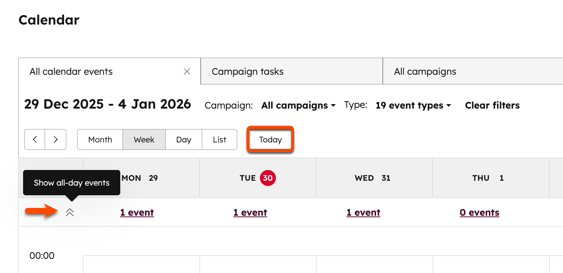
- Aby automatycznie przejść do dzisiejszej daty, w lewym górnym rogu kliknij opcję „Dzisiaj”.
- Aby przechodzić między różnymi miesiącami, tygodniami lub dniami w kalendarzu, w lewym górnym rogu kliknij strzałki „ ” (Przejdź do).
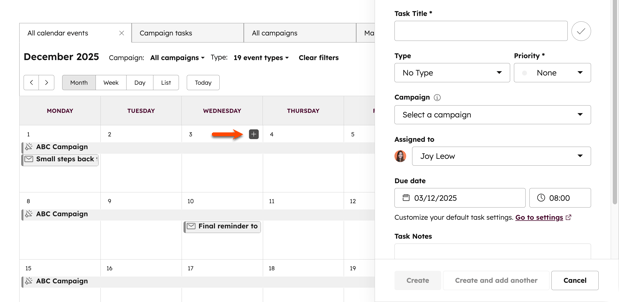
- Aby utworzyć nowe zadanie w kalendarzu marketingowym, kliknij widok „Miesiąc ”. Najedź kursorem na datę w kalendarzu, a następnie kliknij ikonę plusa . Wybrana data zostanie automatycznie ustawiona jako termin wykonania zadania.
- Aby wyświetlić ogólne szczegóły wydarzenia w kalendarzu, kliknij nazwę wydarzenia w kalendarzu marketingowym. W wyskakującym okienku możesz wyświetlić i zaktualizować szczegóły.
- Aby edytować wydarzenie kalendarzowe w edytorze narzędzia, kliknij „Edytuj”.
- Aby wyświetlić więcej szczegółów wydarzenia kalendarzowego bezpośrednio w narzędziu, kliknij „Szczegóły”.
Uwaga: wydarzenia wyświetlane w kalendarzu marketingowym zależą od uprawnień użytkownika. Na przykład użytkownik bez uprawnień do publikowania w mediach społecznościowych nie będzie mógł wyświetlać żadnych postów w mediach społecznościowych w kalendarzu
