Data ostatniej aktualizacji: 5 stycznia 2026
Dostępne z każdą z następujących podpisów, z wyjątkiem miejsc, w których zaznaczono:
-
 Marketing Hub
Professional, Enterprise
Marketing Hub
Professional, Enterprise
-
 Content Hub
Professional, Enterprise
Content Hub
Professional, Enterprise
- Wcześniejsze konto Marketing Hub Basic
CTA (legacy) to przycisk lub link umieszczony na stronie internetowej w celu zachęcenia potencjalnych klientów do konwersji na leady za pośrednictwem formularza na stronie docelowej.
Po utworzeniu wezwania do działania (legacy) dodaj je do strony lub wiadomości e-mail, aby skierować odwiedzających na określone strony. Na przykład, możesz umieścić wezwanie do rozpoczęcia bezpłatnej wersji próbnej pod opisem produktu.
Uwaga: starsze narzędzie CTA weszło w okres wygaśnięcia rozpoczynający się 15 czerwca 2023 r.
- Jeśli Twoje konto HubSpot utraciło dostęp do starszych wezwań do działania i edytujesz stronę z modułem zawierającym starsze wezwanie do działania, w edytorze pojawi się ostrzeżenie z prośbą o usunięcie lub zastąpienie go nowym wezwaniem do działania.
- Konta utworzone po 17 marca 2025 r. nie mają dostępu do starszego narzędzia CTA.
Dodaj wezwanie do działania (starsze) do wpisu na blogu, strony lub w zaktualizowanym klasycznym edytorze wiadomości e-mail
Aby dodać wezwanie do działania do wpisu na blogu, strony lub zaktualizowanego klasycznego edytora wiadomości e-mail:- Na swoim koncie HubSpot przejdź do bloga, stron docelowych, stron witryny lub pulpitu e-mail.
- Najedź kursorem na wpis na blogu, stronę lub wiadomość e-mail utworzoną w zaktualizowanym klasycznym edytorze wiadomości e-mail, aby wstawić wezwanie do działania, a następnie kliknij przycisk Edytuj.
- Znajdź moduł tekstu sformatowanego w edytorze treści. Następnie kliknij moduł, aby dostosować jego zawartość.
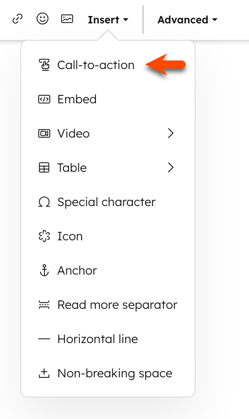
- W prawym górnym rogu kliknij Wstaw > Wezwanie do działania.
- W prawym panelu wybierz wezwanie do działania do wstawienia, a następnie kliknij Wstaw. Wybrane wezwanie do działania będzie teraz wyświetlane w edytorze tekstu sformatowanego i w podglądzie.
Dodawanie wezwania do działania (starszego typu) w edytorze wiadomości e-mail typu "przeciągnij i upuść
Aby dodać przycisk CTA w edytorze wiadomości e-mail typu "przeciągnij i upuść":
- Na koncie HubSpot przejdź do Marketing > E-mail..
- Najedź kursorem na wiadomość e-mail, do której chcesz dodać wezwanie do działania, a następnie kliknij Edytuj. Lub utwórz nową wiadomość e-mail.
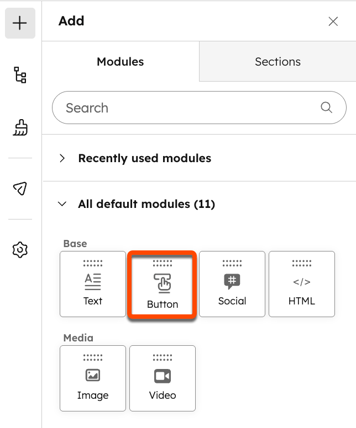
- W lewym panelu kliknij i przeciągnij moduł Button do edytora wiadomości e-mail.
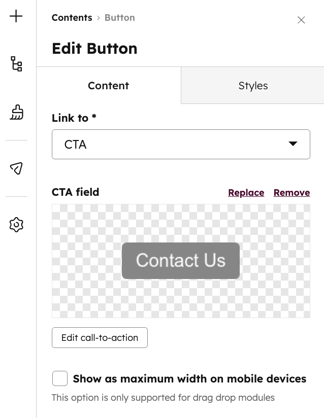
- W lewym panelu kliknij menu rozwijane Link do. Następnie wybierz opcję CTA.
- W polu CTA kliknij przycisk Wybierz.
- W prawym panelu wybierz wezwanie do działania do wstawienia, a następnie kliknij przycisk Wstaw.
Dodawanie wezwania do działania (starszego) do szablonu treści HubSpot
Aby dodać wezwanie do działania do szablonu treści HubSpot
- Na koncie HubSpot przejdź do pulpitu nawigacyjnego bloga, wiadomości e-mail, stron docelowych lub stron witryny.
- Najedź kursorem na wpis na blogu, wiadomość e-mail lub stronę używającą szablonu, aby wstawić wezwanie do działania, a następnie kliknij Edytuj.
- Kliknij kartę Ustawienia . Następnie wybierz opcję Szablon.
- W sekcji Szablon najedź kursorem na miniaturę i kliknij Edytuj szablon. Jeśli szablon jest używany przez inne zasoby, aktualizacja szablonu wpłynie również na te zasoby. W oknie dialogowym alertu:
- Aby zaktualizować wszystkie strony korzystające z szablonu, kliknij Edytuj ten szablon.
- Aby utworzyć nowy szablon i uniknąć wpływu na inne zasoby korzystające z tego szablonu, kliknij Klonuj i edytuj nowy szablon.
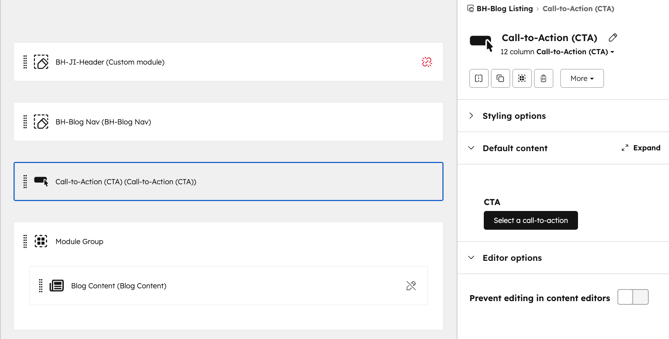
- W szablonie dodaj wezwanie do działania do istniejącego modułu CTA lub dodaj nowy moduł CTA, aby wstawić wezwanie do działania.
- Kliknij moduł CTA w edytorze układu.
- W inspektorze po prawej stronie, w sekcji Domyślna zawartość , kliknij Wybierz wezwanie do działania , aby dodać nowe wezwanie do działania lub Edytuj wezwanie do działania , aby zaktualizować domyślne wezwanie do działania.
- W prawym panelu wybierz wezwanie do działania do wstawienia, a następnie kliknij przycisk Wstaw.
- W prawym górnym rogu kliknij przycisk Opublikuj zmiany.