
Data ostatniej aktualizacji: 3 sierpnia 2026
Dostępne z każdą z następujących podpisów, z wyjątkiem miejsc, w których zaznaczono:
-
 Marketing Hub
Starter, Professional, Enterprise
Marketing Hub
Starter, Professional, Enterprise
-
 Content Hub
Starter, Professional, Enterprise
Content Hub
Starter, Professional, Enterprise
Po utworzeniu wezwania do działania (CTA) możesz dodać je zarówno do HubSpot, jak i do stron zewnętrznych. Podczas konfigurowania wezwania do działania dla stron zewnętrznych konieczne jest zainstalowanie kodu śledzącego HubSpot. Możesz również dodawać wezwania do działania do swoich e-maili marketingowych tworzonych metodą „przeciągnij i upuść”.
Po dodaniu wezwania do działania do treści, jeśli posiadasz subskrypcjęProfessional lub Enterprise, możesz utworzyć przepływ pracy w celu zautomatyzowania działań po interakcji odwiedzającego z wezwaniem do działania. Na przykład po przesłaniu przez odwiedzającego formularza za pośrednictwem wezwania do działania możesz uruchomić serię marketingowych wiadomości e-mail w celu pielęgnowania relacji z nowym kontaktem.
Dowiedz się, jak dodawać wezwania do działania do treści
Wymagane uprawnienia Aby korzystać z narzędzia wezwań do działania, wymagane są uprawnienia Super Admin lub Edit do wezwań do działania.
Sposób dodania przycisku CTA do strony zależy od typu utworzonego przycisku:
- Jeśli korzystasz z osadzonych przycisków CTA, możesz dodać maksymalnie 100 osadzonych przycisków CTA na stronę. Osadzone przyciski CTA można wykorzystywać w następujący sposób:
- Domyślny moduł wezwań do działania na stronach HubSpot
- Domyślny moduł przycisków w e-mailu marketingowym
- Fragment kodu na zewnętrznej stronie internetowej
- Jeśli korzystasz z przyklejonego banera, wyskakującego okienka lub wysuwanych wezwań do działania, możesz:
- Spowodować wyświetlenie wezwania do działania, gdy odwiedzający kliknie przycisk.
-
- Wybrać jeden lub więcej czynników wyzwalających, a następnie ustawić cele na podstawie adresu URL witryny lub informacji o odwiedzających. Gdy spełniony zostanie pierwszy czynnik wyzwalający, wezwanie do działania pojawi się na docelowych stronach i dla określonych odwiedzających:
- Wyzwalacz przy przewijaniu strony
- Wyzwalacz przy próbie opuszczenia strony
- Wyzwalacz po upływie określonego czasu
- Wyzwalacz po okresie bezczynności
- Wybrać jeden lub więcej czynników wyzwalających, a następnie ustawić cele na podstawie adresu URL witryny lub informacji o odwiedzających. Gdy spełniony zostanie pierwszy czynnik wyzwalający, wezwanie do działania pojawi się na docelowych stronach i dla określonych odwiedzających:
Dodaj wezwanie do działania (CTA) do treści w HubSpot
Na stronach HubSpot kod śledzenia jest instalowany automatycznie. W przypadku większości wyzwalaczy aktywacji wezwanie do działania pojawi się automatycznie po spełnieniu pierwszego warunku.
Aby jednak skorzystać z osadzonych wezwań do działania lub wezwań do działania uruchamianych po kliknięciu przycisku przez odwiedzającego, konieczne będzie ręczne dodanie wezwania do działania.
Dodaj wezwanie do działania (CTA) do strony HubSpot
Możesz osadzać wezwania do działania (CTA) na stronach hostowanych w HubSpot za pomocą modułu „Call-to-action”.
-
Przejdź do swoich treści:
- Strony internetowe: Na koncie HubSpot kliknij Więcej, a następnie przejdź do Treść > Strony w witrynie internetowej. Jeśli opcja Więcej się nie pojawia, przejdź bezpośrednio do sekcji Treść > Strony w witrynie internetowej.
- Strony docelowe: Na koncie HubSpot kliknij Więcej, a następnie przejdź do Treść > Strona docelowa. Jeśli opcja Więcej się nie pojawia, przejdź bezpośrednio do sekcji Treść > Strona docelowa.
- Kliknijnazwętreści.
- W edytorze treści kliknij przycisk „+ Dodaj” na lewym pasku bocznym.
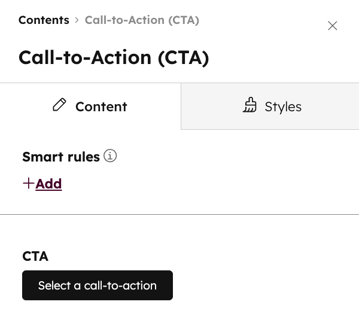
- W edytorze paska bocznego wyszukaj i kliknij moduł „Wezwanie do działania”, a następnie przeciągnij go w odpowiednie miejscenastronie.
- Wsekcji „CTA” kliknijopcję „Wybierz wezwanie do działania”.
Dodaj wezwanie do działania do wpisu na blogu HubSpot
- Na koncie HubSpot kliknij Więcej, a następnie przejdź do Treść > Blog. Jeśli opcja Więcej się nie pojawia, przejdź bezpośrednio do sekcji Treść > Blog.
- Kliknijnazwęswojego wpisu.
- W edytorze treści kliknij moduł tekstu sformatowanego, aby dostosować jego zawartość.
- Na pasku narzędzi tekstu sformatowanego kliknij opcję Wstaw>Wezwanie do działania.
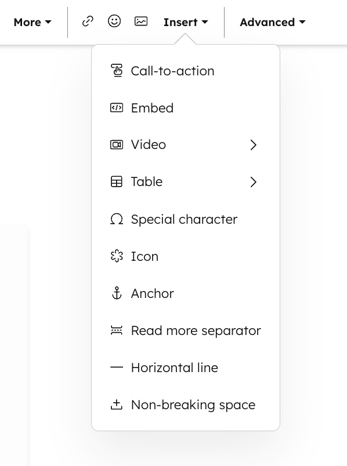
- W prawym panelu kliknij kartę „CTA ”.
- Wybierzwezwanie do działania, które chcesz wstawić, a następnie kliknij„Wstaw”.
- W lewym panelu kliknij Zastosuj zmiany. Wybrane wezwanie do działania (CTA) zostanie teraz wyświetlone w edytorze tekstu sformatowanego oraz w podglądzie.
Uruchamianie wezwania do działania po kliknięciu przycisku w HubSpot Możesz
uruchomić przyklejony baner, okienko wyskakujące lub wysuwane wezwanie do działania, gdy odwiedzający klikną przycisk na stronie. Aby skonfigurować ten wyzwalacz przy użyciu domyślnego modułu przycisku na stronie HubSpot:-
Przejdź do treści:
- Strony internetowe: Na koncie HubSpot kliknij Więcej, a następnie przejdź do Treść > Strony w witrynie internetowej. Jeśli opcja Więcej się nie pojawia, przejdź bezpośrednio do sekcji Treść > Strony w witrynie internetowej.
- Strony docelowe: Na koncie HubSpot kliknij Więcej, a następnie przejdź do Treść > Strona docelowa. Jeśli opcja Więcej się nie pojawia, przejdź bezpośrednio do sekcji Treść > Strona docelowa.
- Kliknijnazwę
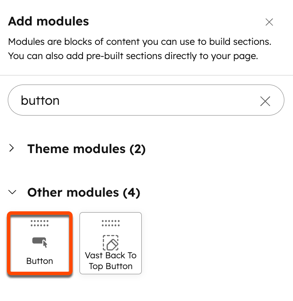
- W panelu po lewej stronie, w zakładce „Dodaj” , wyszukaj i wybierz domyślny moduł przycisku. Kliknij i przeciągnij moduł przycisku na swoją stronę.
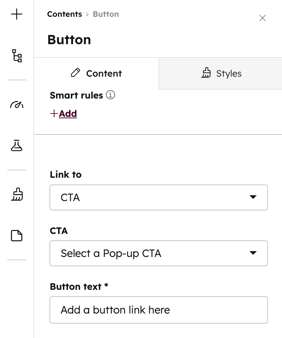
- W panelu po lewej stronie kliknij menu rozwijane „Link do ” i wybierz opcję „CTA”.
- Kliknij menu rozwijane „CTA” i wybierz istniejące wezwanie do działania.
- Kontynuuj konfigurację modułu przycisku.
Dodaj
wezwanie do
działania
(
CTA)
do swoich e-maili marketingowych tworzonych metodą „przeciągnij i upuść”
Dodaj osadzone wezwania do działania (CTA) do swoich e-maili marketingowych tworzonych metodą „przeciągnij i upuść” i śledź skuteczność swojej oferty CTA w wielu punktach kontaktu.
Uwaga: podczas tworzenia lub wybierania wezwania do działania (CTA) dla wiadomości e-mail obsługiwane jest tylko jedno przyciski lub obraz. Nie można używać wezwań do działania (CTA) zawierających wiele elementów, takich jak przycisk i obraz.
Aby dodać przycisk CTA w edytorze wiadomości e-mail typu „przeciągnij i upuść”:
- Na koncie HubSpot kliknij Więcej, a następnie przejdź do Marketing > E-mail. Jeśli opcja Więcej się nie pojawia, przejdź bezpośrednio do sekcji Marketing > E-mail.
- Najedź kursorem na wiadomość e-mail, do której chcesz dodać przycisk CTA, a następnie kliknij Edytuj. Możesz też utworzyć nową wiadomość e-mail.
- W panelu po lewej stronie kliknij i przeciągnij moduł „Przycisk” do edytora wiadomości e-mail.
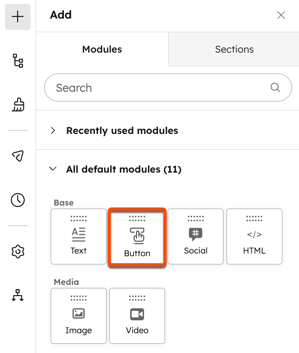
- W panelu po lewej stronie kliknij menu rozwijane „Link do ”. Następnie wybierz opcję „CTA”.
- W polu „CTA” kliknij „Wybierz”.
- W prawym panelu wybierz przycisk CTA, który chcesz wstawić, a następnie kliknij„Wstaw”.
Dostosuj przyciski motywu, aby uruchamiały wezwanie do działania (CTA) po kliknięciu
Jeśli korzystasz z niestandardowego motywu w HubSpot, może być konieczne dostosowanie modułu przycisków motywu, aby uruchamiał wezwanie do działania (CTA).
Jeśli edytujesz motyw domyślny, należy go najpierw sklonować. Motywów zakupionych w Asset Marketplacenie można klonować; zaleca się zamiast tegoutworzenie motywu potomnego.
Aby dostosować moduł przycisków motywu:
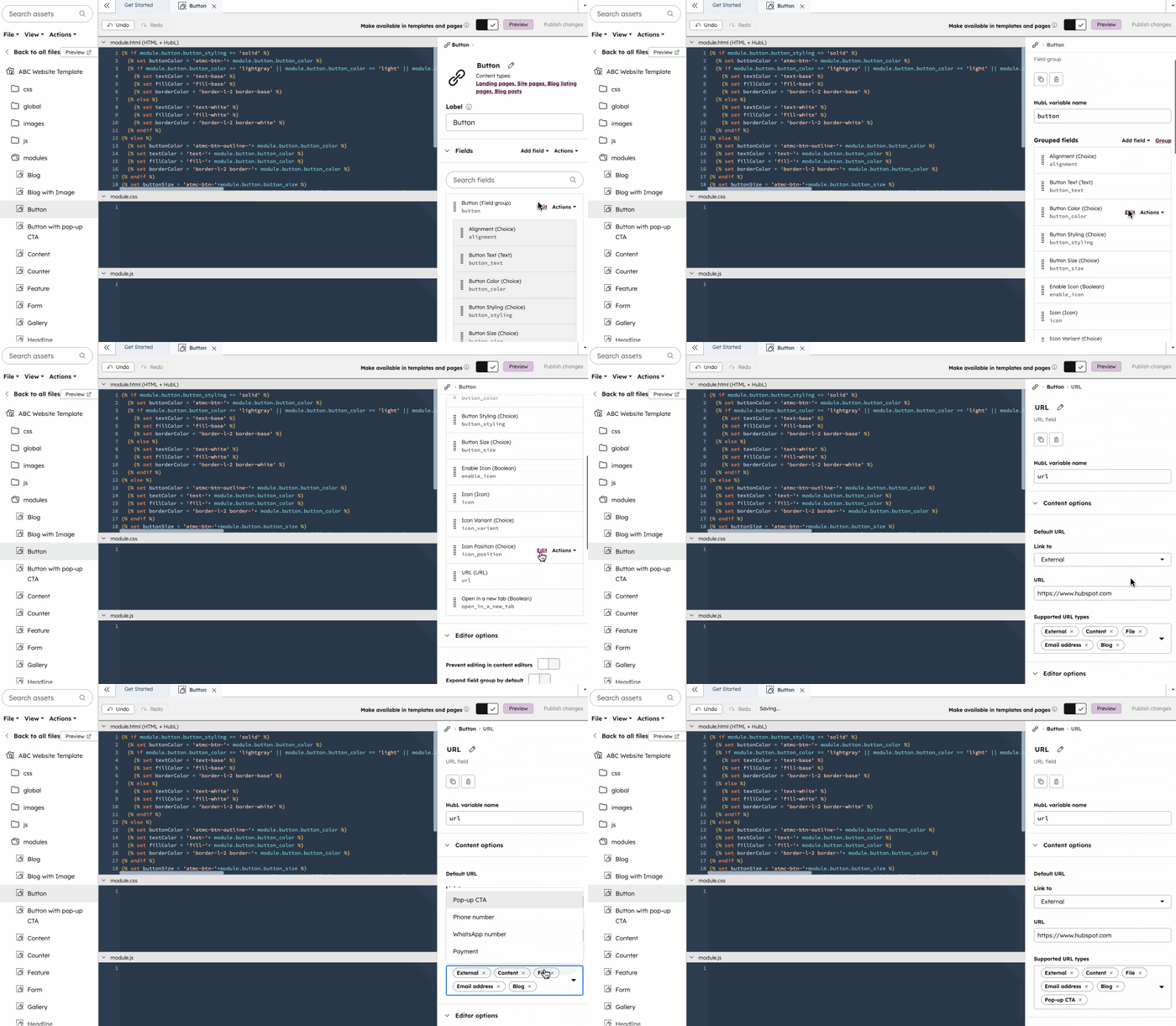
- Na koncie HubSpot kliknij opcję Więcej, a następnie przejdź do Treść > Design manager. Jeśli opcja Więcej się nie pojawia, przejdź bezpośrednio do sekcji Treść > Design manager.
- W lewym górnym rogu wyszukaj moduł przycisków.
- W prawym panelu najedź kursorem na opcję „Przycisk (grupa pól) ” i kliknij „Edytuj”.
- W sekcji „Pola zgrupowane” najedź kursorem na pozycję „URL (URL) ” i kliknij „Edytuj”.
- Kliknij menu rozwijane Obsługiwane typy adresów URL. Następnie zaznacz pole wyboru CTA.
- W prawym górnym rogu kliknij „Opublikuj zmiany”. Po opublikowaniu zmian opcja „CTA ” powinna pojawić się podczas korzystania z modułu przycisków motywu na Twoich stronach.
Dodaj
wezwanie do działania
(
CTA) do
treści
zewnętrznych Aby dodać wezwanie do działania (CTA) do stron zewnętrznych, musisz zainstalować kod śledzenia HubSpot. W przypadku witryn opartych na WordPressie kod śledzenia zostanie dodany automatycznie
,
jeśli zainstalowano wtyczkę HubSpot dla WordPressa.
W przypadku przyklejonych banerów, wyskakujących okienek lub wysuwanych wezwań do działania zainstalowanie kodu śledzenia pozwoli na wyświetlenie wezwania do działania (CTA) po spełnieniu pierwszegowarunku aktywacji. Nie musisz osadzać wezwania do działania na swojej stronie, a opcja osadzania nie pojawi się podczas przeglądania wezwania do działania.
Jednak w przypadku osadzonych wezwań do działania lub tych, które są uruchamiane po kliknięciu przycisku przez odwiedzającego, konieczne będzie ręczne dodanie wezwania do działania.
Osadź wezwanie do działania na swojej zewnętrznej stronie internetowej
Aby dodać osadzone wezwanie do działania na stronach zewnętrznych:
- Na koncie HubSpot kliknij Więcej, a następnie przejdź do Marketing > Wezwania do działania. Jeśli opcja Więcej się nie pojawia, przejdź bezpośrednio do sekcji Marketing > Wezwania do działania.
- W lewym górnym rogu kliknij menu rozwijane i wybierzopcję „CTA”.
- Najedź kursorem na przycisk CTA, kliknij „Działania” i wybierz„Osadź”.
- Kliknij „Kopiuj do schowka ”, aby skopiować kod przycisku CTA do schowka.
- Przejdź do systemu zarządzania treścią (CMS) swojej zewnętrznej strony internetowej.
- Wklej kod osadzania przycisku CTA do kodu HTML strony spoza HubSpot, w miejscu, w którym chcesz, aby przycisk CTA się pojawił.
- Wyświetl podgląd przycisku CTA na stronie internetowej, aby sprawdzić, jak będzie wyglądał po opublikowaniu. Jeśli przycisk CTA nie wyświetla się poprawnie, sprawdź, czy zewnętrzny system CMS nie zmienił kodu.
- Po zakończeniu opublikuj stronę.
Zasadniczo edycja przycisku CTA nie wpływa na jego kod osadzania. Na przykład edycja opcji „Otwórz link w nowej karcie” nie spowoduje zmiany atrybutu target="_blank" w kodzie osadzania.
Fragment kodu osadzania pełni rolę symbolu zastępczego do momentu wyrenderowania wersji przycisku CTA w ramce iframe. Ta wyrenderowana wersja przycisku CTA będzie odzwierciedlać prawidłową wartość opcji „Otwórz w nowej karcie” ustawioną w edytorze.
Aby otworzyć link w tym samym oknie w miejscu zastępczym, użytkownicy mogą ręcznie zmienić atrybut target na target="_self".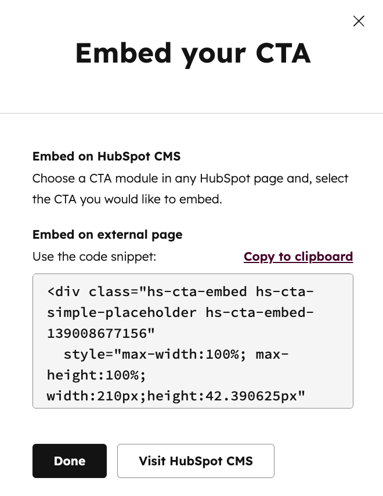
Uruchom przycisk
CTA
po kliknięciu na zewnętrznej
stronie
internetowej
Przed użyciem przycisku CTA na zewnętrznej stronie internetowej należy zainstalować kod śledzenia HubSpot. Aby skonfigurować wyzwalacz na stronie zewnętrznej:
- Na koncie HubSpot kliknij Więcej, a następnie przejdź do Marketing > Wezwania do działania. Jeśli opcja Więcej się nie pojawia, przejdź bezpośrednio do sekcji Marketing > Wezwania do działania.
- W lewym górnym rogu kliknij menu rozwijane i wybierzopcję „CTA”.
- Najedź kursorem na wezwanie do działania (CTA) i kliknij „Edytuj”.
- W górnej części kliknij kartę „Kierowanie ”.
- W sekcji „Wyzwalacz po kliknięciu przycisku ” kliknij opcję „Fragment kodu”.
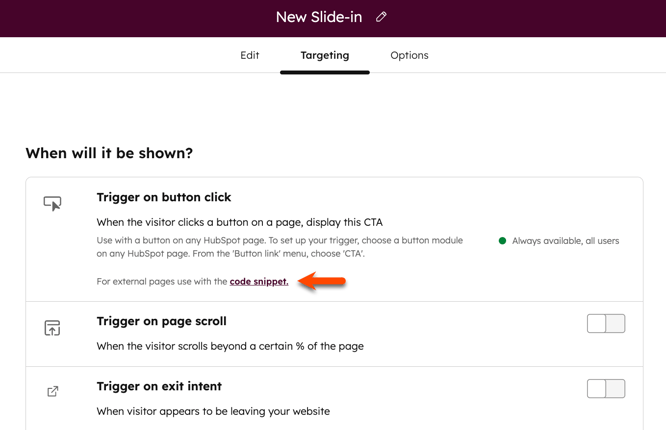
- W oknie dialogowym kliknij „Kopiuj”.
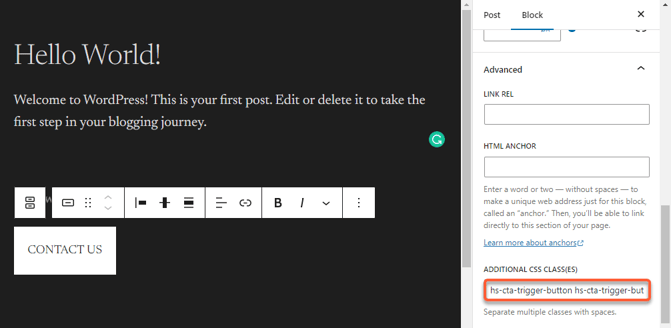
- Wklej klasy osadzania do przycisku na swojej zewnętrznej stronie internetowej. Jeśli nie wiesz, jak dodać klasy CSS do przycisków na swojej stronie, skontaktuj się z administratorem strony, działem IT lub programistą.
Rozwiązywanie problemów z niewidocznym przyciskiem CTA
Jeśli po dodaniu do strony stałego banera, wyskakującego okienka lub wysuwanego wezwania do działania ( CTA) nie wyświetla się ono, może to wynikać z następujących przyczyn:
- Wcześniejsze zatwierdzenie lub zamknięcie wezwania do działania: użytkownik wcześniej zamknął wezwanie do działania. To samo wezwanie do działania nie pojawi się ponownie, dopóki nie upłynie ustalony okres czasu.
- Jeśli użytkownik zamknie wezwanie do działania na stronie, spowoduje to również ukrycie wszystkich innych wezwań do działania na tej stronie. Jednak pozostałe wezwania do działania nadal będą wyświetlane podczas kolejnej sesji.
-
Jeśli użytkownik wcześniej przesłał formularz za pomocą wezwania do działania, a następnie wyświetli tę samą stronę w tej samej przeglądarce bez wyczyszczenia plików cookie, to samo wezwanie do działania nie pojawi się ponownie.
- Reguły kierowania wezwań do działania (CTA): użytkownik nie spełnia wymagań dotyczących kierowania skonfigurowanych w ustawieniach „Komu ma być wyświetlane” danego wezwania do działania.
- Ustawienia wyświetlania przycisku CTA lub ustawienia przeglądarki:ustawienia częstotliwości wyświetlania przycisków CTA, ustawienia rozmiaru ekranu lub ustawienia przeglądarki odwiedzającego mogą uniemożliwić wyświetlenie przycisku CTA. Podczas testowania upewnij się, że:
- Ustawienia częstotliwości wyświetlania przycisków CTA pozwalają na ich ponowne wyświetlenie. Dowiedz się więcej o ustawieniach częstotliwości wyświetlania przycisków CTA.
- CTA jest włączone dla rozmiaru ekranu urządzenia, na którym przeprowadzasz test. Dowiedz się więcej o zezwalaniu na wyświetlanie CTA na małych ekranach.
- Programy blokujące reklamy lub rozszerzenia zapewniające prywatność są wyłączone.
- Więcej niż jeden przycisk CTA w tej samej lokalizacji: jeśli na tej samej stronie ustawiono wyświetlanie dwóch przycisków CTA, mogą one wchodzić w konflikt i nie wyświetlać się, dopóki jeden z nich nie zostanie usunięty, nawet jeśli mają różne wyzwalacze.
- Na przykład, jeśli jedno wezwanie do działania (CTA) jest skonfigurowane tak, aby ładować się na wszystkich stronach i uruchamiać się po przewinięciu strony o 50%, a drugie wezwanie do działania (CTA) jest skonfigurowane tak, aby ładować się na wszystkich stronach i uruchamiać się przy próbie opuszczenia strony, jedno lub oba wezwania do działania (CTA) mogą się nie załadować, nawet jeśli zostaną odpowiednio uruchomione.
- Na przykład, jeśli jedno wezwanie do działania (CTA) jest skonfigurowane tak, aby ładować się na wszystkich stronach i uruchamiać się po przewinięciu strony o 50%, a drugie wezwanie do działania (CTA) jest skonfigurowane tak, aby ładować się na wszystkich stronach i uruchamiać się przy próbie opuszczenia strony, jedno lub oba wezwania do działania (CTA) mogą się nie załadować, nawet jeśli zostaną odpowiednio uruchomione.
