Data ostatniej aktualizacji: 3 sierpnia 2026
Dostępne z każdą z następujących podpisów, z wyjątkiem miejsc, w których zaznaczono:
-
 Marketing Hub
Professional, Enterprise
Marketing Hub
Professional, Enterprise
-
 Content Hub
Professional, Enterprise
Content Hub
Professional, Enterprise
Uwaga: kontautworzone po 17 marca 2025 r. nie mają dostępu do narzędzia CTA (w starszej wersji).
Starsza wersja przycisku wezwania do działania (CTA) to przycisk, którego można używać w treściach HubSpot w celu skierowania potencjalnych klientów na swoją stronę internetową, gdzie mogą oni następnie wypełnić formularz. Po utworzeniu przycisku CTA można sprawdzić liczbę wyświetleń i kliknięć tego przycisku. Dowiedz się więcej o analizowaniu skuteczności przycisku CTA (starszej wersji).
Aby utworzyć więcej typów wezwań do działania, takich jak przyciski, banery lub wyskakujące okienka, zapoznaj się z instrukcją korzystania z nowego edytora CTA.
Wymagane uprawnienia Do tworzenia przycisków CTA (klasycznej wersji) wymagane są uprawnienia administratora nadrzędnego lub uprawnienia do bloga, wiadomości e-mail, stron docelowych lub stron internetowych.
Utwórz wezwanie do działania (wersja starsza)
Podczas tworzenia wezwania do działania (wersja starsza) możesz zaprojektować własny przycisk lub użyć obrazu jako wezwania do działania. Aby rozpocząć tworzenie wezwania do działania (wersja starsza):- Na koncie HubSpot kliknij Więcej, a następnie przejdź do Marketing > Wezwania do działania. Jeśli opcja Więcej się nie pojawia, przejdź bezpośrednio do sekcji Marketing > Wezwania do działania.
- W lewym górnym rogu kliknij menu rozwijane i wybierz opcję „CTA (wersja starsza)”.
- W prawym górnym rogu kliknij opcję Utwórz przycisk CTA.
Zaprojektuj własny przycisk
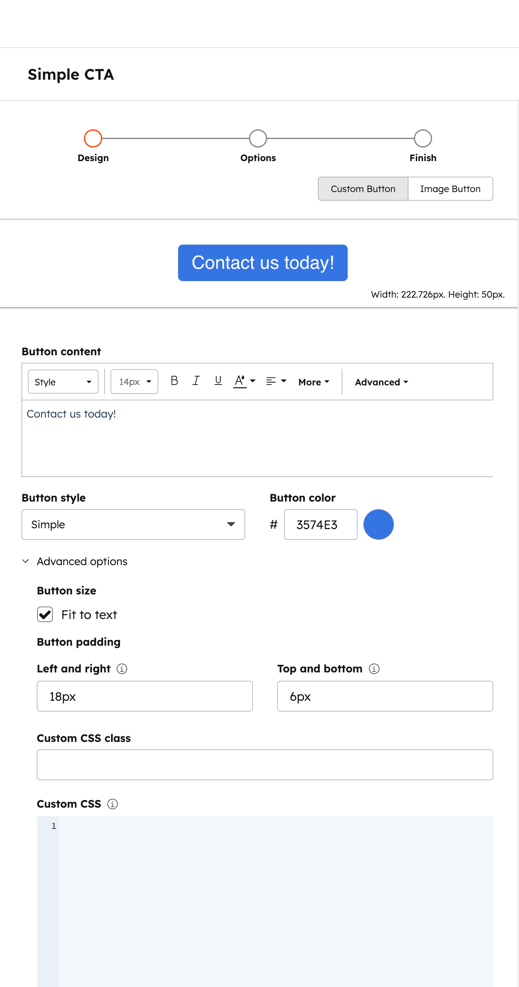
Możesz skonfigurować swoje wezwanie do działania (wersja starsza) jako niestandardowy przycisk, korzystając z opcji projektowania dostępnych w edytorze wezwań do działania. Aby zaprojektować wezwanie do działania jako niestandardowy przycisk:
- W panelu po prawej stronie wybierz opcję „Przycisk niestandardowy”.
- Dostosuj wyglądprzycisku, korzystając z następujących opcji:
- Treść przycisku: wprowadź tekst, który ma być wyświetlany na przycisku CTA. Możesz również dodać emoji. Twoje kontakty i odwiedzający zobaczą emoji w stylu natywnym dla urządzenia, z którego korzystają (Mac, Windows, Chrome, Android itp.).
- Styl przycisku: użyj menu rozwijanego, aby wybrać styl przycisku CTA. Jeśli chcesz, aby przycisk wyglądał jak zwykły link tekstowy, wybierz opcję „Link (bez stylu)” z menu rozwijanego.
- Kolor przycisku: kliknij selektor kolorów lub wprowadź niestandardową wartość szesnastkową koloru w polu „Kolor przycisku ”.
- Opcje zaawansowane: kliknij „Opcje zaawansowane”, aby dostosować odstępy w pikselach i styl CSS przycisku CTA.
- W dolnej części prawego panelu kliknij „Dalej >”.
Zaprojektuj przycisk graficzny
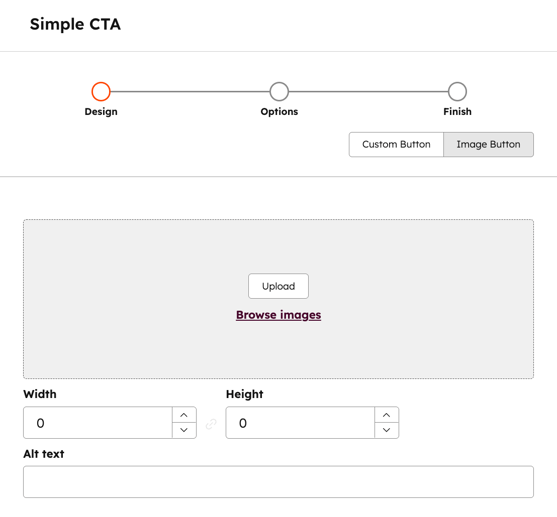
Zamiast projektować niestandardowy przycisk, możesz również przesłać obraz, który posłuży jako element graficzny przycisku CTA. Aby zaprojektować przycisk CTA jako przycisk obrazkowy:
- W prawym panelu wybierz opcję „Przycisk graficzny”.
- Prześlij obraz i dostosuj wygląd przycisku CTA:
- Prześlij: wybierz plik obrazu z urządzenia.
- Przeglądaj obrazy: wybierz obraz z menedżera plików. W panelu „Wstaw obraz ” wybierz obraz, który chcesz wykorzystać jako przycisk CTA.
- Szerokość: dostosujszerokość przycisku graficznego. Dowiedz się więcej o optymalizacji obrazów przesłanych do wyświetlania na ekranach Retina.
- Wysokość: dostosuj wysokość przycisku graficznego.
- Tekst alternatywny: wprowadź tekst alternatywny dla obrazu.
- W dolnej części prawego panelu kliknij Dalej >.
Skonfiguruj opcje wezwania do działania (CTA) (wersja starsza)
Po zaprojektowaniu przycisku CTA (wersja starsza) skonfiguruj jego opcje, aby określić nazwę przycisku, miejsce przekierowania oraz powiązane kampanie.
Aby skonfigurować opcje przycisku CTA:
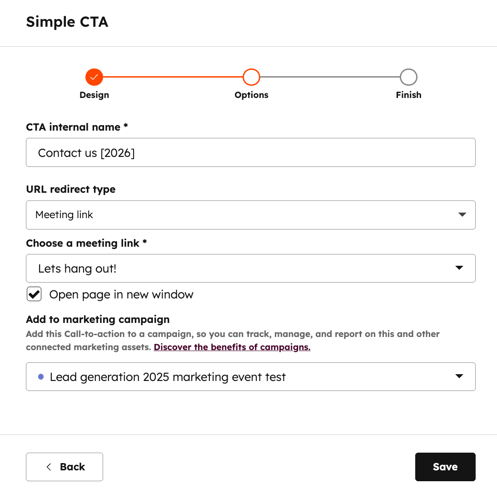
- Na stronie Opcje skonfiguruj następujące elementy:
- Wewnętrzna nazwa przycisku CTA: wprowadź nazwę przycisku CTA. Tylko użytkownicy na Twoim koncie HubSpot będą mogli zobaczyć wewnętrzną nazwę przycisku CTA.
- Typ przekierowania URL: wybierz opcję, do której ma przekierowywać przycisk CTA.
- Zewnętrzny adres URL: połącz swój przycisk CTA z zewnętrzną stroną spoza HubSpot. W polu „Wprowadź adres URL ” wpisz adres strony internetowej, na którą chcesz przekierować odwiedzających.
- Strona HubSpot lub wpis na blogu: połącz swój przycisk CTA z jedną ze stron lub wpisów na blogu w HubSpot. Kliknij menu rozwijane „Strona HubSpot lub wpis na blogu ”, a następnie wybierz stronę lub wpis. Linkprzycisku CTA będzie powiązany z identyfikatorem strony, a wszelkie zmiany w adresie URL strony spowodują automatyczną aktualizację linkuprzycisku CTA.
-
-
- Link do spotkania: połącz przycisk CTA z linkiem do spotkania w HubSpot. Kliknij menu rozwijane „Wybierz link do spotkania ”, a następnie wybierz link do spotkania. Aby otworzyć ten link w nowej karcie, zaznacz pole wyboru „Otwórz stronę w nowym oknie ”.
- Link do pliku: połącz przycisk CTA z plikiem w menedżerze plików. Kliknij „Przeglądaj pliki” i wybierz plik, a następnie zaznacz pole wyboru „Otwórz stronę w nowym oknie” , jeśli chcesz, aby odwiedzający, którzy kliknąprzycisk CTA, wyświetlili obraz w nowym oknie przeglądarki.
- Adres e-mail: utwórz link typu „mailto”.
- Numer telefonu: utwórz link umożliwiający nawiązanie połączenia z podanym numerem telefonu.
-
-
- Kampania: jeśli chcesz powiązać statystyki swojego przycisku CTA (w starszej wersji) z kampanią, kliknij menu rozwijane i wybierz kampanię.
- Kliknij „Zapisz”. Twoje wezwanie do działania (CTA) pojawi się teraz u góry panelu.
Uwaga:
- Narzędzie CTA (starszej wersji) nie obsługuje tokenów personalizacji. Dodanie tokenu personalizacji doprzycisku CTA spowoduje błąd. W swoich wpisach na blogu, stronach lub e-mailach marketingowych możesz zamiast tego rozważyć użycie tokenów personalizacji z modułem przycisku.
- Podczas konfigurowania stron z funkcją przygotowywania treści przyciski CTA (starsza wersja) nie będą automatycznie aktualizowane i pozostaną powiązane z pierwotną stroną. Zaleca się aktualizację istniejących przycisków CTA lub utworzenie nowychprzycisków CTA dla nowych stron.
Zakończ tworzenie przycisku CTA (wersja starsza)
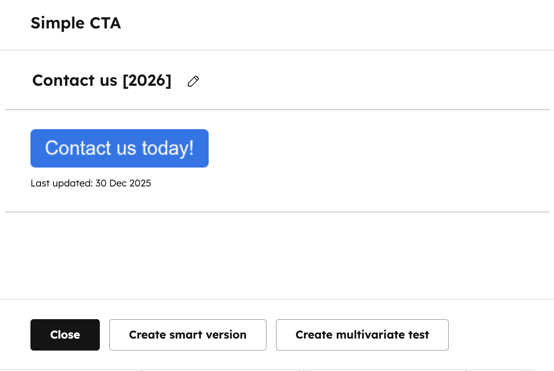
Po skonfigurowaniu wyglądu i opcji przycisku CTA możesz wykonać następujące czynności:- Aby edytować nazwę wewnętrzną przycisku CTA, kliknijikonę ołówka u góry, aby edytować nazwę wewnętrzną przycisku CTA.
- Aby zakończyć tworzenie przycisku CTA, kliknij Zamknij.
- Aby utworzyć przycisk CTA typu „smartbutton ”, kliknij opcję „Utwórz wersję smart”.
- Aby przeprowadzić test A/Bprzycisku CTA, kliknij opcję „Utwórz test wielowymiarowy”.
Dodatkowe działania związane z przyciskami CTA (starsza wersja)
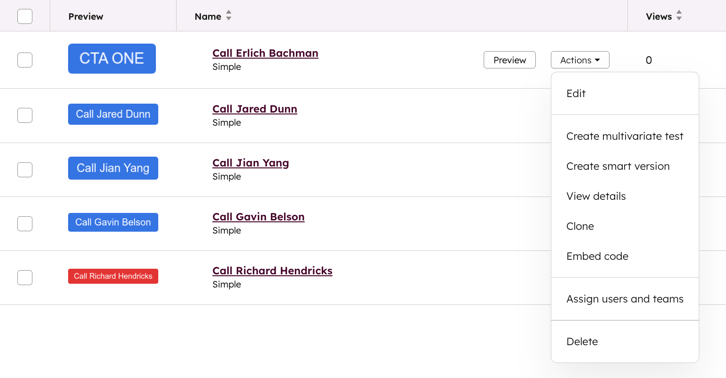
Na pulpicie nawigacyjnym CTA (starsza wersja) możesz analizować ogólne wskaźniki, aby sprawdzić skuteczność swoich przycisków CTA i podjąć działania dotyczące dowolnego z wymienionych przycisków:
- Aby wyświetlić podgląd przycisku CTA, najedź kursorem na przycisk i kliknij opcję „Podgląd”, aby wyświetlić przycisk w panelu bocznym podglądu.
- Aby wykonać działanie na elemencie CTA, kliknij menu rozwijane „Działania” i wybierz jedną z następujących opcji:
- Edytuj: wprowadź zmiany w przycisku CTA w edytorze przycisków CTA (w starszej wersji).
- Utwórz test wielowymiarowy: utwórz drugą wersję przycisku CTA, aby przeprowadzić test A/B wśród kontaktów i odwiedzających.
- Utwórz wersję inteligentną: utwórz inteligentnyprzycisk CTA, który wyświetla różne wersje przycisku w zależności od określonych reguł wyświetlania.
- Wyświetl szczegóły: przejrzyj dane analityczne dotyczące przycisku CTA, takie jak liczba wyświetleń, kliknięć i przesłanych formularzy.
- Sklonuj: utwórz dokładną kopię swojego przycisku CTA.
- Kod osadzania: dodaj przycisk CTA do zewnętrznych stron, kopiując i wklejając kod osadzania.
- Przypisz użytkowników i zespoły: ogranicz dostęp do swojego przycisku CTA (wersja starsza) do określonych użytkowników lub zespołów. Dowiedz się więcej o ograniczaniu dostępu do zasobów HubSpot.
- Usuń: trwale usuń swoje wezwanie do działania.