
Data ostatniej aktualizacji: 8 maja 2026
Dostępne z każdą z następujących podpisów, z wyjątkiem miejsc, w których zaznaczono:
-
 Data Hub
Professional, Enterprise
Data Hub
Professional, Enterprise
-
 Wymagane kredyty HubSpot
Po utworzeniu zestawu danych w HubSpot można zsynchronizować dane z powrotem z CRM, aby poprawić segmentację odbiorców, pomóc w wysyłaniu bardziej spersonalizowanych e-maili marketingowych lub poprawić zasięg sprzedaży w oparciu o wnioski wyciągnięte z danych.
Uwaga: podczas gdy synchronizacja wielu obiektów jest dostępna dla wszystkich użytkowników, narzędzie Data Studio jest nadal w wersji beta.
- Na koncie HubSpot przejdź do sekcji Zarządzanie danymi > Studio danych.
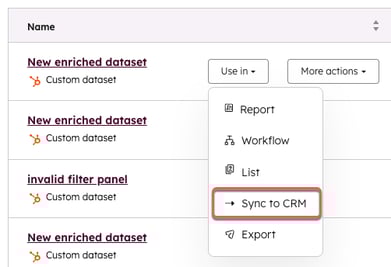
- Najedź kursorem na istniejący zestaw danych i kliknij opcję Użyj w, a następnie kliknij opcję Synchronizuj z CRM.
- W menu na prawym pasku bocznym wybierz następujące opcje:
- Miejsce docelowe: obiekty CRM, w których chcesz zsynchronizować dane. Możesz wybrać więcej niż jeden obiekt w jednej konfiguracji (np. synchronizując dane jednocześnie z Deals i Line Items).
- Tryb synchronizacji: wybierz Utwórz i aktualizuj, Tylko utwórz lub Tylko aktualizuj.
- Częstotliwość synchronizacji: wybierz Raz, Co 15 minut, Co godzinę, Codziennie, Co tydzień lub Co miesiąc.
Uwaga: początkowa synchronizacja jest uruchamiana natychmiast po aktywacji. Kolejne synchronizacje będą odbywać się w określonych odstępach czasu od momentu rozpoczęcia. Na przykład, jeśli rozpoczniesz synchronizację godzinową o 11:45, następna synchronizacja zostanie uruchomiona o 12:00, a następnie co godzinę.
-
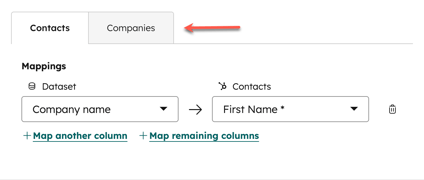
- Mapowania: wybierz kolumnę i właściwość, które będą używane jako klucz dopasowania w celu wyrównania wierszy w źródle i miejscu docelowym. Jeśli wybrałeś wiele obiektów CRM, kliknij karty u góry, aby zmapować dla każdego obiektu.
Synchronizacja wielu obiektów i mapowanie asocjacji
Podczas synchronizacji z wieloma obiektami należy zdefiniować, w jaki sposób rekordy te powinny być połączone w CRM.
- Ustanowienie powiąz ań: użyj interfejsu mapowania, aby zdefiniować powiązania relacji (np. łączenie nowych pozycji z istniejącymi transakcjami).
- Zależności między obiektami: niektóre obiekty są zależne od innych. Na przykład Line Items są zależne od Deals; nie można zsynchronizować Line Items bez skojarzenia ich z rekordem Deal.
Klucze dopasowania i identyfikatory zewnętrzne
Klucz dopasowania jest wymagany nawet wtedy, gdy tryb synchronizacji jest ustawiony na Tylko utwórz. Zapobiega to tworzeniu zduplikowanych rekordów w kolejnych przebiegach synchronizacji.
Jeśli synchronizujesz dane z zewnętrznego źródła (np. Snowflake) i nie masz identyfikatorów rekordów HubSpot:
-
Utwórz niestandardową właściwość na obiekcie HubSpot, aby przechowywać unikalny identyfikator systemu zewnętrznego.
- W zestawie danych umieść kolumnę z tym zewnętrznym identyfikatorem.
- W konfiguracji synchronizacji zmapuj tę kolumnę do właściwości niestandardowej i ustaw ją jako klucz dopasowania.
- Wymagane pola różnią się w zależności od typu rekordu:
- Kontakty: Imię, nazwisko lub adres e-mail
- Transakcje: Nazwa transakcji, Etap transakcji i Potok. (Akceptuje etykiety tekstowe lub wewnętrzne identyfikatory; wartości logiczne nie są obsługiwane).
- Pozycje: należy podać opcję A (produkt + ilość) lub opcję B (nazwa + ilość + cena).
Uwaga: pole "Produkt" oczekuje identyfikatora rekordu HubSpot. Jeśli używasz nazwy produktu/SKU, użyj zamiast tego pola "Nazwa", aby uniknąć cichych błędów synchronizacji.
Rozpocznij synchronizację i zarządzaj nią
- Po skonfigurowaniu synchronizacji kliknij przycisk Rozpocznij synchronizację.
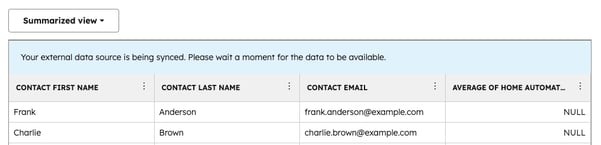
- Na karcie Datasets kliknij zestaw danych zsynchronizowany z CRM. W górnej części tabeli pojawi się informacja o synchronizacji danych zewnętrznych.
- Kliknij View sync health, aby przejść do strony Sync Health & Monitoring. Tutaj możesz zobaczyć pełny raport na temat wydajności synchronizacji - w tym liczbę utworzonych rekordów, unikalną liczbę zaktualizowanych rekordów i liczbę błędów w synchronizacji. W przypadku unikalnej liczby zaktualizowanych rekordów, jeśli w określonym czasie dokonano pięciu aktualizacji tego samego rekordu, widoczna będzie tylko jedna aktualizacja.
- Na karcie Podsumowanie, w górnej części strony, można zobaczyć, kiedy synchronizacja została ostatnio uruchomiona i kiedy zostanie uruchomiona następnym razem.
- Kliknij Synchronizuj teraz, aby wykonać przyrostową synchronizację danych od ostatniej synchronizacji.
- Kliknij menu rozwijane Akcje, aby wstrzymać, anulować lub edytować synchronizację.
-
- Przejrzyj tabelę aktywności synchronizacji na dole strony, aby uzyskać szczegółowe informacje na temat interakcji rekordów z synchronizacją. Użyj paska wyszukiwania, aby znaleźć określony rekord uwzględniony w synchronizacji.
-
- Na karcie Konfiguracja można przejrzeć konfigurację synchron izacji utworzoną w kreatorze zestawu danych. Aby edytować tę konfigurację, kliknij Edytuj synchronizację.
Rozwiązywanie typowych błędów
Należy zwrócić uwagę na niektóre z poniższych błędów:
- Ciche błędy synchronizacji: Jeśli nie są tworzone żadne rekordy, ale nie są wyświetlane żadne błędy, sprawdź tabelę aktywności synchronizacji na karcie Podsumowanie. Dzieje się tak często, gdy kolumna jest mapowana na niekompatybilny typ właściwości (np. mapowanie tekstu na pole ID "Produkt").
- Błąd sprzecznych mapowań: Występuje w przypadku nakładania się mapowań.
- Kolumna powodująca konflikt: Dwie różne kolumny są mapowane do tej samej właściwości (Kolumna A i B -> Właściwość 1).
- Konflikt właściwości: Jedna kolumna jest mapowana do dwóch różnych właściwości (Kolumna A -> Właściwość 1 i 2).
