
Data ostatniej aktualizacji: 9 kwietnia 2026
Dostępne z każdą z następujących podpisów, z wyjątkiem miejsc, w których zaznaczono:
-
 Marketing Hub
Professional, Enterprise
Marketing Hub
Professional, Enterprise
-
 Content Hub
Professional, Enterprise
Content Hub
Professional, Enterprise
- Wcześniejsze konto Marketing Hub Basic
Za pomocą edytora układu w menedżerze projektów można strukturyzować i dostosowywać szablony metodą "przeciągnij i upuść". Układając moduły, grupy i kolumny, można kontrolować strukturę treści na stronach. Daje to również twórcom treści większą kontrolę w edytorze stron.
Zanim zaczniesz
Przed utworzeniem struktury i dostosowaniem stron za pomocą edytora układu w menedżerze projektów należy zapoznać się z wymaganiami i uwagami.
Wymagane uprawnienia Uprawnienia do narzędzi projektowych są wymagane do tworzenia struktury i dostosowywania szablonów za pomocą edytora układu w menedżerze projektów.
Zrozumienie ograniczeń i rozważań
- Zmiany w szablonie mają zastosowanie do całej zawartości korzystającej z tego szablonu.
- Niektóre funkcje, takie jak elastyczne kolumny, są dostępne tylko dla szablonów stron.
Struktura szablonu
Użyj edytora układu, aby uporządkować sposób organizacji treści w szablonie.
- Na swoim koncie HubSpot przejdź do Treści > Design Manager.
- W wyszukiwarce kliknij szablon, aby otworzyć go w edytorze układu.
Dodawanie i porządkowanie modułów
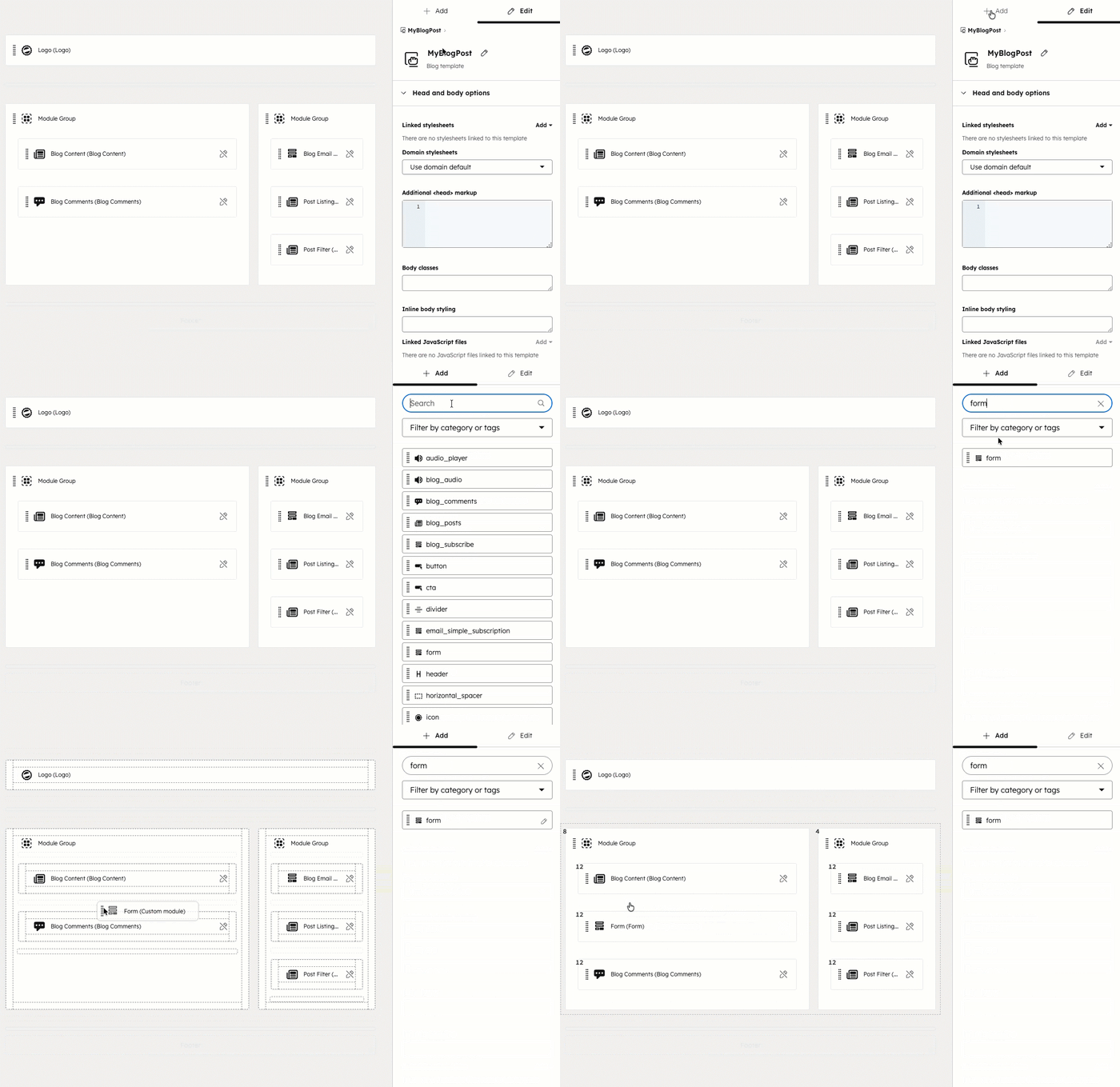
Moduły są elementami składowymi układu szablonu. Przeciągnięcie modułu obok innego modułu powoduje utworzenie kolumn. Przeciągnięcie modułu na inny powoduje zgrupowanie modułów.
- W inspektorze kliknij przycisk + Dodaj.
- Wprowadź tekst, aby wyszukać moduł, a następnie kliknij moduł.
- Przeciągnij moduł do edytora układu.
Zmiana szerokości kolumn
Aby zmienić szerokość kolumny:
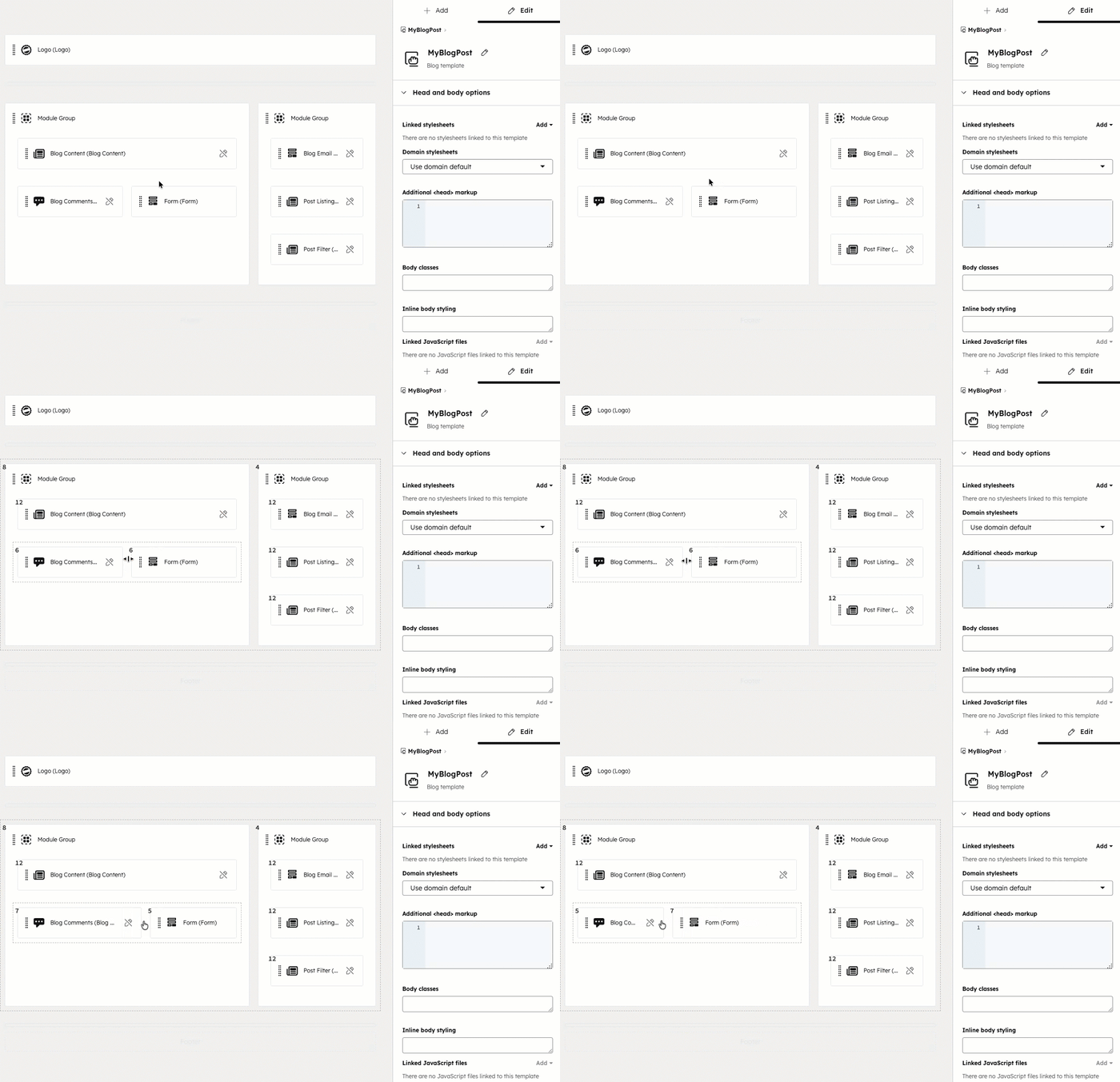
- W edytorze układu najedź kursorem na dwa moduły.
- Kliknij i przeciągnij w poziomie, aby dostosować szerokość kolumny.
Grupowanie modułów
Grupowanie modułów pozwala uporządkować sekcje szablonu.
Aby pogrupować moduły:
- W edytorze układu zaznacz moduł.
- Naciśnij i przytrzymaj klawisz Control (Windows) lub Command (Mac) i zaznacz dodatkowe moduły.
- W inspektorze kliknij ikonę Grupuj moduły .
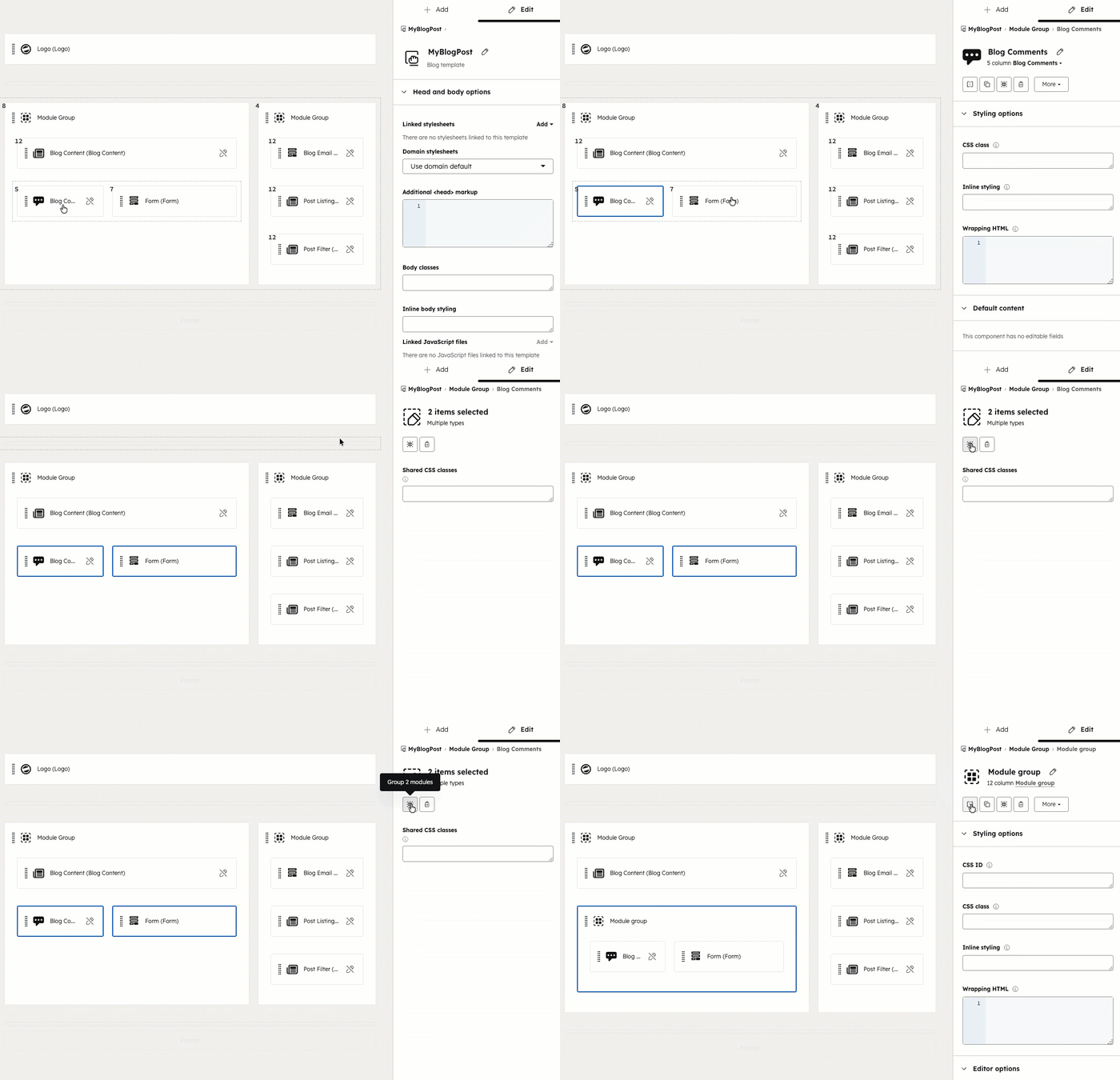
Uwaga: grupy modułów nie mogą przecinać separatora sekcji ani zawierać częściowo zaznaczonej grupy modułów.
Dzielenie modułów w poziomie
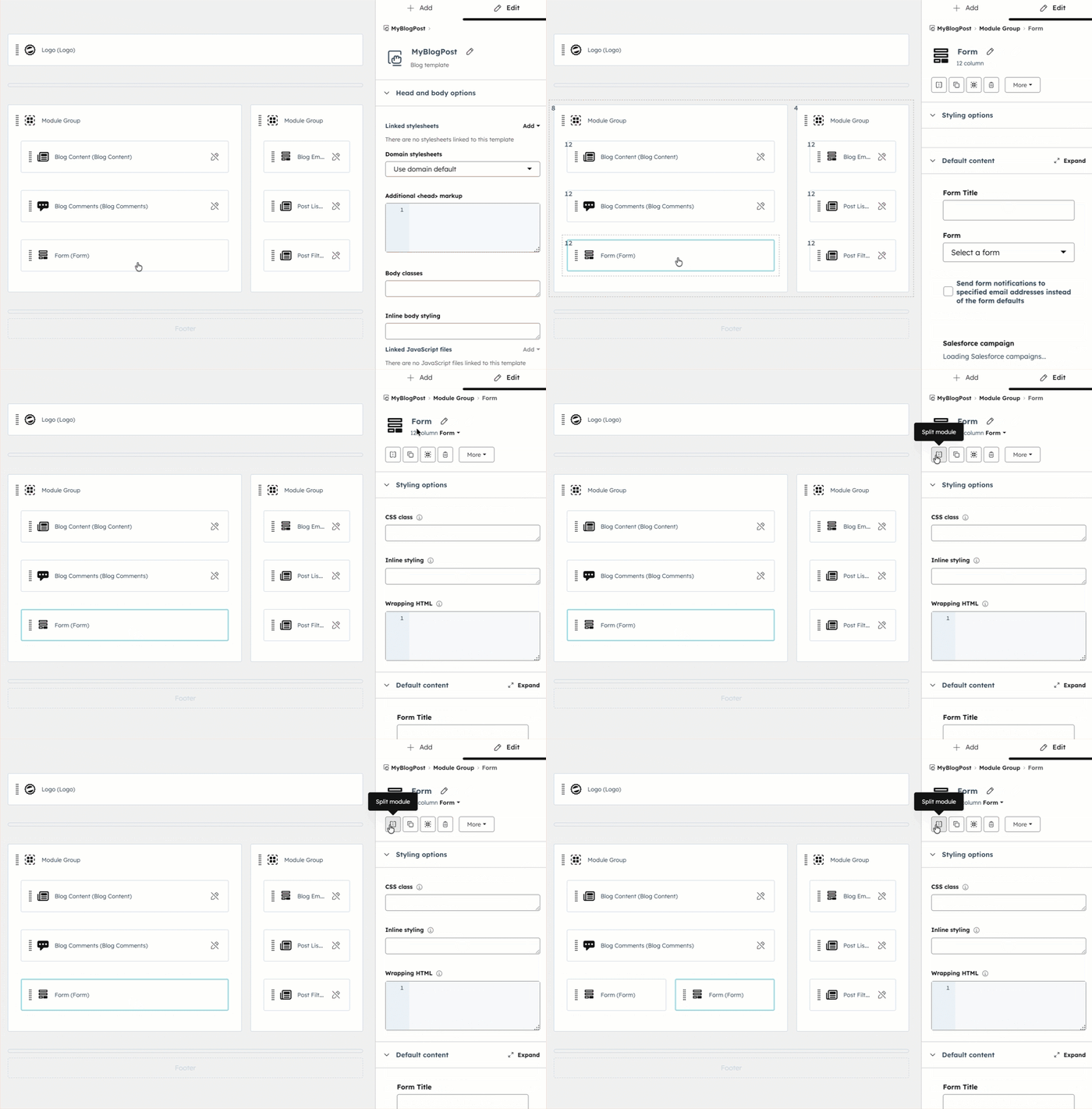
Podział modułu dzieli go na pół, tworząc dwa moduły.
Aby podzielić moduł:
-
W edytorze układu kliknij moduł
-
W inspektorze kliknij ikonę Podziel moduł.
Wyśrodkowywanie modułów
Użyj poziomych elementów dystansowych, aby wyśrodkować moduły i grupy na stronie lub dodać puste miejsce po obu ich stronach.
Aby dodać poziomy element dystansowy:
-
W oknie inspektora kliknij przycisk + Dodaj.
-
W polu wyszukiwania wpisz pozioma ramka dystansowa. Następnie przeciągnij moduł Przekładka pozioma na szablon w edytorze układu.
-
Aby zmienić rozmiar poziomej ramki dystansowej, zmień szerokość kolumny oddzielającej ją od innych modułów.
-
Aby wyśrodkować moduł lub grupę, dodajpoziome moduły dystansowe po obu stronach.
Dodawanie elastycznej kolumny
Elastyczne kolumny zostały zaprojektowane w celu ułatwienia twórcom treści zarządzania zawartością na poziomie strony. Po dodaniu elastycznej kolumny do szablonu strony HubSpot, użytkownicy będą mieli możliwość dodawania, usuwania i zmiany kolejności modułów w edytorze poszczególnych stron. Funkcja ta umożliwia projektantom tworzenie mniejszej liczby szablonów, jednocześnie zapewniając marketerom elastyczność w dostosowywaniu każdej strony do ich potrzeb.
-
W inspektorze kliknij przycisk + Dodaj.
-
W polu wyszukiwania wpisz elastyczna kolumna. Następnie przeciągnij moduł elastycznej kolumny na szablon w edytorze układu.
- Elastyczne kolumny można dodawać tylko do szablonów stron i nie można ich dodawać do szablonów wiadomości e-mail ani szablonów blogów.
- Moduły dodane do elastycznych kolumn nie mogą mieć powiązanych klas CSS, stylizacji inline ani zawijanego kodu HTML. Opcje stylizacji należy dodać do samej elastycznej kolumny.
Dostosowywanie szablonu
Po skonfigurowaniu układu szablonu można wymieniać moduły i dokonywać innych dostosowań szablonu.
Edycja opcji modułu
Opcje edycji modułu obejmują styl, domyślną zawartość i mogą się różnić w zależności od konkretnego typu modułu. Dowiedz się więcej o edytowaniu CSS modułu oraz domyślnej zawartości i ustawień.
- W edytorze układu kliknij moduł.
- W inspektorze dostosuj opcje modułu.
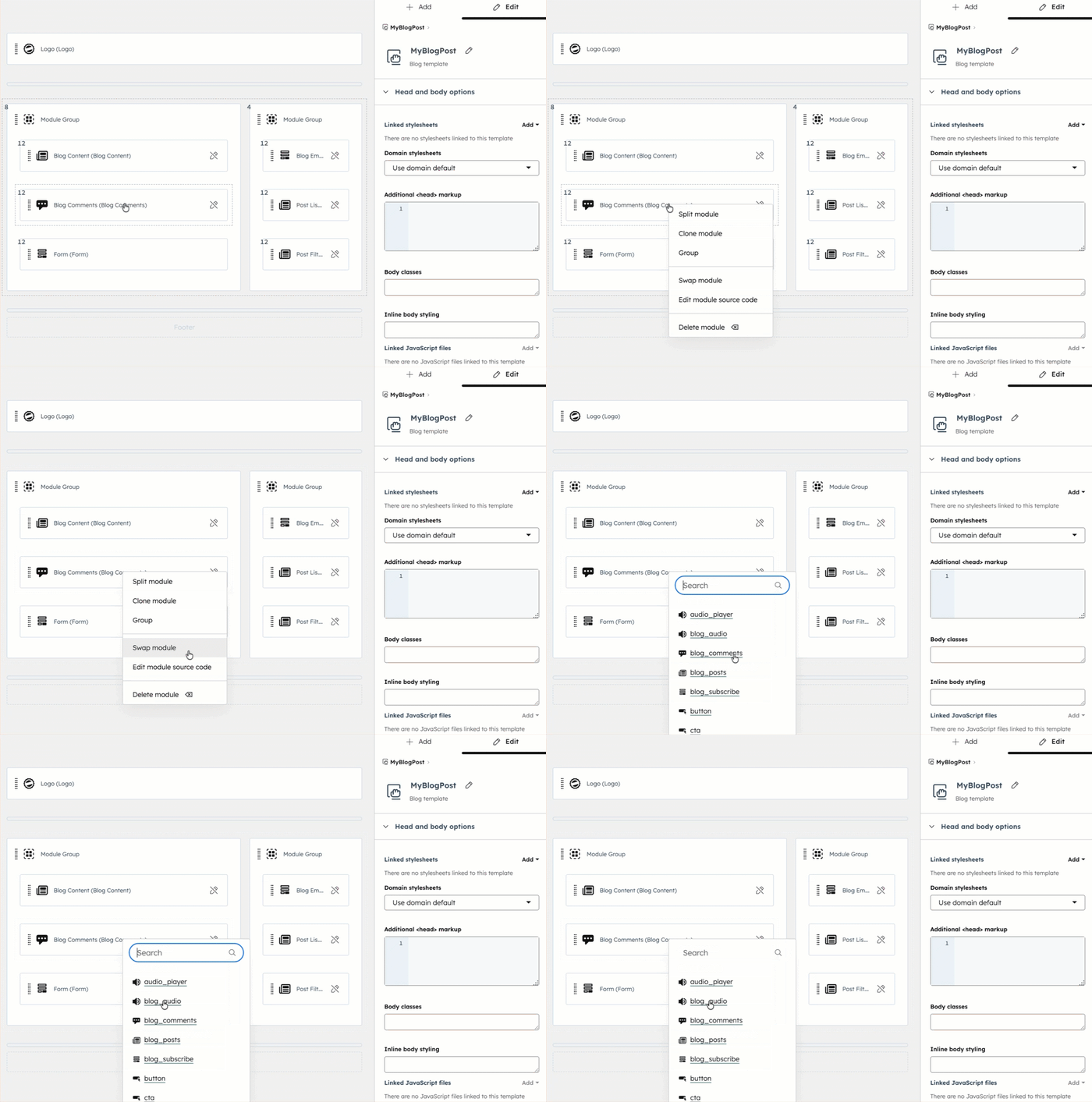
Zamiana modułu
Po dodaniu modułu do szablonu możesz zamienić go na inny moduł.
-
W edytorze układu kliknij moduł prawym przyciskiem myszy, a następnie wybierz opcję Zamień moduł.
-
W wyskakującym okienku wybierz moduł , którym chcesz zastąpić oryginalny moduł.
Konwertowanie na moduł globalny
Konwertuj moduł w szablonie na moduł globalny, który może być używany w wielu szablonach. Użyj tej opcji, gdy stylizujesz moduł w określony sposób lub masz domyślną zawartość w module, którą chcesz ponownie wykorzystać w innych szablonach.
- W edytorze układu kliknij moduł.
- W inspektorze kliknij menu rozwijane Więcej i wybierz Konwertuj na moduł globalny.
- W oknie dialogowym wprowadź nazwę modułu globalnego, a następnie kliknij przycisk Utwórz.
Usuwanie modułu
-
W edytorze układu kliknij moduł.
-
W inspektorze kliknij ikonę kosza .
Zarządzanie szablonem w wyszukiwarce
Oprócz opcji modułów istnieje kilka działań, które można wykonać w odniesieniu do szablonu.
- W wyszukiwarce kliknij nazwę szablonu.
- Kliknij menu rozwijane Działania i wybierz opcję:
- Kopiuj na inne konto: skopiuj szablon na inne konto, którego również jesteś użytkownikiem. Szablony zakupione w Marketplace nie będą mogły być kopiowane do innych portali.
- Klonuj szablon: tworzy dokładny duplikat szablonu i jest przydatny, gdy chcesz utworzyć odmianę istniejącego szablonu.
- Clone to HTML: tworzy oddzielną wersję HTML szablonu metodą przeciągnij i upuść. Jest to przydatne, jeśli potrzebujesz większej kontroli nad znacznikami lub chcesz dowiedzieć się więcej o sposobie kodowania szablonów.
- Wyświetl źródło szablonu: wyświetla kod źródłowy HTML szablonu. W przeciwieństwie do opcji Klonuj do HTML , ta opcja nie tworzy oddzielnej wersji HTML szablonu.
- Zmień nazwę szablonu: edycja wewnętrznej nazwy szablonu.
- Pokaż elementy zależne: wyświetlanie wszystkich stron, wiadomości e-mail lub blogów aktualnie korzystających z szablonu.
- Pokaż historię zmian: wyświetl historię zmian szablonu i wybierz przywrócenie szablonu do wcześniej opublikowanej wersji.
- Utwórz wiadomość e-mail/stronę: tworzenie wiadomości e-mail lub strony bezpośrednio z szablonu.
- Usuń szablon: usuwa szablon. Po usunięciu szablon pozostanie dostępny przez 30 dni, po czym zostanie trwale usunięty. Aby przywrócić szablon, należy skontaktować się z obsługą klienta.
