
Data ostatniej aktualizacji: 14 kwietnia 2026
Dostępne z każdą z następujących podpisów, z wyjątkiem miejsc, w których zaznaczono:
-
 Content Hub
Professional, Enterprise
Content Hub
Professional, Enterprise
Narzędzie wideo HubSpot umożliwia nagrywanie filmów bezpośrednio z konta Hubspot. Możesz na przykład nagrać film, w którym wyjaśniasz funkcje nowego produktu lub przedstawiasz klientowi kroki rozwiązywania problemów. Podczas nagrywania wideo możesz użyć skryptu, aby utrzymać się na właściwym torze. Po nagraniu wideo możesz dalej edytować swoje filmy lub przeglądać i aktualizować szczegóły pliku wideo.
- Na koncie HubSpot przejdź do sekcji Treść > Wideo.
- W prawym górnym rogu kliknij opcję Dodaj wideo. Następnie wybierz opcję Nagraj wideo.
- Wszystkie nagrane filmy pojawią się automatycznie w narzędziu plików.
- Konieczne może być przyznanie HubSpot uprawnień do kamery i mikrofonu w odpowiedniej przeglądarce.
- W oknie dialogowym kliknij, aby przełączyć przełączniki i wybrać, co ma zostać nagrane:
- Kamera: nagrywanie siebie za pomocą kamery internetowej komputera. Aby połączyć ekran z nakładką kamery internetowej, musisz wybrać zarówno opcję Kamera, jak i Ekran.
- Mikrofon : nagrywanie siebie przy użyciu mikrofonu komputera.
- Ekran : możesz wybrać nagrywanie bieżącej karty, okna lub pulpitu. Możesz także zaznaczyć pole wyboru Nagrywaj dźwięk systemowy, aby nagrywać dźwięk z komputera, taki jak dźwięk wideo lub muzyka w tle.
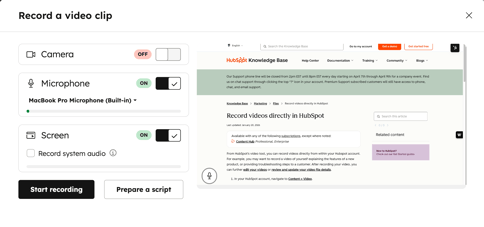
- Aby użyć skryptu podczas nagrywania wideo, kliknij przycisk Przygotuj skrypt.
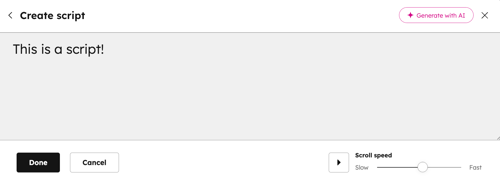
- Aby ręcznie utworzyć skrypt, wprowadź jego treść w oknie dialogowym.
- Aby utworzyć skrypt za pomocą AI:
- Kliknij opcję Generuj za pomocą AI.
- Wprowadź monit dla skryptu.
- Kliknij menu rozwijane Długość skryptu i wybierz czas trwania skryptu.
- Kliknij przycisk Generuj.
- W prawym dolnym rogu ustaw szybkość przewijania skryptu.
- W lewym dolnym rogu kliknij przycisk Gotowe. Po włączeniu skryptu pojawi się on w oknie dialogowym i zacznie się automatycznie przewijać podczas nagrywania wideo.
- Po skonfigurowaniu skryptu, w prawym dolnym rogu możesz nim zarządzać:
- Aby usunąć skrypt, kliknij przycisk Usuń.
- Aby zaktualizować skrypt, kliknij Edytuj.
- Aby przestać używać skryptu, kliknij przełącznik Script on .
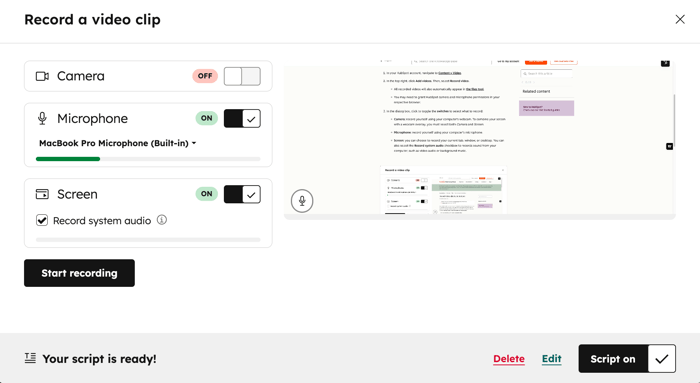
- Aby rozpocząć nagrywanie, kliknij przycisk Rozpocznij nagrywanie.
- W oknie dialogowym można wybrać opcję Wstrzymaj, Uruchom ponownie lub Zakończ nagrywanie.
- Po zakończeniu nagrywania pojawi się podgląd wideo. Po przejrzeniu filmu możesz wybrać jedną z następujących opcji:
- Zapisz w plikach: zapisz wideo w swoich plikach. Wideo pojawi się zarówno w menedżerze plików, jak i w narzędziu wideo.
- Rozpocznij od nowa: odrzucenie istniejącego wideo i natychmiastowe rozpoczęcie nagrywania kolejnego wideo. Poprzedni film zostanie trwale usunięty.
- Odrzuć: wideo zostanie trwale usunięte i nastąpi przekierowanie do narzędzia wideo. Nie jest możliwe odzyskanie wideo po jego odrzuceniu.
