Data ostatniej aktualizacji: 5 sierpnia 2026
Dostępne z każdą z następujących podpisów, z wyjątkiem miejsc, w których zaznaczono:
-
 Marketing Hub
Professional, Enterprise
Marketing Hub
Professional, Enterprise
-
 Content Hub
Professional, Enterprise
Content Hub
Professional, Enterprise
Skorzystaj z inteligentnych formularzy, aby dostosować wyświetlany formularz do konkretnego użytkownika odwiedzającego Twoją stronę. Możesz na przykład wyświetlać różne formularze lub opcje formularzy w zależności od kraju, z którego pochodzi użytkownik, lub etapu cyklu życia, na którym się znajduje.
Dowiedz się więcej o korzystaniu z inteligentnych treści i reguł inteligentnych treści.
W regułach inteligentnych możesz zastosować następujące kryteria:
- Kraj: wyświetlaj treści odwiedzającym w zależności od ich kraju. Kraj jest określany na podstawie adresu IP odwiedzającego.
- Typ urządzenia: określ, na jakim urządzeniu ma być wyświetlana ta inteligentna treść, np. na telefonie komórkowym, tablecie lub komputerze stacjonarnym. HubSpot odwołuje się do agenta użytkownika przeglądarki odwiedzającego, aby określić typ jego urządzenia. Ponieważ czasami można to zmienić na urządzeniu, nie zawsze można zagwarantować dokładną segmentację.
- Źródło odesłania: wyświetlaj odwiedzającym inteligentne treści w oparciu o to, w jaki sposób trafili na Twoją stronę.
- Preferowany język: spersonalizuj treści na podstawie języka ustawionego w przeglądarce internetowej użytkownika.
- Przynależność do segmentu kontaktów (listy): wyświetlaj kontaktom w bazie danych HubSpot określone treści w zależności od tego, czy należą do jednego z Twoich segmentów HubSpot.
- Etap cyklu życia: funkcja ta sprawdza właściwość „etap cyklu życia” kontaktu w bazie danych HubSpot i wyświetla odpowiednie treści na podstawie wartości tego pola.
Utwórz inteligentny formularz na stronie docelowej lub stronie internetowej
Wymagane uprawnienia Do edycji i publikowania stron wymagane są uprawnienia do edycji i publikowania stron.
Aby utworzyć inteligentny formularz na stronie docelowej lub stronie internetowej:
-
Przejdź do treści:
- Strony witryny: Na koncie HubSpot kliknij Więcej, a następnie przejdź do Treść > Strony w witrynie internetowej. Jeśli opcja Więcej się nie pojawia, przejdź bezpośrednio do sekcji Treść > Strony w witrynie internetowej.
- Strony docelowe: Na koncie HubSpot kliknij Więcej, a następnie przejdź do Treść > Strona docelowa. Jeśli opcja Więcej się nie pojawia, przejdź bezpośrednio do sekcji Treść > Strona docelowa.
- Kliknij nazwę swojej strony.
- W edytorze treści kliknij moduł formularza .
- W lewym panelu, w sekcji „Inteligentne reguły”, kliknij opcję „ ” + „Dodaj”.
- W prawym panelu kliknijmenu rozwijane „Pokaż różne treści w zależności od ”i wybierz kryteria, na których chcesz oprzeć reguły inteligentnej treści.
- Wsekcji „Reguły ” kliknij „+ Dodaj”.
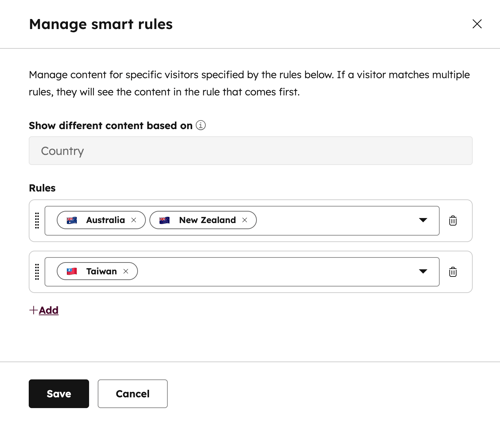
- Skonfiguruj reguły inteligentne. Aby dodać kolejną regułę inteligentną, kliknij + Dodaj.
- Na dole kliknij „Zapisz”.
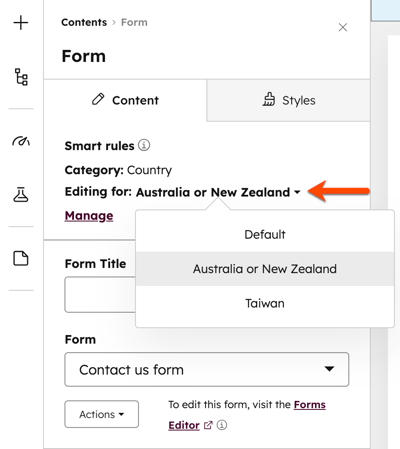
- Aby edytować wyświetlany formularz lub opcje formularza dla każdej reguły inteligentnej, kliknij menu rozwijane „Edytowanie dla” i wybierz regułę inteligentną.
- W lewym panelu edytuj opcje formularza.
- Po edycji inteligentnego formularza w prawym górnym rogu kliknij opcję „Opublikuj”.
Utwórz inteligentny formularz w swoim szablonie
Wymagane uprawnienia Do tworzenia i edytowania szablonów w menedżerze projektów wymagane są uprawnienia do narzędzi projektowych.
Oprócz tworzenia formularza inteligentnego bezpośrednio na stronie możesz również dodać go do swojego szablonu HubSpot. Aby utworzyć formularz inteligentny w szablonie:
- Na koncie HubSpot kliknij opcję Więcej, a następnie przejdź do Treść > Design manager. Jeśli opcja Więcej się nie pojawia, przejdź bezpośrednio do sekcji Treść > Design manager.
- W menedżerze projektów kliknijnazwęszablonu.
- Kliknijmoduł formularza lub dodaj nowy moduł formularza.
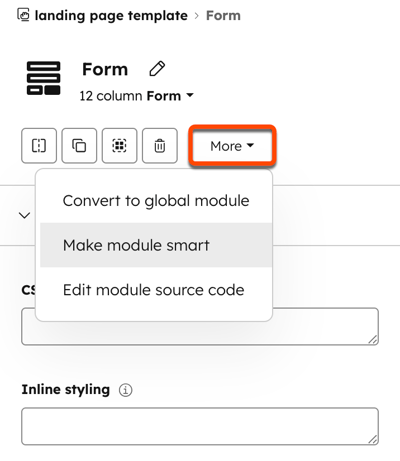
- W prawym panelu kliknij menu rozwijane„Więcej” i wybierzopcję „Ustaw moduł jako inteligentny”.
- W oknie dialogowym wybierz kryteria, na których chcesz oprzeć reguły treści inteligentnych.
- Kliknij „Utwórz”.
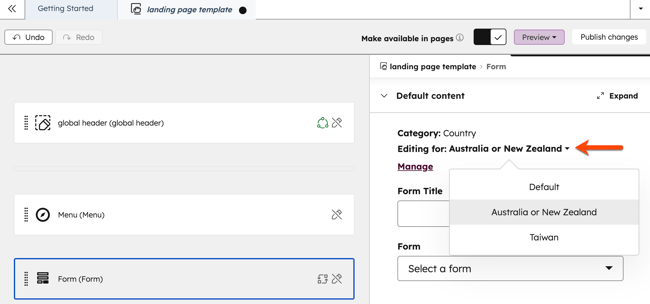
- Aby edytować domyślny formularz lub opcje formularza dla każdej reguły inteligentnej, w sekcji „Treść domyślna ” kliknij menu rozwijające „Edycja dla” i wybierz regułę inteligentną.
- Aby dodać kolejną regułę lub zarządzać regułami, kliknij opcję „Zarządzaj”.
- Po wprowadzeniu zmian w prawym górnym rogu kliknij opcję „Opublikuj zmiany”.