Data ostatniej aktualizacji: 28 lipca 2026
Dostępne z każdą z następujących podpisów, z wyjątkiem miejsc, w których zaznaczono:

Dowiedz się, jak dostosować układ i strukturę formularzy. Możesz dodawać treści pomiędzy polami formularza oraz zmieniać ich kolejność.
Uwaga: ten artykuł dotyczy wyłącznie formularzy utworzonych w starszej wersji edytora. Do tworzenia nowych formularzy i zarządzania nimi zaleca się korzystanie z zaktualizowanego edytora formularzy. Dowiedz się więcej o edytowaniu pól formularza w zaktualizowanym edytorze formularzy.
Wymagane uprawnienia Do tworzenia lub edytowania formularzy wymagane są uprawnienia do edycji formularzy.
Dodawanie treści między polami formularza
Możesz dodawać tekst, linki i obrazy między polami w formularzu HubSpot, wstawiając element obszaru tekstu sformatowanego.
- Na koncie HubSpot kliknij Więcej, a następnie przejdź do Marketing > Formularze. Jeśli opcja Więcej się nie pojawia, przejdź bezpośrednio do sekcji Marketing > Formularze.
- Najedź kursorem na formularz i kliknij Edytuj.
- Kliknij kartę „Utwórz nowy” w panelu po lewej stronie.
- Wzakładce „Utwórz nowy ” w lewym panelu kliknij i przeciągnij element „Akapit (RichText)” między wybrane pola formularza.
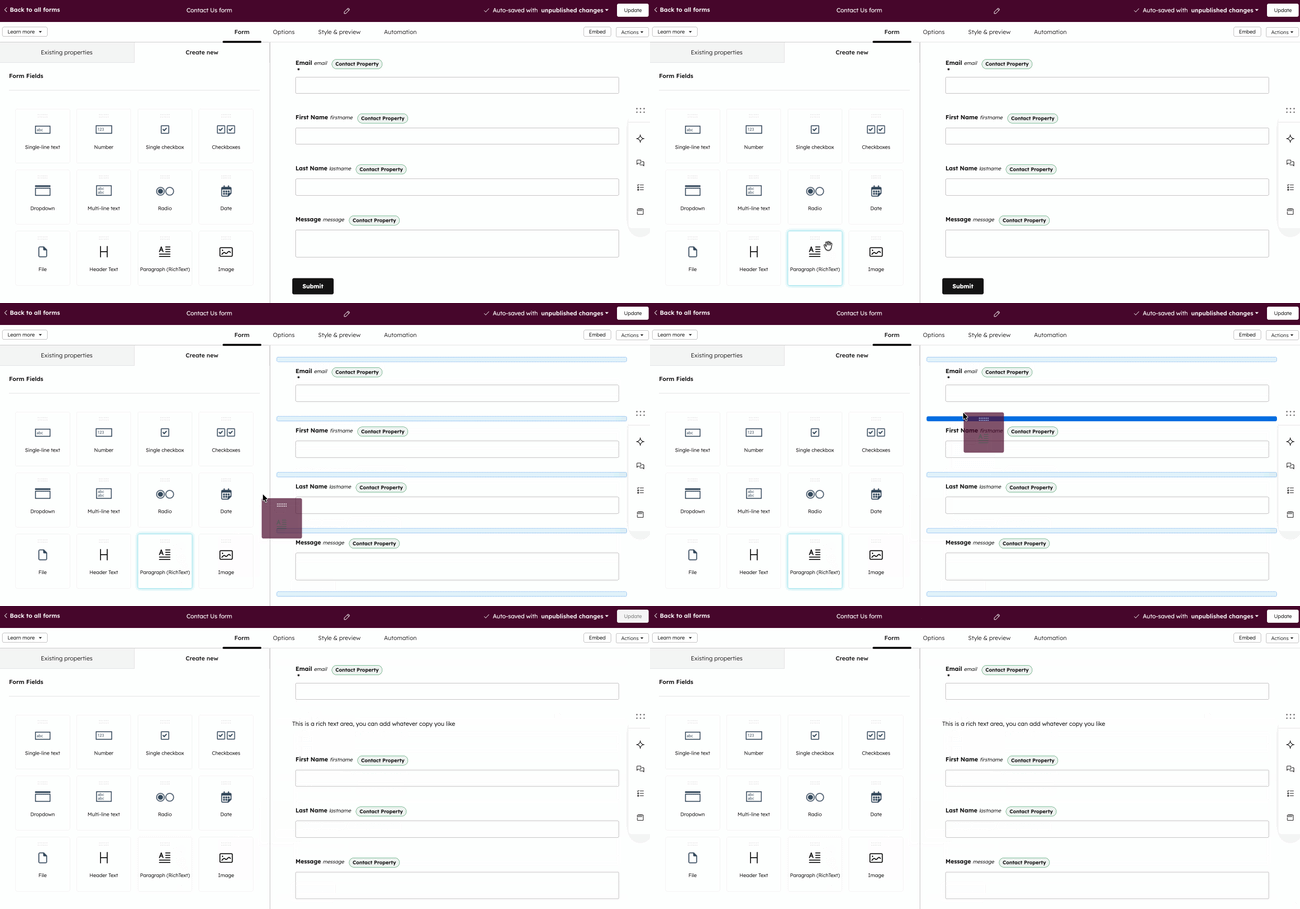
- W panelu po prawej stronie kliknij element „Obszar tekstu sformatowanego ”.
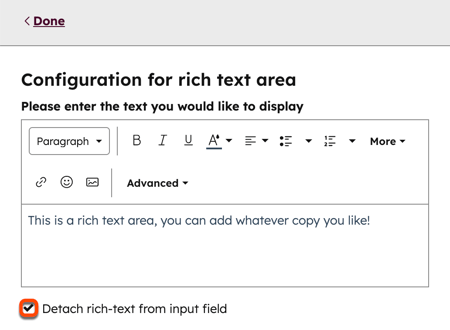
- W panelu po lewej stronie edytuj tekst:
- Skorzystaj z paska narzędzi, aby dostosować zawartość, formatując tekst lub dodając linki i obrazy.
- Aby połączyć lub odłączyć tekst sformatowany od istniejących pól, kliknij opcję „Odłącz tekst sformatowany od pola wprowadzania danych”.
- W prawym górnym rogu kliknij „Opublikuj”,aby zaktualizować formularz na stronie.
Zmiana kolejności opcji w polu formularza
- Na koncie HubSpot kliknij Więcej, a następnie przejdź do Marketing > Formularze. Jeśli opcja Więcej się nie pojawia, przejdź bezpośrednio do sekcji Marketing > Formularze.
- Najedź kursorem na formularz i kliknij „Edytuj”.
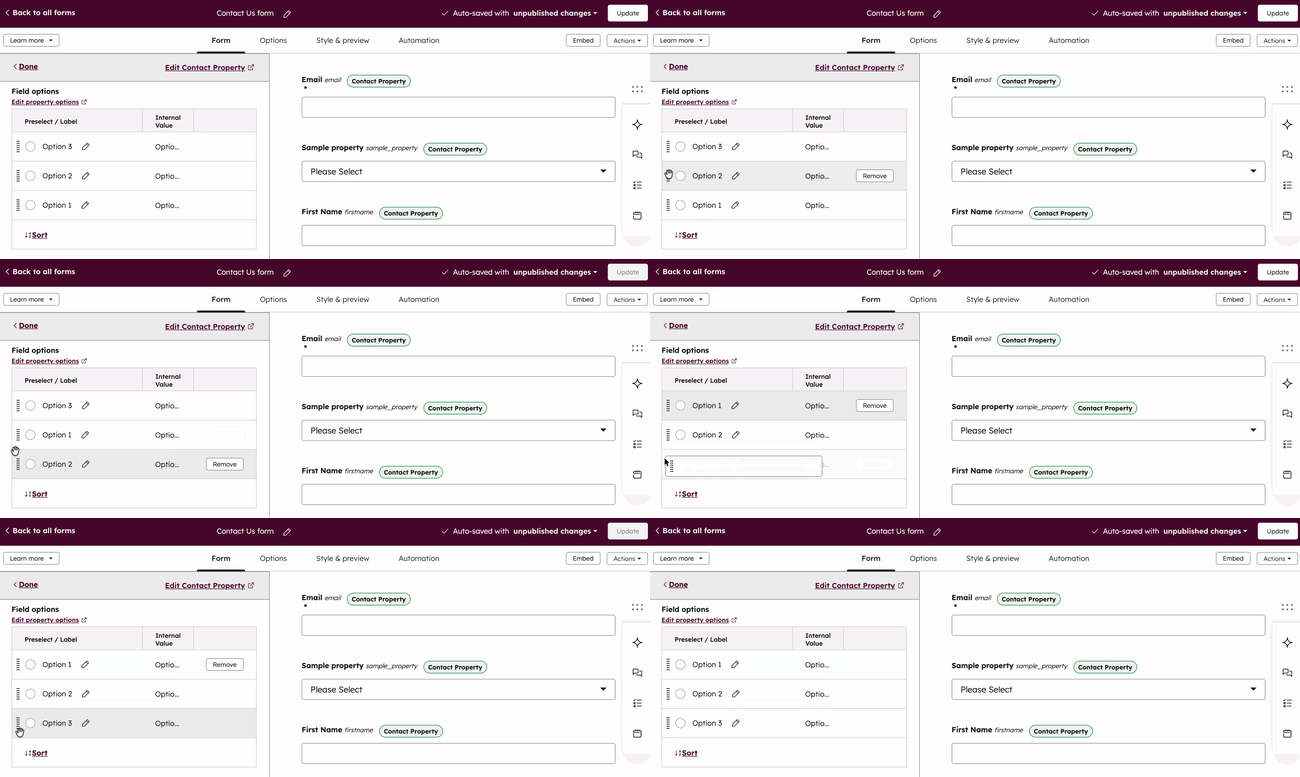
- W prawym panelu kliknij pole, aby zmienić kolejność jego opcji.
- W lewym panelu, w sekcji „Opcje pola”, kliknij kropkowane linie „ ” po lewej stronie opcji pola, a następnie kliknij i przeciągnij opcję w wybrane miejsce.
- W prawym górnym rogu kliknij „Opublikuj”, aby zaktualizować formularz na stronie.
Układanie pól formularza obok siebie
W formularzu można umieścić maksymalnie trzy pola obok siebie.
- Na koncie HubSpot kliknij Więcej, a następnie przejdź do Marketing > Formularze. Jeśli opcja Więcej się nie pojawia, przejdź bezpośrednio do sekcji Marketing > Formularze.
- Najedź kursorem na formularz i kliknij „Edytuj”.
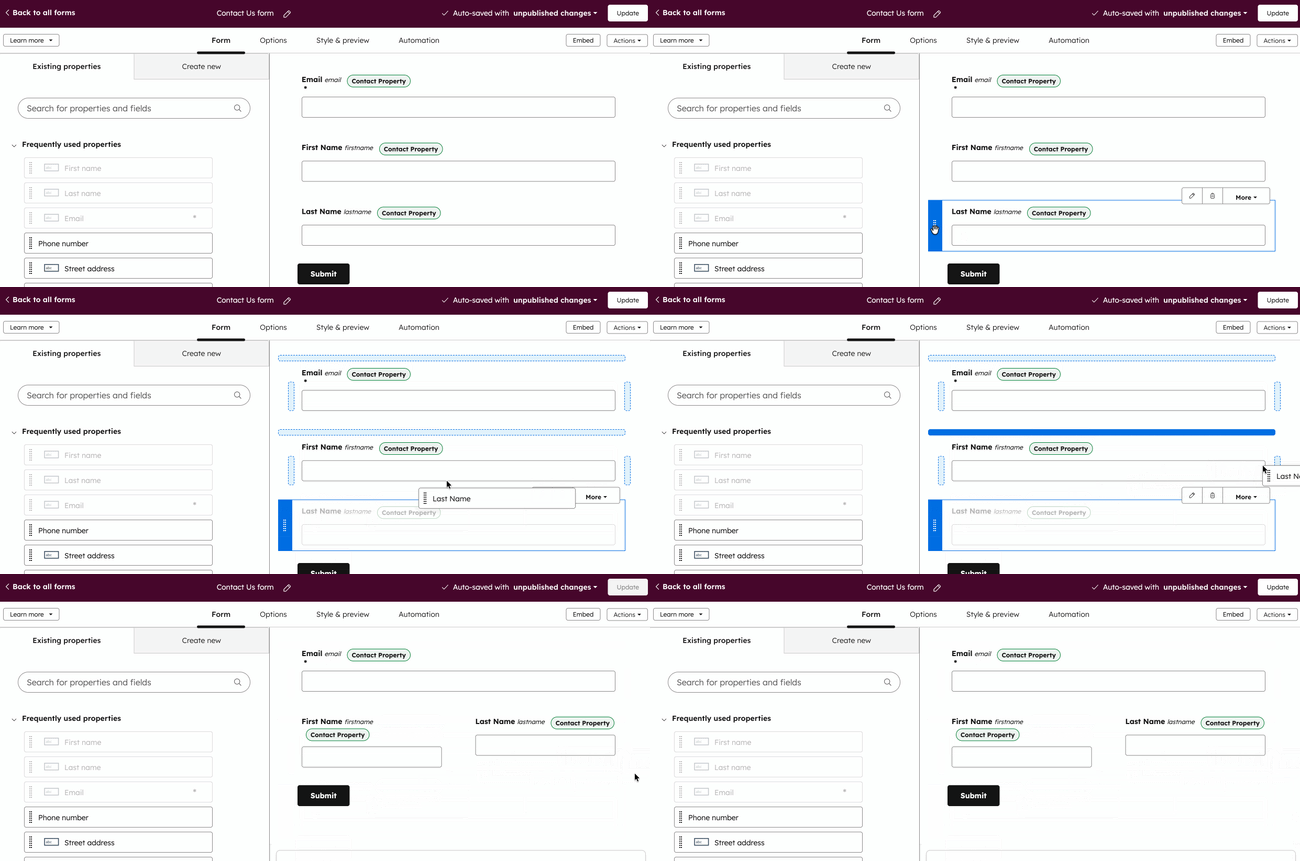
- W edytorze formularza kliknij i przytrzymaj kropkowane linie po lewej stronie pola, aby wyświetlić opcje rozmieszczenia.
- Aby umieścić pole obok innego pola w wierszu, przeciągnij je do jednego z dostępnych miejsc w tym wierszu.
- W prawym górnym rogu kliknij „Opublikuj”, aby zaktualizować formularz w środowisku produkcyjnym.
Uwaga: pola progresywne ( dostępne wyłącznie w planachMarketing Hub Professional lub Enterprise ) nie mogą być stosowane do pojedynczego pola formularza w wierszu. Gdy ustawisz pojedyncze pole jako progresywne, wszystkie pozostałe pola w tym samym wierszu automatycznie staną się polami progresywnymi.