
Data ostatniej aktualizacji: 20 lipca 2026
Dostępne z każdą z następujących podpisów, z wyjątkiem miejsc, w których zaznaczono:

Jeśli w przesłanych formularzach pojawia się spam, skorzystaj z metod zapobiegania spamowi, takich jak reCAPTCHA lub wykrywanie bezsensownych wpisów, aby ograniczyć liczbę niechcianych zgłoszeń i je odfiltrować. Metody te pomagają chronić jakość danych w systemie CRM.
W przypadku wykrycia spamu zgłoszenia, których to dotyczy, są wyświetlane na stronie indeksu zgłoszeń spamowych, gdzie możesz je przeglądać i zarządzać nimi bez wpływu na kontakty. Dowiedz się więcej o tym, co dzieje się, gdy zgłoszenia z formularzy są oznaczane jako spam, oraz o tym, jakzarządzać zgłoszeniami spamowymi.
Wymagane uprawnienia Uprawnienia do edycji formularzy są wymagane do tworzenia i edytowania formularzy oraz edytowania ustawień przesyłania formularzy.
Zapobieganie różnym rodzajom spamu
Każda metoda zapobiegania spamowi chroni przed konkretnymi zachowaniami i typami spamu. Skorzystaj z poniższej tabeli, aby określić, której metody użyć w zależności od rodzaju otrzymywanego spamu.
| Otrzymywany spam | Zalecana metoda | Rezultat |
| Ustawienia formularza | ||
| Duża liczba automatycznych zgłoszeń generowanych przez boty. | reCAPTCHA | Użytkownicy, którzy nie wypełnią lub nie przejdą testu CAPTCHA, nie mogą wysłać formularza. |
| Spam od dostawców darmowej poczty e-mail (np. Gmail lub Yahoo), jednorazowych adresów e-mail lub określonych domen e-mail. | Blokowanie domen e-mailowych lub dostawców darmowej poczty | Użytkownicy korzystający z zablokowanego adresu e-mail lub domeny nie mogą przesłać formularza. |
| Ustawienia konta | ||
| Wpisy zawierające losowe znaki lub bezsensowny tekst. | Wykrywanie bezsensownych wpisów | Formularze zawierające bezsensowny tekst mogą zostać oznaczone jako spam, w zależności od ustawień przesyłania formularzy. |
| Duży ruch generowany przez znane boty. | Filtrowanie botów | Zgłoszenia pochodzące od znanych botów są wykluczane z analizy formularzy i mogą być oznaczane jako spam, w zależności od ustawień przesyłania formularzy. |
| Powtarzający się spam z znanych adresów IP lub stron internetowych. | Wykluczanie znanych adresów IP lub stron odsyłających | Wysyłki z wykluczonych adresów IP lub stron odsyłających są wykluczane z analizy formularza i mogą być oznaczane jako spam, w zależności od ustawień przesyłania formularza. |
Weryfikuj zgłoszenia z formularzy za pomocą CAPTCHA
Włącz CAPTCHA, aby dodać etap weryfikacji, który pomaga zapewnić, że zgłoszenia są wysyłane przez ludzi, a nie boty. Formularze HubSpot korzystają z niewidocznej reCAPTCHA v2 firmy Google. Jeśli Google uzna odwiedzającego za podejrzanego, musi on rozwiązać zadanie CAPTCHA przed wysłaniem formularza.
Uwaga: jeśli w formularzu włączono CAPTCHA, zgłoszenia z interfejsu API „Prześlij dane z formularza”lub innych integracji formularzy nie będą akceptowane.
Włącz CAPTCHA w zaktualizowanym edytorze formularzy
-
Na koncie HubSpot kliknij Więcej, a następnie przejdź do Marketing > Formularze. Jeśli opcja Więcej się nie pojawia, przejdź bezpośrednio do sekcji Marketing > Formularze.
-
Utwórz nowy formularz lub najedź kursorem na istniejący formularz i kliknij Edytuj.
-
W lewym górnym rogu kliknij ikonę dodawania „+”.
-
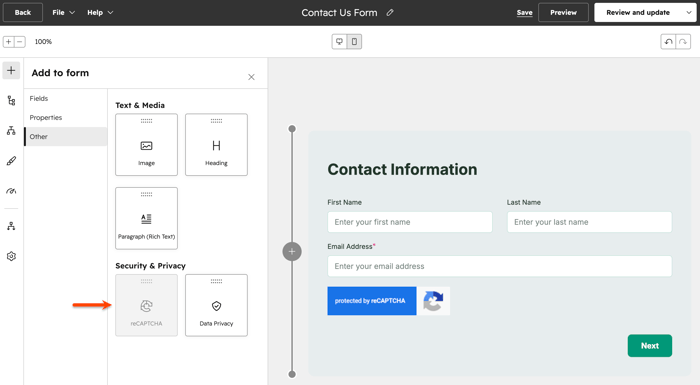
W panelu po lewej stronie kliknij opcję „Inne”.
-
W sekcji „Bezpieczeństwo i prywatność ” kliknij i przeciągnij reCAPTCHA na podgląd formularza po prawej stronie, aby dodać ten element do formularza.
-
W prawym górnym rogu kliknij Przejrzyj i zaktualizuj.
Włącz CAPTCHA w starszej wersji edytora formularzy
- Na koncie HubSpot kliknij Więcej, a następnie przejdź do Marketing > Formularze. Jeśli opcja Więcej się nie pojawia, przejdź bezpośrednio do sekcji Marketing > Formularze.
- Najedź kursorem naformularzi kliknijEdytuj.
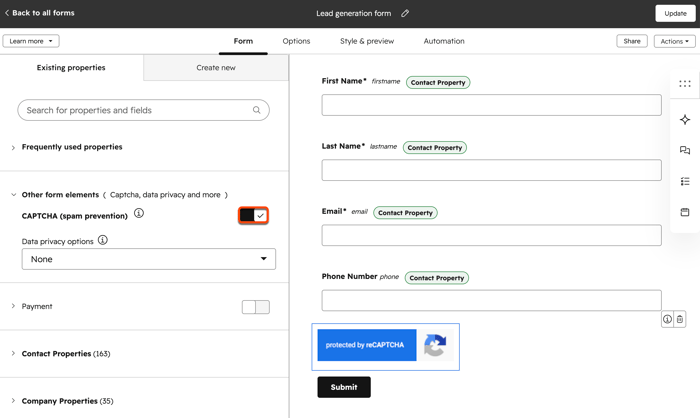
- W panelu po lewej stronie, na karcie Istniejące właściwości, kliknij, aby rozwinąć sekcję Inne elementy formularza.
- Włączprzełącznik CAPTCHA(ochrona przed spamem) .
- W prawym górnym rogu kliknij „Zaktualizuj ” lub „Opublikuj”.
Oznaczaj przesłane formularze z wykluczonych źródeł ruchu jako spam
Jeśli w analityce witryny wykluczysz określone adresy IP lub domeny odsyłające, wszelkie zgłoszenia formularzy pochodzące z tych źródeł są domyślnie wykluczane z analityki formularzy. W ustawieniach zgłoszeń formularzy określ, czy zgłoszenia te mają być również oznaczane jako spam.
Aby zarządzać tym ustawieniem we wszystkich formularzach:
-
Na koncie HubSpot kliknij
ikonę ustawień w górnym pasku nawigacyjnym. - W menu na lewym pasku bocznym przejdź do Marketing > Formularze.
- Kliknij Ustawienia zgłoszeń .
- Włącz opcję Oznaczaj przesłane formularze z wykluczonych adresów IP/źródeł odesłań jako spam . To ustawienie jest domyślnie włączone.
- Gdy to ustawienie jest włączone, przesłane formularze z wykluczonych adresów IP lub domen odsyłających są oznaczane jako spam z typem Wykluczone źródło. Na podstawie tych zgłoszeń oznaczonych jako spam nie są tworzone nowe kontakty.
- Gdy to ustawienie jest wyłączone, przesłane formularze z wykluczonych adresów IP lub domen odsyłających są rejestrowane jako zwykłe przesłane formularze. Są one jednak wykluczane z analizy ruchu i rejestracji w przepływie pracy.
Oznaczaj przesłane formularze zawierające bezsensowny tekst jako spam
Wymagana subskrypcja A Marketing Hub lub Content Hub Professional lub Enterprise.
Skorzystaj z opartego na sztucznej inteligencji wykrywania bezsensownych treści, aby zidentyfikować przesłane formularze zawierające losowe znaki lub tekst bez sensu. Jeśli w polach tekstowych przesłanego formularza wykryty zostanie bezsensowny tekst, zgłoszenie zostanie oznaczone jako spam. Pola danych wrażliwych nie są uwzględniane w wykrywaniu bezsensownych treści.
Aby zarządzać wykrywaniem bezsensownych treści we wszystkich formularzach:
-
Na koncie HubSpot kliknij
ikonę ustawień w górnym pasku nawigacyjnym. - W menu na lewym pasku bocznym przejdź do Marketing > Formularze.
- Kliknij Ustawienia zgłoszeń .
- Włącz/wyłącz wykrywanie bezsensownych znaków włącz lub wyłącz.
- Po włączeniu tego ustawienia nowe zgłoszenia z formularza są analizowane pod kątem bezsensownych treści.
- Istniejące zgłoszenia z formularzy nie są analizowane z mocą wsteczną.
Zarządzaj wykrywaniem bezsensownego tekstu dla właściwości niestandardowych
Wymagane uprawnienia Aby edytować ustawienia nieruchomości uprawnienia są wymagane do tworzenia lub edytowania właściwości.
Domyślnie właściwości tekstowe jednowierszowe i wielowierszowe są uwzględniane w wykrywaniu bezsensownych treści, z wyjątkiem właściwości zawierających dane wrażliwe. Jeśli w formularzu używasz właściwości niestandardowych, możesz zdecydować, czy dana właściwość ma być uwzględniona w wykrywaniu bezsensownych treści.
Aby zarządzać wykrywaniem bezsensownych treści dla właściwości niestandardowej:
- Na koncie HubSpot kliknij
ikonę ustawień w górnym pasku nawigacyjnym. - W menu po lewej stronie, w sekcji Zarządzanie danymi, przejdź do Właściwości.
- Kliknij menu rozwijane „Wybierz obiekt” , a następnie wybierz [Obiekt] właściwości , aby edytować właściwość tego obiektu.
- Kliknij nazwę własności niestandardowej, którą chcesz edytować.
- W menu na lewym pasku bocznym kliknij zakładkę .
- W sekcji Opcje widoczności wybierz lub usuń zaznaczenie opcji pole wyboru „Uwzględnij właściwość w wykrywaniu bezsensownych danych w przesłanych formularzach” .
- Po włączeniu tego ustawieniawszystkie nowe zgłoszenia formularzy wykorzystujące tę właściwość są analizowane pod kątem bezsensownych danych.
- Istniejące przesłane formularze nie są analizowane z mocą wsteczną.
- W prawym górnym rogu kliknij Zapisz.
Blokowanie określonych domen e-mailowych lub dostawców bezpłatnych usług poczty elektronicznej
Wymagana subskrypcja A Marketing Hub lub Content Hubw wersjiStarter, Professional lub Enterprise,aby zablokować określone domeny e-mailowe lub darmowych dostawców poczty elektronicznej.
Zablokuj określone domeny e-mailowe lub dostawców bezpłatnych usług poczty elektronicznej, aby zapobiec przesyłaniu formularzy z osobistych lub jednorazowych adresów e-mail. Ustawienia te konfiguruje się na poziomie poszczególnych formularzy. Dowiedz się więcej o blokowaniu domen e-mailowych w formularzu.
