
上次更新時間: 2026年9月22日

如果您在表單提交中收到垃圾訊息,請使用防垃圾訊息方法(例如 reCAPTCHA 或無意義文字偵測),以協助減少並過濾不需要的提交內容。這些方法有助於維護您的 CRM 資料品質。
當偵測到垃圾訊息時,受影響的表單提交會列於「垃圾訊息提交」索引頁面上,您可在該處檢視並管理垃圾訊息,而不會影響您的聯絡人。進一步了解表單提交被標記為垃圾訊息時的處理流程,以及如何管理垃圾訊息提交。
需要權限 若要建立或編輯表單 ,或編輯表單提交設定,必須具備「編輯表單」權限 。
防範不同類型的垃圾訊息
每種防垃圾訊息方法皆針對特定行為與垃圾訊息類型提供防護。請參閱下表,根據您收到的垃圾訊息類型,確定應採用哪種方法。
| 您收到的垃圾郵件 | 建議方法 | 結果 |
| 表單設定 | ||
| 大量自動化機器人提交。 | reCAPTCHA | 未能完成或通過 CAPTCHA 驗證的訪客將無法提交表單。 |
| 來自免費電子郵件服務商(例如 Gmail 或 Yahoo)、一次性電子郵件地址或特定電子郵件網域的垃圾郵件。 | 封鎖電子郵件網域或免費電子郵件服務商 | 使用被封鎖電子郵件地址或網域的訪客將無法提交表單。 |
| 帳戶設定 | ||
| 提交內容包含隨機字元或無意義文字。 | 無意義文字偵測 | 根據您的表單提交設定,包含無意義文字的表單提交可能會 被標記為垃圾郵件 。 |
| 大量已知的機器人流量。 | 機器人過濾 | 已知的機器人提交內容將被排除在表單分析之外,並可能根據您的表單提交設定被標記為垃圾訊息。 |
| 來自已知 IP 位址或網站的重複垃圾訊息。 | 排除已知的 IP 位址或引薦來源 | 來自被排除的 IP 位址或來源網站的表單提交將不納入表單分析,並可能根據您的表單提交設定被標記為垃圾訊息。 |
使用 CAPTCHA 驗證表單提交
啟用 CAPTCHA 可新增驗證步驟,以確保表單提交者為真人而非機器人。您可在表單中 使用 reCAPTCHAv2或v3 。
請注意:若表單已啟用 CAPTCHA,則透過「表單 API 提交資料」或其他表單整合功能傳送的表單提交將不被接受。
在更新後的表單編輯器中啟用 CAPTCHA
-
在你的 HubSpot 帳戶中,點擊「更多」,然後前往「行銷」 > 「表單」。如果你的帳戶中沒有顯示「更多」,請直接前往「行銷」 > 「表單」。
-
建立新表單,或將游標懸停於現有表單上並點擊「編輯」。
-
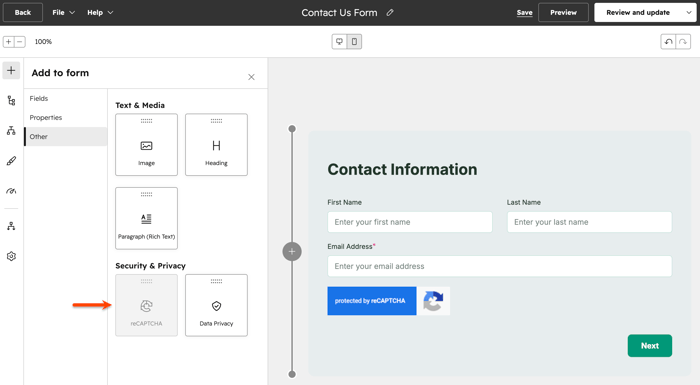
在左上角,點擊「+」新增圖示。
-
在左側面板中,點擊「其他」。
-
在「安全性與隱私權」區段下,點擊並將reCAPTCHA拖曳至右側的表單預覽區,即可將此元件加入您的表單中。
-
在右上角,點擊 檢視與更新。
在舊版表單編輯器中啟用 CAPTCHA
- 在你的 HubSpot 帳戶中,點擊「更多」,然後前往「行銷」 > 「表單」。如果你的帳戶中沒有顯示「更多」,請直接前往「行銷」 > 「表單」。
- 將游標懸停在表單上,然後點擊「編輯」。
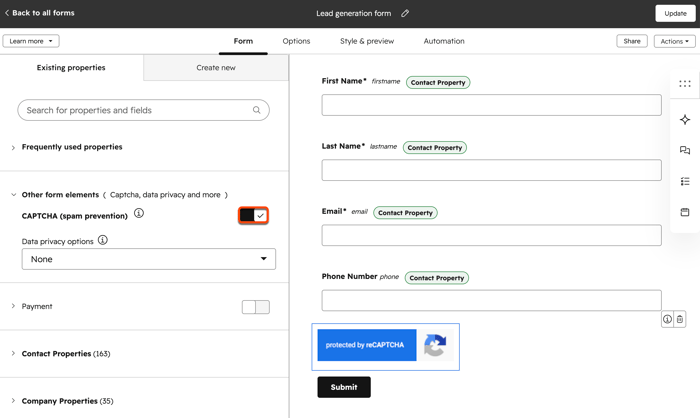
- 在左側面板的「現有屬性」分頁中,點擊展開「其他表單元素」區段。
- 開啟CAPTCHA(防垃圾郵件)開關 。
- 在右上角,點擊「更新」或「發佈」。
將來自排除流量來源的表單提交標記為垃圾訊息
若您在網站分析中排除特定 IP 位址或引薦網域,來自這些來源的表單提交預設將不會包含在您的表單分析中。請在表單提交設定中,設定是否也要將這些表單提交標記為垃圾訊息。
若要針對所有表單管理此設定:
-
在你的 HubSpot 帳戶中,點擊頂端導覽列中的
「設定圖示」。 - 在左側邊欄選單中,導航至 行銷 > 表單。
- 點擊 「提交設定」 分頁。
- 切換 將來自排除 IP/來源的表單提交標記為垃圾郵件 開關。此 設定預設為開啟狀態。
- 當此設定開啟時,來自排除的 IP 位址或來源網域的表單提交將被標記為垃圾郵件,類型為 「排除來源」。 系統不會根據這些垃圾郵件提交建立新的聯絡人。
- 當此設定關閉時,來自排除的 IP 位址或來源網域的表單提交將被視為一般表單提交。然而,這些提交將不納入流量分析及工作流程註冊範圍。
將包含無意義文字的表單提交標記為垃圾訊息
需要訂閱 A Marketing Hub 或 Content HubProfessional 及 Enterprise訂閱,方能於表單中使用無意義內容偵測功能。
使用 AI 驅動的無意義內容偵測功能,識別包含隨機字元或無意義文字的表單提交。 若在表單提交的文字欄位中偵測到無意義內容,該表單提交將被標記為垃圾訊息。 敏感資料欄位不包含在無意義內容檢測範圍內。
若要管理所有表單的無意義內容偵測功能:
-
在你的 HubSpot 帳戶中,點擊頂端導覽列中的
「設定圖示」。 - 在左側邊欄選單中,導航至 行銷 > 表單。
- 點擊 「提交設定」 分頁。
- 切換「無意義內容」偵測功能 開啟或關閉。
- 啟用此設定後,系統會分析新的表單提交內容是否為無意義的亂碼。
- 現有的表單提交資料不會被追溯分析。
管理自訂屬性的無意義內容檢測
需要權限 編輯屬性設定 需具備權限才能建立或編輯屬性。
預設情況下,單行和多行文字屬性均包含在無意義文字檢測範圍內,但「敏感資料」屬性除外。若您在表單中使用自訂屬性,可選擇是否將該屬性納入無意義文字檢測。
若要管理自訂屬性的無意義內容檢測:
- 在你的 HubSpot 帳戶中,點擊頂端導覽列中的
「設定圖示」。 - 在左側邊欄選單中,位於 資料管理下,導航至 「屬性」。
- 點選 「選取物件」 下拉式選單,然後選取 [物件] 屬性 以編輯該物件的屬性。
- 點擊 名稱 。
- 在左側邊欄選單中, 點擊 「規則」 標籤頁。
- 在 「可見性選項」 區段中,選取或取消選取 「將此屬性納入表單提交的無意義內容檢測」 核取方塊。
- 一旦啟用此設定,任何使用此屬性的新表單提交內容都會被分析是否為無意義內容。
- 現有的表單提交資料不會被追溯分析。
- 在右上角,按一下 儲存。
封鎖特定電子郵件網域或免費電子郵件服務供應商
需要訂閱 A Marketing Hub 或 Content Hub的Starter、Professional 或 Enterprise訂閱,才能封鎖特定的電子郵件網域或免費電子郵件服務供應商。
封鎖特定的電子郵件網域或免費電子郵件服務供應商,以協助防止來自個人或一次性電子郵件地址的表單提交。這些設定是在個別表單層級進行配置的。進一步了解如何在表單中封鎖電子郵件網域。
