
Sist oppdatert: 20 juli 2026

Hvis du mottar spam i skjemainnsendelser, bør du bruke metoder for å forhindre spam, for eksempel reCAPTCHA eller gjenkjenning av meningsløs tekst, for å redusere og filtrere bort uønskede innsendelser. Disse metodene bidrar til å sikre kvaliteten på CRM-dataene dine.
Når spam oppdages, vises de berørte innsendingene på indekssiden for spam-innsendinger, der du kan gjennomgå og håndtere spam uten at det påvirker kontaktene dine. Les mer om hva som skjer når skjemainnsendinger merkes som spam, og hvordan duhåndterer spam-innsendinger.
Tillatelser påkrevd Det kreves redigeringsrettigheter for skjemaer for å opprette og redigere skjemaer eller redigere innstillinger for skjemainnsending.
Forebygge ulike typer spam
Hver metode for å forhindre spam beskytter mot spesifikke atferd og spamtyper. Bruk tabellen nedenfor for å finne ut hvilken metode du bør bruke, avhengig av hvilken type spam du mottar.
| Spam du mottar | Anbefalt metode | Resultat |
| Skjemainnstillinger | ||
| Store mengder automatiserte bot-innsendinger. | reCAPTCHA | Besøkende som ikke fullfører eller består CAPTCHA-testen, kan ikke sende inn skjemaet. |
| Spam fra gratis e-postleverandører (f.eks. Gmail eller Yahoo), engangs-e-postadresser eller bestemte e-postdomener. | Blokker e-postdomener eller gratis e-postleverandører | Besøkende som bruker en blokkert e-postadresse eller et blokkert e-postdomene, kan ikke sende inn skjemaet. |
| Kontoinnstillinger | ||
| Innleveringer som inneholder tilfeldige tegn eller meningsløs tekst. | Deteksjon av meningsløs tekst | Skjemaer som inneholder meningsløs tekst kan bli merket som spam, avhengig av innstillingene for innsending av skjemaet. |
| Store mengder kjent bottrafikk. | Bot-filtrering | Kjente bot-innsendinger ekskluderes fra skjemaanalysene og kan merkes som spam, avhengig av innstillingene for skjemainnsendinger. |
| Gjentatt spam fra kjente IP-adresser eller nettsteder. | Ekskluder kjente IP-adresser eller henvisningskilder | Innleveringer fra ekskluderte IP-adresser eller henvisningskilder ekskluderes fra skjemaanalysen og kan merkes som spam, avhengig av innstillingene for skjemainnlevering. |
Bekreft skjemainnsendinger med CAPTCHA
Slå på CAPTCHA for å legge til et verifiseringstrinn som bidrar til å sikre at innsendingene gjøres av mennesker, ikke roboter. HubSpot-skjemaer bruker Googles usynlige reCAPTCHA v2. Hvis Google anser en besøkende som mistenkelig, må den besøkende løse en CAPTCHA-utfordring før vedkommende sender inn skjemaet.
Merk: Hvis CAPTCHA er aktivert i skjemaet, vil ikke skjemainnsendinger fra API-et «Send inn data for et skjema» eller andre skjema-integrasjoner bli akseptert.
Aktiver CAPTCHA i den oppdaterte skjemaeditoren
-
I HubSpot-kontoen din klikker du på Mer og navigerer deretter til Markedsføring > Skjemaer. Hvis Mer ikke vises i kontoen din, navigerer du direkte til Markedsføring > Skjemaer.
-
Opprett et nytt skjema, eller hold musepekeren over et eksisterende skjema og klikk på Rediger.
-
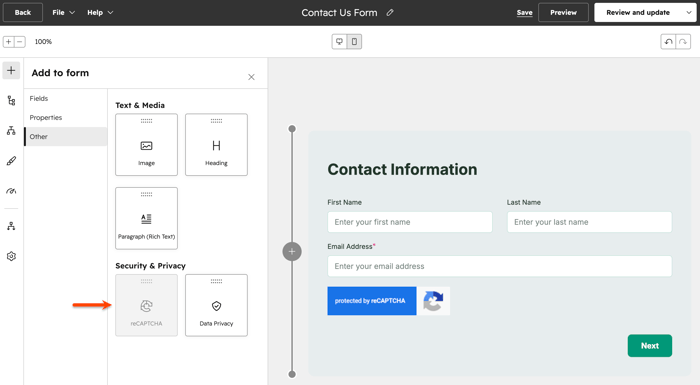
Klikk på +-ikonet øverst til venstre.
-
I panelet til venstre klikker du på «Annet».
-
Under delen Sikkerhet og personvern klikker du på reCAPTCHA og drar det inn i forhåndsvisningen av skjemaet til høyre for å inkludere dette elementet i skjemaet ditt.
-
Klikk øverst til høyre på Gjennomgå og oppdater.
Aktiver CAPTCHA i den gamle skjemaeditoren
- I HubSpot-kontoen din klikker du på Mer og navigerer deretter til Markedsføring > Skjemaer. Hvis Mer ikke vises i kontoen din, navigerer du direkte til Markedsføring > Skjemaer.
- Hold musepekeren over etskjemaog klikk påRediger.
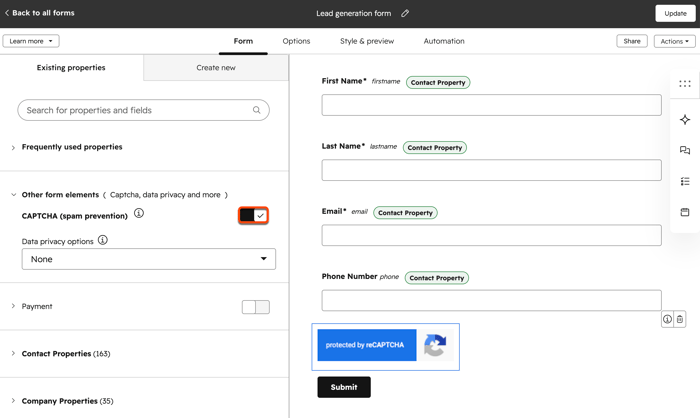
- I venstre panel, på fanen Eksisterende egenskaper, klikker du for å utvide delen Andre skjemaelementer.
- Slå på CAPTCHA-bryteren (spamforebygging) .
- Klikk på «Oppdater » eller «Publiser» øverst til høyre.
Merk innsendinger fra ekskluderte trafikkilder som spam
Hvis du ekskluderer bestemte IP-adresser eller henvisningsdomener i nettstedsanalysene dine, blir alle skjemainnsendelser som kommer fra disse kildene ekskludert fra skjemanalysene dine som standard. I innstillingene for skjemainnsendelser kan du angi om skjemainnsendelsene også skal merkes som spam.
Slik administrerer du denne innstillingen for alle skjemaene dine:
-
I HubSpot-kontoen din klikker du på
innstillinger-ikonet i den øverste navigasjonslinjen. - I menyen i venstre sidefelt navigerer du til Markedsføring > Skjemaer.
- Klikk på Innstillinger for innsendinger .
- Slå på «Merk skjemainnsendelser fra ekskluderte IP-adresser/henvisningskilder som spam» på eller av. Denne innstillingen er aktivert som standard.
- Når denne innstillingen er aktivert, blir skjemainnsendinger fra ekskluderte IP-adresser eller henvisningsdomener merket som spam med typen «Ekskludert kilde». Det opprettes ikke nye kontakter fra disse spam-innsendingene.
- Når denne innstillingen er slått av, registreres skjemainnsendinger fra ekskluderte IP-adresser eller henvisningsdomener som vanlige skjemainnsendinger. Disse innsendingene ekskluderes imidlertid fra trafikanalyse og registrering i arbeidsflyter.
Merk skjemainnsendelser som inneholder meningsløs tekst som spam
Abonnement påkrevd En Marketing Hub eller Content Hub Professional- eller Enterprise -abonnement for å kunne bruke gjenkjenning av meningsløs tekst i skjemaer.
Bruk AI-drevet gibberish-deteksjon for å identifisere skjemainnsendinger som inneholder tilfeldige tegn eller meningsløs tekst. Hvis det oppdages meningsløs tekst i tekstfeltene i en skjemainnsending, blir innsendingen merket som spam. Felt for sensitive data er ikke inkludert i gibberish-deteksjonen.
Slik administrerer du gibberish-deteksjon på tvers av skjemaene dine:
-
I HubSpot-kontoen din klikker du på
innstillinger-ikonet i den øverste navigasjonslinjen. - I menyen i venstre sidefelt navigerer du til Marketing > Skjemaer.
- Klikk på Innstillinger for innsendinger .
- Slå på/av gibberish-deteksjon slå på eller av.
- Når denne innstillingen er aktivert, analyseres nye skjemainnsendelser for meningsløs tekst.
- Eksisterende innsendinger blir ikke analysert med tilbakevirkende kraft.
Administrer gibberish-deteksjon for egendefinerte egenskaper
Tillatelser påkrevd Rediger egenskapsinnstillinger Det kreves tillatelser for å opprette eller redigere eiendommer.
Som standard er tekstegenskaper med én linje og flere linjer inkludert i gibberish-deteksjonen, med unntak av egenskaper for sensitive data. Hvis du bruker egendefinerte egenskaper i skjemaet ditt, kan du velge om egenskapen skal inkluderes i gibberish-deteksjonen.
Slik administrerer du gibberish-deteksjon for en tilpasset egenskap:
- I HubSpot-kontoen din klikker du på
innstillinger-ikonet i den øverste navigasjonslinjen. - I menyen i venstre sidefelt, under Datahåndtering, naviger til Egenskaper.
- Klikk på Velg et objekt og velg deretter [Objekt]-egenskaper for å redigere en egenskap for det aktuelle objektet.
- Klikk på navnet på den tilpassede egenskapen du vil redigere.
- I menyen i venstre sidefelt på Regler .
- I Synlighetsalternativer velger eller fjerner du merket for Inkluder egenskapen i gibberish-deteksjon for skjemainnsendinger .
- Når denne innstillingen er slått på,blir alle nye skjemainnsendelser som bruker denne egenskapen analysert for meningsløs tekst.
- Eksisterende innsendinger av skjemaer blir ikke analysert med tilbakevirkende kraft.
- Klikk øverst til høyre på Lagre.
Blokker bestemte e-postdomener eller gratis e-postleverandører
Abonnement påkrevd En Marketing Hub eller Content Hub-abonnementetStarter, Professional eller Enterprise er nødvendig for å blokkere bestemte e-postdomener eller gratis e-postleverandører.
Blokker bestemte e-postdomener eller gratis e-postleverandører for å forhindre innsendinger fra personlige eller engangs-e-postadresser. Disse innstillingene konfigureres på individuelt skjema-nivå. Les mer om å blokkere e-postdomener i skjemaet ditt.
