
上次更新时间: 2026年5月7日

HubSpot 表单内置自动垃圾信息防护功能,可帮助您维护 CRM 数据的质量。当系统检测到表单提交内容为垃圾信息时,该内容将与有效提交内容分离,并显示在垃圾信息提交索引页面上,您可以在该页面管理垃圾信息,而不会影响您的联系人。了解如何管理垃圾信息提交。
若要进一步验证表单提交并提高垃圾信息检测率:
- 开启CAPTCHA以防止机器人提交表单。
- 使用乱码检测(测试版)将包含乱码的表单提交标记为垃圾邮件。
- 阻止特定电子邮件域名或免费邮箱服务提供商提交表单。
表单验证与自动垃圾邮件检测
当访客在表单的默认邮箱字段中输入邮箱地址时,系统会立即检查其格式。如果邮箱地址格式不正确,或者该邮箱曾被全球范围退信,访客将无法提交表单。
表单提交后,系统会扫描提交内容以检测垃圾内容。在以下情况下,表单提交将被标记为垃圾:
- 姓名:提交内容中的姓名字段包含 HTML 标签或 URL。
- 网站域名:从任何外部页面提交的嵌入式表单未添加到您的受追踪网站域名中。了解如何将外部网站域名添加到 HubSpot。
- 被排除的 IP 地址或引荐域名:表单提交源自您的账户已从网站分析中排除的 IP 地址或引荐域名。此表单提交设置默认处于开启状态。若要关闭此设置,请了解如何管理被排除流量来源的表单提交设置。
系统不会根据被标记为垃圾邮件的表单提交创建新联系人。了解当表单提交被标记为垃圾邮件时会发生什么。
使用 CAPTCHA 验证表单提交
开启 CAPTCHA 可添加验证步骤,确保提交者为真人而非机器人。HubSpot 表单使用 Google 的隐形 reCAPTCHA v2。若 Google 判定访客行为可疑,该访客必须在提交表单前完成 CAPTCHA 验证。
请注意:如果表单已启用 CAPTCHA,则通过“提交表单数据 API”或其他表单集成发送的表单提交将不被接受。
在更新后的表单编辑器中启用 CAPTCHA
-
在 HubSpot 帐户中,导航到营销 > 表单。
-
创建新表单,或将鼠标悬停在现有表单上并点击“编辑”。
-
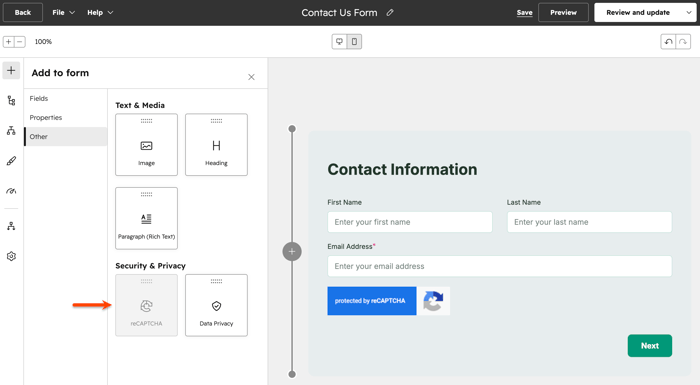
在左上角,点击“+”添加图标。
-
在左侧面板中,点击“其他”。
-
在“安全与隐私”部分,点击并拖动reCAPTCHA至右侧的表单预览区域,将其添加到表单中。
-
在右上角,点击 “查看并更新”。
在旧版表单编辑器中启用 CAPTCHA
- 在 HubSpot 帐户中,导航到营销 > 表单。
- 将鼠标悬停在表单上,然后点击“编辑”。
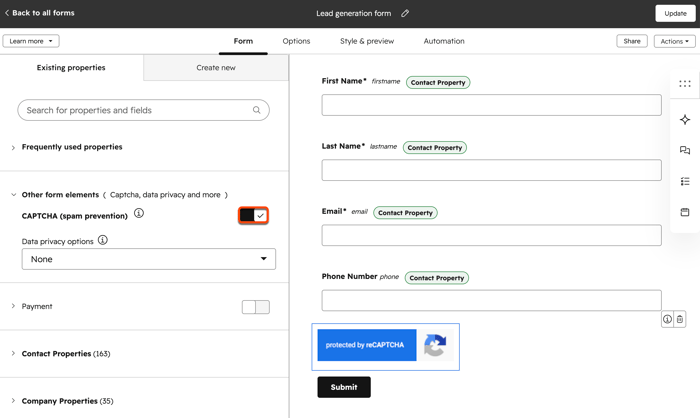
- 在左侧面板的“现有属性”选项卡中,点击展开“其他表单元素”部分。
- 打开CAPTCHA(防垃圾信息)开关 。
- 在右上角,点击“更新”或“发布”。
将来自排除流量来源的表单提交标记为垃圾信息
如果您在网站分析中排除了特定的 IP 地址或引荐域名,来自这些来源的任何表单提交默认都会被排除在表单分析之外。在表单提交设置中,您可以设置是否也将这些表单提交标记为垃圾信息。
要在所有表单中管理此设置:
-
在 HubSpot 帐户中,单击顶部导航栏中的
“设置”图标。 - 在左侧边栏菜单中,导航至 营销 > 表单。
- 点击 提交设置 选项卡。
- 切换 将来自被排除的 IP/引荐来源的表单提交标记为垃圾邮件 开关。此 设置默认处于开启状态。
- 当此设置开启时,来自被排除的 IP 地址或引荐域的表单提交将被标记为垃圾邮件。
- 当此设置关闭时,来自被排除的 IP 地址或引荐域的表单提交将被捕获为常规表单提交,但不会记录任何分析数据。
请注意:源自被排除的 IP 地址或引荐域的表单提交不会记录在您的流量分析中。
将包含乱码的表单提交标记为垃圾信息
需要订阅 A Marketing Hub 或 Content HubProfessional 或 Enterprise订阅才能在表单中使用乱码检测功能。
请注意:要使用此功能,您的超级管理员需将您的账户加入“表单提交增强型 AI 乱码检测”测试版。
使用 AI 驱动的乱码检测功能,过滤包含 随机字符串的表单提交 。若在文本字段(敏感数据字段 除外) 中检测到乱码,该提交将被标记为垃圾邮件。
当您选择加入 表单提交的“增强型 AI 驱动乱码检测” 测试版后,该功能将默认启用。
若要管理所有表单的此设置:
-
在 HubSpot 帐户中,单击顶部导航栏中的
“设置”图标。 - 在左侧边栏菜单中,导航至 营销 > 表单。
- 点击 提交设置 选项卡。
- 切换乱码检测 开启或关闭。
- 启用此设置后,将分析新表单提交中的乱码。
- 现有的表单提交不会被追溯分析。
- 启用此设置后,将分析新表单提交中的乱码。
管理自定义属性的乱码检测
需要权限 编辑属性设置 权限才能创建或编辑属性。
默认情况下,单行和多行文本属性均包含在乱码检测范围内,但敏感数据属性除外。如果您在表单中使用了自定义属性,可以自定义该属性是否包含在乱码检测中。
管理自定义属性的乱码检测:
- 在 HubSpot 帐户中,单击顶部导航栏中的
“设置”图标。 - 在左侧边栏菜单中,位于 数据管理下,导航至 属性。
- 点击 “选择对象” 下拉菜单,然后选择 [对象] 属性 以编辑该对象的属性。
- 点击 名称 。
- 在左侧边栏菜单中, 点击 “规则” 选项卡。
- 在 “可见性选项” 部分中,选中或取消选中 “在表单提交的乱码检测中包含该属性” 复选框。
- 启用此设置后,系统将对使用此属性的所有新表单提交进行乱码分析。
- 现有表单提交内容不会被追溯分析。
- 在右上角,点击 “保存”。
屏蔽特定电子邮件域名或免费邮箱服务商
需要订阅 A 营销中心 或 内容中心(Content Hub)的入门版、专业版或 企业版订阅,才能屏蔽特定的电子邮件域名或免费电子邮件提供商。
屏蔽特定电子邮件域名或免费邮箱服务商,以鼓励访客提交高质量的企业邮箱地址。这些设置在单个表单级别进行配置。了解有关在表单中屏蔽电子邮件域名的更多信息。
