
Data ostatniej aktualizacji: 28 lipca 2026
Dostępne z każdą z następujących podpisów, z wyjątkiem miejsc, w których zaznaczono:
-
 Sales Hub
Enterprise
Sales Hub
Enterprise
-
 Service Hub
Enterprise
Service Hub
Enterprise
W przypadku formularzy utworzonych przy użyciu starszej wersji edytora po przesłaniu formularza można przekierować odwiedzających na konkretną stronę służącą do umawiania spotkań lub, w zależności od treści przesłanych w formularzu, warunkowo przekierować ich na różne strony służące do umawiania spotkań, strony HubSpot lub zewnętrzne adresy URL.
Jeśli dla strony planowania spotkań włączono ustawienie „Wypełnij wstępnie znanymi wartościami”, pola z przesłanego formularza zostaną automatycznie wypełnione. Na przykład, jeśli odwiedzający wpisze w formularzu swoje imię i adres e-mail, nie będzie musiał ponownie wypełniać tych samych pól podczas rezerwacji spotkania.
Uwaga: ten artykuł dotyczy wyłącznie istniejących formularzy utworzonych w starszej wersji edytora. Do tworzenia nowych formularzy i zarządzania nimi zaleca się korzystanie z zaktualizowanego edytora formularzy. Dowiedz się więcej o przekierowywaniu formularzy w zaktualizowanym edytorze.
Wymagane uprawnienia Do tworzenia lub edytowania formularza wymagane są uprawnienia do edycji formularzy.
Zanim zaczniesz
Dodając starszą wersję formularza do strony HubSpot, należy ustawić komunikat z podziękowaniem lub adres URL przekierowania za pomocą modułu formularza w edytorze strony. To ustawienie zastąpi komunikat z podziękowaniem lub adres URL przekierowania ustawiony w edytorze starszej wersji formularza.
Przekieruj wszystkich odwiedzających na jedną stronę służącą do umawiania spotkań
Aby przekierować wszystkich odwiedzających na tę samą stronę planowania spotkań po przesłaniu starszego formularza:
- Na koncie HubSpot kliknij Więcej, a następnie przejdź do Marketing > Formularze. Jeśli opcja Więcej się nie pojawia, przejdź bezpośrednio do sekcji Marketing > Formularze.
- Najedź kursorem na starszy formularz, który chcesz edytować, i wybierz opcję Edytuj.
- Kliknij kartę „Opcje ”.
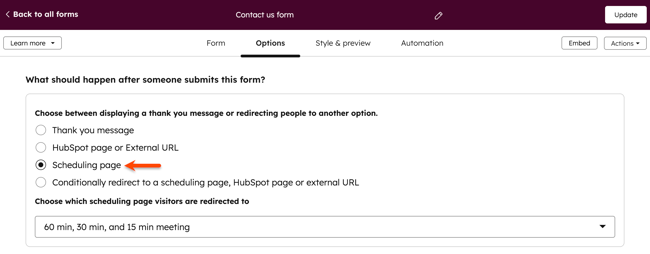
- W sekcji „Wybierz między wyświetleniem komunikatu z podziękowaniem a przekierowaniem użytkowników do innej opcji ” wybierz opcję „Strona rezerwacji”.
- Kliknij menu rozwijane „Wybierz stronę planowania, do której mają być przekierowani odwiedzający” i wybierz stronę planowania spotkań , do której chcesz przekierować odwiedzających.
- Kontynuuj tworzenie lub edycję formularza. Po zakończeniu konfiguracji formularza musisz go opublikować, aby zmiany zaczęły obowiązywać.
Warunkowe przekierowanie starszej wersji formularza na stronę planowania spotkań, stronę HubSpot lub zewnętrzny adres URL
Przekierowuj odwiedzających do różnych stron planowania spotkań, stron HubSpot lub zewnętrznych adresów URL na podstawie informacji zawartych w przesłanych przez nich formularzach.
Na przykład, jeśli w polu „Kraj” formularza podano dowolny kraj z Azji Południowo-Wschodniej, można przekierować odwiedzającego do linku do spotkania przedstawiciela handlowego odpowiedzialnego za ten region. Alternatywnie można przekierować odwiedzającego na stronę internetową. Może to pomóc w zautomatyzowaniu procesu ustalania, czy odwiedzający jest kwalifikowanym potencjalnym klientem
Aby przekierować odwiedzających na różne strony planowania spotkań w oparciu o wartości przesłane w formularzu:- Na koncie HubSpot kliknij Więcej, a następnie przejdź do Marketing > Formularze. Jeśli opcja Więcej się nie pojawia, przejdź bezpośrednio do sekcji Marketing > Formularze.
- Najedź kursorem na starszą wersję formularza, którą chcesz edytować, i wybierz opcję Edytuj.
- W górnej części kliknij kartę „Opcje ”.
- W sekcji „Co powinno się stać po przesłaniu tego formularza przez odwiedzającego ” wybierz opcję „Warunkowe przekierowanie na stronę rezerwacji, stronę HubSpot lub zewnętrzny adres URL”.
- Kliknij menu rozwijane „ ” i wybierz opcję „Warunkowe przekierowanie osób do różnych stron rezerwacji”.
- W sekcji „Ustaw warunki przekierowywania odwiedzających na stronę rezerwacji ” skonfiguruj reguły przekierowania.
-
- Kliknij pierwsze menu rozwijane i wybierz pole formularza, które chcesz wykorzystać jako warunek. Jeśli używane są pola zależne i progresywne, mogą one nie być widoczne dla wszystkich odwiedzających. Wykorzystanie tych pól spowoduje wyświetlenie ostrzeżenia podczas publikacji formularza.
- Kliknij drugie menu rozwijane , aby wybrać regułę kierowania.
- W trzecim polu wprowadź wartości, których chcesz użyć.
- Kliknij menu rozwijane „Przekieruj do”, a następnie wybierz, czy chcesz przekierować odwiedzających na stronę rezerwacji, stronę HubSpot czy zewnętrzny adres URL.
- Kliknij pole i wybierz stronę harmonogramu, stronę HubSpot lub wprowadź zewnętrzny adres URL.
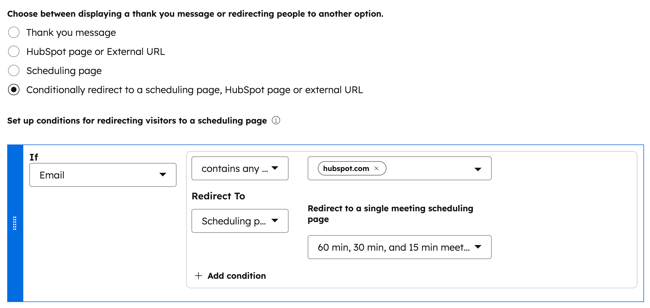
- Aby dodać kolejny warunek dla tego samego pola, kliknij „+ Dodaj warunek”. Możesz dodać maksymalnie cztery warunki.
- Aby dodać kolejny warunek oparty na innym polu, kliknij „+ Dodaj pole”. Możesz dodać maksymalnie cztery pola.
- Aby zmienić kolejność pól:
- Najedź kursorem na pole. Następnie kliknij i przeciągnij pole, ustawiając je w kolejności według priorytetu, tak aby najważniejszy warunek znajdował się na górze.
- Odwiedzający zostaną przekierowani do pierwszej strony rezerwacji, strony HubSpot lub zewnętrznego adresu URL, dla której spełniają warunki.
- Aby usunąć warunek, najedź kursorem na warunek i kliknij ikonę usunięcia „ ”.
- W sekcji „Wybierz, co ma się stać z odwiedzającymi, którzy nie spełniają żadnych warunków ” wybierz jedną z następujących opcji:
- Komunikat z podziękowaniem: wprowadź komunikat z podziękowaniem . Komunikat ten zostanie wyświetlony każdemu odwiedzającemu, który nie spełnia powyższych warunków.
- Strona rezerwacji: wybierz stronę rezerwacji. Każdy odwiedzający, który nie spełnia powyższych warunków, zostanie przekierowany na tę stronę.
- Strona HubSpot: wybierz stronę HubSpot. Każdy odwiedzający, który nie spełnia powyższych warunków, zostanie przekierowany na tę stronę.
- Zewnętrzny adres URL: wprowadź zewnętrzny adres URL. Każdy odwiedzający, który nie spełnia powyższych warunków, zostanie przekierowany na ten adres URL.
- Kontynuuj tworzenie lub edycję formularza. Po zakończeniu konfiguracji formularza konieczne będzie jego opublikowanie, aby zmiany zaczęły obowiązywać.
