
Data ostatniej aktualizacji: 23 kwietnia 2026
Dostępne z każdą z następujących podpisów, z wyjątkiem miejsc, w których zaznaczono:

Zbiorcza aktualizacja wielu wartości właściwości pola wyboru poprzez import. Umożliwia to dodawanie lub zastępowanie istniejących wartości w rekordach. Na przykład dołączanie wartości dla właściwości Buying Role dla niektórych kontaktów. Wymagania dotyczące formatowania wierszy importu różnią się w zależności od dołączania lub zastępowania wartości. Jeśli chcesz ręcznie dodać wartości, dowiedz się więcej o zbiorczej edycji rekordów.
Aby dowiedzieć się więcej o wymaganiach, zapoznaj się z artykułem Wprowadzenie do importu.
Przed rozpoczęciem
Przed zaimportowaniem upewnij się, że arkusz kalkulacyjny zawiera kolumnę dla unikalnej właściwości wartości. Zapewni to aktualizację odpowiednich istniejących rekordów. W zależności od obiektu, wybierz jedną z następujących opcji:
- E-mail (tylko kontakty)
- Nazwa domeny (tylko firmy)
- Identyfikator rekordu
- Niestandardowa unikalna wartość właściwości
Plik musi być w formacie .csv, .xlsx lub .xls i zawierać jeden arkusz. Dowiedz się więcej o innych wymaganiach technicznych.
Wymagane uprawnienia Uprawnienia do importowania i uprawnienia do edycji importowanego obiektu są wymagane do importowania rekordów i działań.
Dołączanie wielu wartości pól wyboru
- Skonfiguruj plik importu z co najmniej następującymi kolumnami:
- Unikalna wartość właściwości: w zależności od obiektu, który chcesz zaimportować, dodaj kolumnę dla odpowiedniej właściwości (np. Email lub Record ID).
- Właściwość wielokrotnego pola wyboru: wiersz musi zawierać średnik przed pierwszą wartością (np.
;Espresso;latte). Opcje właściwości muszą istnieć w HubSpot przed importem.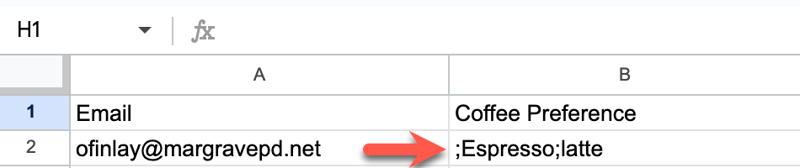
- Na koncie HubSpot przejdź do opcji Zarządzanie danymi > Integracja danych.
- W sekcji Importuj plik kliknij opcję Importuj dane.
- Kliknij opcję Import zaawansowany.
- Wybierz obiekt, który chcesz zaimportować (np. kontakty, spotkania), a następnie kliknij przycisk Dalej.
- Kliknij menu rozwijane Wybierz sposób importowania [obiektów/aktywności] i wybierz opcję Tylko aktualizuj istniejące [rekordy/aktywności]. Dowiedz się więcej o tym, jak zamiast tego tworzyć i aktualizować rekordy.
- Kliknij wybierz plik, a następnie wybierz plik importu.
- Kliknij przycisk Dalej.
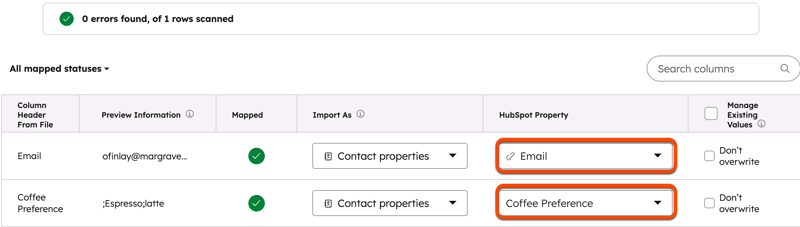
- Na ekranie Mapuj kolumny w pliku do właściwości [obiektu] kliknij menu rozwijane w kolumnie Właściwości HubSpot i wybierz właściwości, które chcesz zaktualizować (np. E-mail, Preferencje dotyczące kawy).
- Kliknij przycisk Dalej.
- Wprowadź nazwę importu.
- Jeśli importujesz kontakty:
- Zaznacz pole wyboru Create a contacts segment from this import, aby automatycznie utworzyć segment zaimportowanych kontaktów.
- Zaznacz pole wyboru Zgoda, aby wyrazić zgodę na to, że kontakty oczekują wiadomości od Ciebie i że plik importu nie zawiera zakupionej listy. Dowiedz się więcej o zasadach dopuszczalnego użytkowania HubSpot.
- Jeśli włączyłeś ustawienia prywatności danych na swoim koncie, kliknij menu rozwijane Ustaw podstawę prawną przetwarzania danych kontaktu i wybierz podstawę prawną przetwarzania.
- Kliknij przycisk Zakończ import.
Zastępowanie wielu wartości pól wyboru
- Skonfiguruj plik importu z następującymi minimalnymi kolumnami:
- Właściwość unikalnej wartości: w zależności od obiektu, który chcesz zaimportować, dodaj kolumnę dla odpowiedniej właściwości (np. Email lub Record ID).
- Właściwość wielokrotnego pola wyboru: wiersz musi zawierać pierwszą wartość, a następnie średnik między innymi wartościami (np.
Drip;Iced drip). Opcje właściwości muszą istnieć w HubSpot przed importem.
- Na koncie HubSpot przejdź do opcji Zarządzanie danymi > Integracja danych.
- W sekcji Importuj plik kliknij opcję Importuj dane.
- Kliknij opcję Import zaawansowany.
- Wybierz obiekt, który chcesz zaimportować (np. kontakty, spotkania), a następnie kliknij przycisk Dalej.
- Kliknij menu rozwijane Wybierz sposób importowania [obiektów/aktywności] i wybierz opcję Tylko aktualizuj istniejące [rekordy/aktywności]. Dowiedz się więcej o tym, jak zamiast tego tworzyć i aktualizować rekordy.
- Kliknij wybierz plik, a następnie wybierz plik importu.
- Kliknij przycisk Dalej.
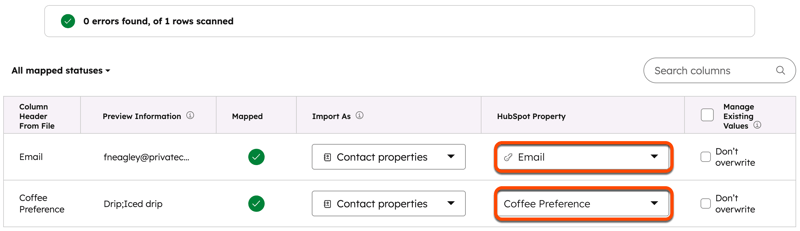
- Na ekranie Mapuj kolumny w pliku do właściwości [obiektu] kliknij menu rozwijane w kolumnie Właściwości HubSpot i wybierz właściwości, które chcesz zaktualizować (np. E-mail, Preferencje dotyczące kawy).
- Kliknij przycisk Dalej.
- Wprowadź nazwę importu.
- Jeśli importujesz kontakty:
- Zaznacz pole wyboru Create a contacts segment from this import, aby automatycznie utworzyć segment zaimportowanych kontaktów.
- Zaznacz pole wyboru Zgoda, aby wyrazić zgodę na to, że kontakty oczekują wiadomości od Ciebie i że plik importu nie zawiera zakupionej listy. Dowiedz się więcej o zasadach dopuszczalnego użytkowania HubSpot.
- Jeśli włączyłeś ustawienia prywatności danych na swoim koncie, kliknij menu rozwijane Ustaw podstawę prawną przetwarzania danych kontaktu i wybierz podstawę prawną przetwarzania.
- Kliknij przycisk Zakończ import.
