
Data ostatniej aktualizacji: 25 lutego 2026
Dostępne z każdą z następujących podpisów, z wyjątkiem miejsc, w których zaznaczono:
-
 Marketing Hub
Professional, Enterprise
Marketing Hub
Professional, Enterprise
Możesz użyć edytora wiadomości e-mail typu „przeciągnij i upuść”, aby tworzyć marketingowe wiadomości e-mail, dodając gotowe moduły. Jeśli wolisz korzystać z kodowanych szablonów, zalecamy użycie klasycznego edytora.
W tym artykule omówiono edycję treści i wyglądu wiadomości e-mail marketingowej. Dowiedz się więcej o tworzeniu i wysyłaniu wiadomości e-mail marketingowych.
Wymagane uprawnienia Aby wysyłać marketingowe wiadomości e-mail, użytkownicy muszą miećuprawnienia do publikowania marketingowych wiadomości e-mail lub uprawnienia superadministratora.
Edytuj wiadomości e-mail w edytorze wiadomości e-mail typu „przeciągnij i upuść”
W edytorze typu „przeciągnij i upuść” można tworzyć wiadomości e-mail marketingowe, dodając i zmieniając kolejność gotowych modułów.
Zarządzanie modułami
- Na koncie HubSpot przejdź do Marketing > E-mail.
- Kliknijnazwę szkicuwiadomości e-mail.
- Aby dodać nowy moduł do wiadomości e-mail, kliknij i przeciągnij moduł z edytora paska bocznego do odpowiedniego miejsca w wiadomości e-mail.
- Aby zmienić kolejność modułów w wiadomości e-mail:
- Najedź kursorem na moduł, a następnie kliknij i przeciągnij modułw inne miejsce.
- Możesz przeciągać moduły w prawo lub w lewo od istniejących modułów, aby utworzyć nową kolumnę w tej sekcji wiadomości e-mail.
- Aby edytować zawartość modułu, kliknij moduł w układzie wiadomości e-mail. Niektóre moduły, takie jak modułytekstowe, można edytować bezpośrednio w układzie, podczas gdy inne są w całości dostosowywane w edytorze paska bocznego.
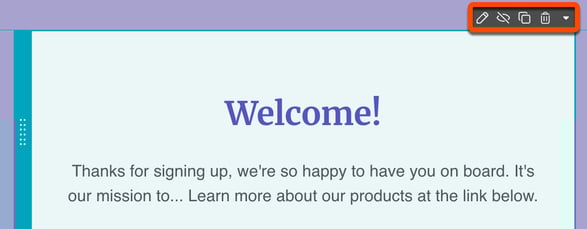
- Aby sklonować moduł, najedź kursorem na moduł, a następnie kliknijikonę sklonuj .
- Aby usunąć moduł, najedź na niego kursorem, a następnie kliknij ikonęusuwania.
- Aby ukryć moduł podczas wyświetlania na niektórych typach urządzeń:
- U góry wybierztyp urządzenia, na którym chcesz ukryć moduł.
- W podglądzie wiadomości e-mail najedź kursorem na element, a następnie kliknij ikonę ukryj. Dowiedz się więcej o ukrywaniu modułów.
Edytuj wygląd wiadomości e-mail
Możesz edytować ogólny wygląd wiadomości e-mail, a także opcje stylizacji poszczególnych modułów.
- Na koncie HubSpot przejdź do Marketing > E-mail.
- Kliknijnazwę szkicuwiadomości e-mail.
- W edytorze wiadomości e-mail kliknij ikonę projektu szablonuna pasku bocznym po lewej stronie.
- Wybierzformat wiadomoście-mail:
- Domyślny: format z największymi możliwościami dostosowania. W formacie domyślnym można skonfigurować niestandardowe kolumny i odstępy.
- Ramka: uproszczony format, w którym cała treść mieści się w jednym obszarze z ramką.
- Prosty: uproszczony układ bez kolumn i wypełnienia. Wiadomości e-mail w formacie zwykłego tekstu są zalecane przede wszystkim do komunikacji indywidualnej.
- W sekcji Szablon ustaw ogólne wytyczne dotyczące stylu wiadomości e-mail:
- Kolor treści: ustaw kolor tła treści wiadomości e-mail. Wprowadźkod szesnastkowy lub kliknij próbnik kolorów i wybierz kolor.
- Szerokość obramowania: w przypadku formatu Boxed ustaw szerokość obramowania w pikselach.
- Kolor: jeśli używasz formatu Boxed, ustaw kolor obramowania. Wprowadź kod szesnastkowy lub kliknij próbnik kolorów i wybierz kolor.
- Typ tła: ustaw tło jako jednolity kolor lub wzór.
- Kolor/wzór tła: wybierz kolor lub wzór tła. Podczas ustawiania wzoru tła możesz również ustawić kolor tła, który będzie wyświetlany, jeśli klient poczty e-mail nie wyświetla obrazów tła.
- Wsekcji Style tekstuustaw wytyczne dotyczące stylizacji tekstu wiadomości e-mail. Możesz ustawić określone czcionki, a także rozmiary i kolory czcionek dla tekstu akapitu, h1 i h2. Możesz również ustawić kolor i styl wszystkich linków.
- Wsekcji Przyciskiustaw wytyczne dotyczące stylizacji przycisków wiadomości e-mail. Możesz ustawić promień i kolor przycisku. W przypadku tekstu przycisku możesz ustawić czcionkę, a także kolor, rozmiar i styl czcionki.
- Wsekcji „Dzielniki”ustaw wytyczne dotyczące stylizacji dzielników wiadomości e-mail. Możesz ustawić wysokość i kolor dzielnika, a także jego styl (ciągły, przerywany lub kropkowany).
- W sekcji Odstępyustaw wytyczne dotyczące stylu wypełnienia wiadomości e-mail.
- Aby zastosować takie same odstępy ze wszystkich stron, zaznacz pole wyboru Zastosuj do wszystkich stron.
- Aby zastosować indywidualne wypełnienie u góry i u dołu wiadomości e-mail, wprowadźwartość w pikselach wkażdym polu.
- Aby usunąć wypełnienie na wszystkich urządzeniach mobilnych, zaznacz pole wyboru Usuń wypełnienie na urządzeniach mobilnych.
Korzystanie z zapisanych sekcji w edytorze wiadomości e-mail typu „przeciągnij i upuść”
Wymagana subskrypcja Aby korzystać z zapisanych sekcji, wymagana jest subskrypcja Marketing Hub Professional lub Enterprise.
Dzięki zapisanym sekcjom możesz zapisać fragment wiadomości e-mailowej, aby ponownie wykorzystać go w innych wiadomościach e-mailowych. Zapisane sekcje są dostępne tylko dla wiadomości e-mailowych utworzonych w edytorze typu „przeciągnij i upuść”.
Edytuj sekcję
- Na koncie HubSpot przejdź do Marketing > E-mail.
- Kliknijnazwę wiadomoście-mail w wersji roboczej.
- W podglądzie wiadomości e-mail kliknij sekcję.
- W edytorze paska bocznego, w sekcjiWidoczność, ustaw widoczność sekcji na różnych urządzeniach:
- Aby ustawić widoczność sekcji, kliknij Pokaż lub Ukryj.
-
- Aby ustawić widoczność na urządzeniach mobilnych i stacjonarnych oddzielnie, wyłączprzełącznik Wszystkie urządzenia. Następnie kliknijPokaż lubUkryj wsekcjachKomputery stacjonarne iUrządzenia mobilne.
- Wsekcji Kolumnykliknij układ kolumn. Kontroluje to liczbę i rozmiar kolumn sekcji.
- Wsekcji Wyrównanie kolumnwybierz opcjęGóra,Środek lubDół. Kontroluje to pionowe wyrównanie modułów w sekcji.
- Wsekcji Układaniewybierzsposób układania kolumn. Kontroluje to sposób wyświetlania modułów na urządzeniach mobilnych.
- Wsekcji Tłomożesz ustawić tło wiadomości e-mail.Wyłącz przełącznik Wszystkie urządzenia, aby ustawić tło dla urządzeń mobilnych i komputerów stacjonarnych osobno.
- Wsekcji Odstępymożesz dodać górne i dolne wypełnienie do sekcji. Wyłącz przełącznik Wszystkie urządzenia, aby ustawić wypełnienie dla urządzeń mobilnych i komputerów stacjonarnych osobno.
Zapisz sekcję
- Na koncie HubSpot przejdź do Marketing > E-mail.
- Kliknijnazwę szkicuwiadomości e-mail.
- W podglądzie wiadomości e-mail najedź kursorem na sekcję i kliknij ikonę zapisu .
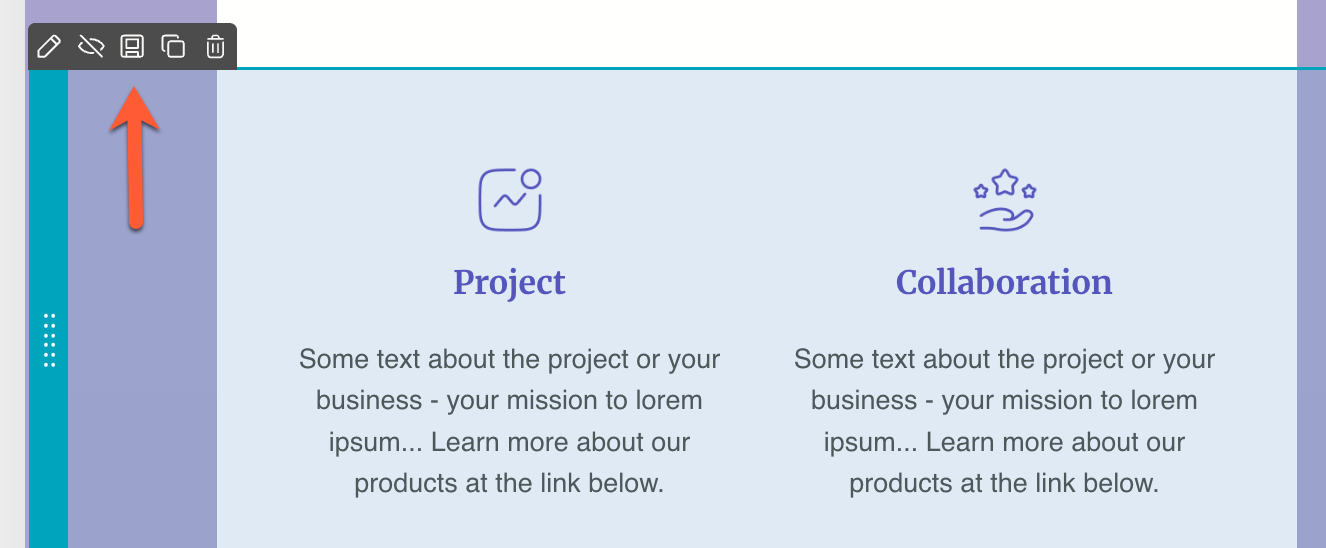
- W oknie dialogowym wprowadźnazwę sekcji, a następnie kliknij przyciskZapisz.
Użyj zapisanej sekcji
- Na koncie HubSpot przejdź do Marketing > E-mail.
- Kliknijnazwę szkicuwiadomości e-mail.
- W edytorze wiadomości e-mail kliknij kartę Sekcjew edytorze paska bocznego.
- Kliknij zapisaną sekcję i przeciągnij ją w odpowiednie miejsce w wiadomości e-mail.
Zarządzaj zapisanymi sekcjami
- Na koncie HubSpot przejdź do Marketing > E-mail.
- Kliknijnazwę wiadomoście-mail w wersji roboczej.
- W edytorze wiadomości e-mail kliknij kartę Sekcjew edytorze paska bocznego.
- Wsekcji Zapisane sekcje kliknij opcjęZarządzaj.
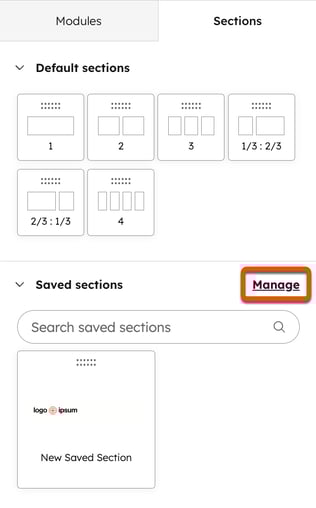
- W prawym panelu możesz filtrować zapisane sekcje za pomocą menurozwijanegoWyświetl iSortuj.
- Kliknij menurozwijane „Działania”obok zapisanej sekcji i wybierz jedną z następujących opcji:
- Dodaj do ulubionych: dodaj tę sekcję do sekcji ulubionych.
- Ukryj: usuńtę sekcję z edytora paska bocznego. Nadal będziesz mieć do niej dostęp podczas zarządzania sekcjami, jeśli zastosujesz filtr ukrytych sekcji.
- Pokaż: jeśli ukryłeś tę sekcję, przywróć ją do edytora paska bocznego.
- Usuń: trwale usuń tę sekcję. W oknie dialogowym kliknij Usuń sekcję, aby potwierdzić. Tego działania nie można cofnąć. Nie będzie to miało wpływu na istniejące wiadomości e-mail wykorzystujące tę sekcję.
Edytuj wiadomości e-mail w klasycznym edytorze
W klasycznym edytorze można tworzyć wiadomości e-mail przy użyciu szablonów utworzonych w menedżerze projektów.
Wymagana subskrypcja A Marketing Hub Aby edytować szablony wiadomości e-mail w menedżerze projektów, wymagana jest subskrypcja Professional lub Enterprise.
Edytuj projekt wiadomości e-mail
Aby wprowadzić zmiany w projekcie wiadomości e-mail przy użyciu szablonu utworzonego w menedżerze projektów, można edytować szablon w menedżerze projektów
- Na koncie HubSpot przejdź do Marketing > E-mail.
- Kliknijnazwę szkicuwiadomości e-mail.
- W edytorze wiadomości e-mail kliknij ikonę projektu szablonuna lewym pasku bocznym.
- Aby edytować szablon wiadomości e-mail w menedżerze projektów:
- W edytorze paska bocznego kliknij menu rozwijane Działaniai wybierz opcję Edytuj ten szablon.
- W oknie dialogowym wybierz opcjęEdytuj ten szablon, abyedytować szablon używany dla wymienionych zasobów, lubopcję Klonuj i edytuj nowy szablon, abyedytować kopię bieżącego szablonu, który jest używany tylko dla tej wiadomości e-mail.
- W menedżerze projektów edytuj szablon, a następnie kliknij opcjęOpublikuj zmiany wprawym górnym rogu.
Edytuj styl
W ustawieniach marketingowych wiadomości e-mail można ustawić domyślną stylizację wiadomości e-mail tworzonych w klasycznym edytorze.
Wymagane uprawnienia Aby edytować ustawienia marketingowych wiadomości e-mail, wymagane są uprawnienia superadministratora lub uprawnienia do ustawień witryny.
- Na koncie HubSpot kliknij
ikonę ustawień w górnym pasku nawigacyjnym. - W menu bocznym po lewej stronie przejdź doMarketing > E-mail.
- Kliknijkartę Branding (klasyczny edytor).
- Wsekcji Rozmiarwprowadź domyślną szerokość marketingowej wiadomości e-mail iodstępy w treści w pikselach.
- Wsekcji Czcionkadostosuj główną i dodatkową czcionkę wiadomości e-mail:
- Kliknij menurozwijane Czcionka podstawowai wybierzczcionkę.
- Kliknij menurozwijane Rozmiar czcionki główneji wybierzrozmiar wpikselach.
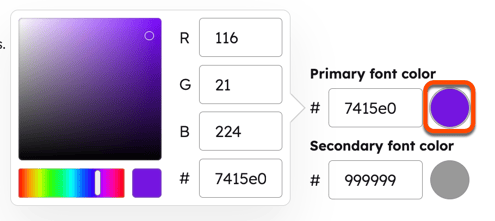
- Wpolu Kolor czcionki podstawowejustaw kolor czcionki:
- Aby użyć kodu szesnastkowego, wprowadź go w polu.
- Aby ręcznie wybrać kolor, kliknij próbnik kolorów. W wyskakującym okienku kliknij i przeciągnij suwak, aby wybrać kolor bazowy, a następnie kliknij ostateczny kolor nad suwakiem.
- Aby użyć wartości RGB, kliknij próbnik kolorów, a następnie wprowadź wartości wpolach R, G i B.
-
- Powtórz tę czynność dla dodatkowej czcionki.
- Wsekcji Kolorustaw kolory dla akcentów głównych i dodatkowych, treści oraz tła.
- Kliknij menu rozwijaneOpcje koloru obramowania i wybierzopcję:
- Ustaw kolor obramowania automatycznie: kolor obramowania wiadomości e-mail zostanie ustawiony na podstawie szablonu.
- Ręczne ustawianie koloru obramowania wiadomości e-mail: ustaw kolor obramowania, który będzie stosowany we wszystkich wiadomościach e-mail przy użyciu klasycznego edytora. Wpolu Kolor obramowaniawprowadź kod szesnastkowy lubkliknijpróbnik kolorów iwybierzkolor lubwprowadźwartość RGB.
- Nie dodawaj obramowania wokół treści wiadomości e-mail: wiadomości e-mail tworzone za pomocą klasycznego edytora nie będą miały obramowania.
Konwertuj wiadomości e-mail, aby korzystać z szablonów typu „przeciągnij i upuść”
Jeśli wiadomość e-mail wykorzystuje szablon utworzony w edytorze układu lub domyślny szablon kodowany, a nie niestandardowy szablon kodowany, można przekonwertować wiadomość e-mail, aby zamiast tego używać edytora typu „przeciągnij i upuść”.
- Na koncie HubSpot przejdź do Marketing > E-mail.
- Kliknijnazwę wiadomoście-mail w wersji roboczej.
- W oknie dialogowym kliknij opcję Podgląd przekonwertowanej wiadomości e-mail, abywyświetlić podgląd wyglądu przekonwertowanej wiadomości e-mail.
- Kliknij opcjęKonwertuj, aby przeciągnąć i upuścić.
