
Data ostatniej aktualizacji: 14 kwietnia 2026
Dostępne z każdą z następujących podpisów, z wyjątkiem miejsc, w których zaznaczono:
-
 Sales Hub
Professional, Enterprise
Sales Hub
Professional, Enterprise
-
 Service Hub
Professional, Enterprise
Service Hub
Professional, Enterprise
-
 Kredyty HubSpot wymagane dla niektórych funkcji
-
Wymagane stanowiska
Wymagane stanowiska Przypisane stanowisko w dziale sprzedaży lub obsługi jest wymagane do przeglądania i zatwierdzania zalecanych kolejnych kroków dla transakcji.
Przeglądaj rekomendacje automatycznie generowane przez HubSpot, aby skuteczniej przeprowadzać transakcje przez pipeline. HubSpot może analizować transkrypcje spotkań i rozmów oraz powiązane informacje o transakcjach, aby sugerować aktualizacje CRM. W przypadku spotkań HubSpot może przygotowywać kolejne wiadomości e-mail i przedstawiać kolejne kroki o wysokiej wartości. Przedstawiciele handlowi mogą następnie przejrzeć i zastosować te zalecenia, ułatwiając przepływ transakcji przez ich pipeline.
Uwaga: jeśli jesteś Super Administratorem, możesz wybrać swoje konto do wersji beta aplikacji Meeting Notetaker with Smart Deal Progression.
- W dniu 14 kwietnia 2026 r. ustawienia inteligentnego przechwytywania danych zostaną zresetowane, a wszelkie istniejące właściwości niestandardowe zostaną usunięte, aby zapobiec niezamierzonemu wykorzystaniu kredytów.
- Po 14 kwietnia 2026 r. można ponownie dodać właściwości do ustawień inteligentnego przechwytywania danych. Właściwości niestandardowe dodane w tym dniu lub później będą zużywać środki.
Zanim zaczniesz
Przed rozpoczęciem pracy z tą funkcją należy zapoznać się z poniższymi wymaganiami i sposobem wykorzystania środków.
Wymagania
Aby przeglądać i stosować rekomendacje dotyczące ofert, użytkownicy muszą:
- Mieć przypisane stanowisko Sales lub Service.
- Mieć połączony kalendarz.
- Mieć zainstalowany notatnik HubSpot lub integrację transkrypcji innej firmy.
Uwaga: Unikaj udostępniania jakichkolwiek poufnych informacji we włączonych danych wejściowych dla funkcji AI, w tym podpowiedzi. Administratorzy mogą skonfigurować generatywne funkcje AI w ustawieniach zarządzania kontem. Aby uzyskać informacje na temat tego, w jaki sposób HubSpot AI wykorzystuje Twoje dane w celu zapewnienia godnej zaufania sztucznej inteligencji, a Ty masz kontrolę nad swoimi danymi, zapoznaj się z naszymi informacjami na temat zaufania i bezpieczeństwa HubSpot AI.
Kredyty HubSpot
Od 14 kwietnia 2026 r. niestandardowe właściwości w ustawieniach inteligentnego przechwytywania danych zużywają 10 kredytów na niestandardową właściwość na uruchomienie transkrypcji, obsługiwane przez Data Agent. Na przykład:
- Jeśli jedna transkrypcja działa na jednej właściwości niestandardowej, zużywane jest 10 kredytów .
- Jeśli pięć transkrypcji zostanie uruchomionych na pięciu właściwościach niestandardowych, zużytych zostanie 250 kredytów.
Standardowe właściwości używane w inteligentnych ustawieniach przechwytywania danych nie zużywają kredytów.
Konfigurowanie ustawień rekomendacji automatycznych
Superadministratorzy mogą ustawić, które właściwości kwalifikują się do sugestii aktualizacji właściwości CRM.
- Na koncie HubSpot kliknij
ikonę ustawień w górnym pasku nawigacyjnym.. Następnie na lewym pasku bocznym w sekcji Zarządzanie danymi kliknij pozycję Przechwytywanie danych. - Zaznacz pole wyboru Użyj inteligentnego przechwytywania danych.
- Aby dodać lub usunąć kwalifikujące się właściwości, użyj menu rozwijanego, aby wybrać żądany typ obiektu.
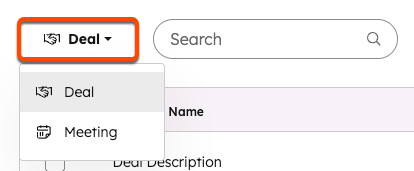
- Aby dodać właściwość, kliknij menu rozwijane Dodaj właściwość [obiekt] w prawym górnym rogu, a następnie wybierz właściwość.
- Aby usunąć właściwość, kliknij przycisk Usuń po prawej stronie nazwy właściwości.
- Po wprowadzeniu zmian, na dole kliknij Zapisz.
Wyświetl zalecenia dotyczące następnego kroku
Zalecenia dotyczące kolejnych kroków są dostępne wkrótce po zakończeniu spotkania lub rozmowy telefonicznej. Rekomendacje te można znaleźć w automatycznych powiadomieniach lub przechodząc do powiązanej transakcji.
Otrzymywanie powiadomień o rekomendacjach
HubSpot automatycznie wysyła następujące powiadomienia do właściciela aktywności z zalecanymi kolejnymi krokami:
| Typ aktywności | Czas | Wiersz tematu/Nagłówek powiadomienia |
| Spotkanie | Natychmiast | Następne kroki gotowe: [Nazwa spotkania] |
| Połączenie | Natychmiast | Aktualizacje CRM z [tytuł rozmowy] są gotowe do zatwierdzenia |
| Spotkania i połączenia | Codziennie (16:00) | Lista kontrolna działań następczych dla dzisiejszych spotkań |
Aby przejrzeć zalecenia z tych powiadomień:
- W wiadomości e-mail z powiadomieniem kliknij opcję Przejrzyj kolejne kroki.
- W powiadomieniu w aplikacji:
- W prawym górnym rogu konta kliknij ikonę powiadomienia .
- Na liście powiadomień kliknij powiadomienie.
- W wyskakującym okienku kliknij opcję Przejrzyj kolejne kroki lub Przejrzyj aktualizacje.
Wyświetlanie rekomendacji na stronie indeksu transakcji
- Aby wyświetlić rekomendacje zbiorczo:
- Na stronie indeksu transakcji w prawym górnym rogu kliknij opcję Działania.
- Następnie kliknij opcję Przejrzyj X sugestii dotyczących danych.
- Aby wyświetlić rekomendacje dla konkretnych transakcji:
- Na stronie indeksu transakcji najedź kursorem na ikonę Breeze AI obok nazwy transakcji.
- W wyskakującym okienku kliknij opcję Przejrzyj transkrypcję i nagranie.
Wyświetl rekomendacje dotyczące rekordu transakcji
Jeśli istnieją nowe rekomendacje związane z rekordem transakcji, w lewym górnym rogu podświetlonej karty rekordu można znaleźć komunikat o treści X znaleziono zmiany danych. Aby przejrzeć te zmiany, kliknij przycisk Przejrzyj.
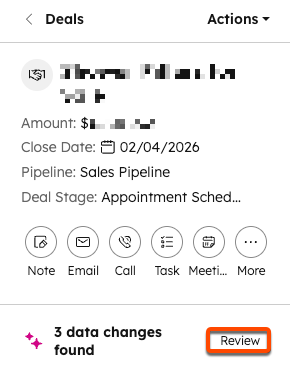
Aby wyświetlić rekomendacje związane z pojedynczym działaniem w ramach transakcji:
- W rekordzie transakcji u góry kliknij kartę Działania.
- Na osi czasu działania, pod nazwą działania, kliknij Przejrzyj transkrypcję i kolejne kroki.
Przejrzyj i zastosuj rekomendacje
W przypadku spotkań zalecenia pojawiają się na karcie Nagrywanie i transkrypcja w rekordzie spotkania, w sekcji Następne kroki:
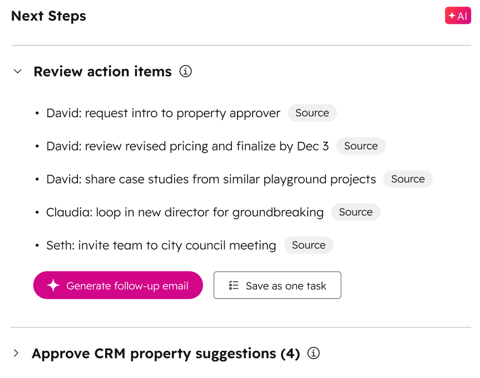
W przypadku połączeń rekomendacje są ograniczone do sugestii aktualizacji CRM.
Przeglądanie elementów działań po spotkaniach
W sekcji Przejrzyj elementy działań można przeglądać, edytować, zatwierdzać lub odrzucać zalecane elementy działań.
Dla każdego zalecanego elementu działania:
- Najedź kursorem na Źródło, aby wyświetlić moment w transkrypcji, który spowodował podjęcie zalecanego działania.
- Kliknij ikonę edycji , aby edytować tekst dla tego elementu.
- Kliknij ikonę dodawania zadania , aby utworzyć zadanie dla tego elementu.
- Kliknij ikonę usuń, aby odrzucić zalecenie.
Aby zapisać wszystkie elementy działania jako jedno zadanie, kliknij opcję Zapisz jako jedno zadanie.
Wysyłanie kolejnych wiadomości e-mail po spotkaniach
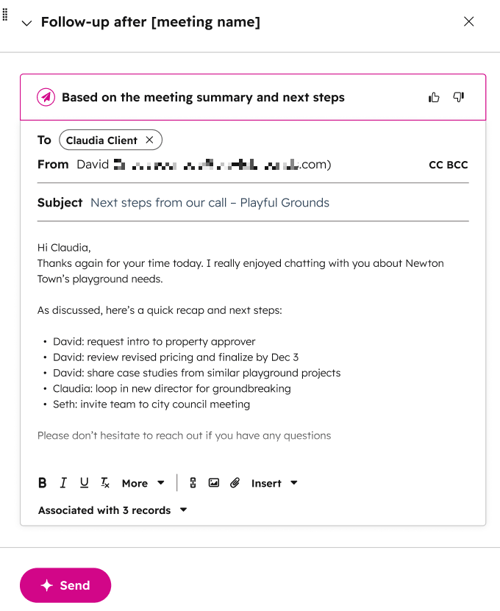
Aby wygenerować kolejną wiadomość e-mail:
- W obszarze Przejrzyj elementy działań kliknij opcję Wygeneruj wiadomość e-mail z działaniami następczymi.
- W wyskakującym oknie edytora wiadomości e-mail po prawej stronie można przejrzeć wygenerowaną wiadomość e-mail i wprowadzić w niej wszelkie niezbędne zmiany:
- Adres odbiorcy
- Adresy UDW i UDW
- Wiersz tematu
- Treść wiadomości
- Aby powiązać wiadomość e-mail z dodatkowymi rekordami:
- W dolnej części edytora wiadomości e-mail kliknij menu rozwijane Associated with [x] records.
- Zaznacz pola wyboru obok dodatkowych rekordów.
- Po przejrzeniu i dostosowaniu treści w razie potrzeby kliknij Wyślij, aby wysłać wiadomość e-mail.
Zatwierdź sugestie aktualizacji CRM
Po spotkaniu lub rozmowie telefonicznej można przejrzeć, edytować, zatwierdzić lub odrzucić sugerowane aktualizacje właściwości CRM.
Dla każdej sugestii:- Najedź kursorem na Źródło, aby wyświetlić moment w transkrypcji, który spowodował zalecaną aktualizację.
- Aby zaakceptować sugestię, kliknij ikonę zatwierdzenia .
- Aby odrzucić sugestię, kliknij ikonę odrzucenia .
- Aby edytować wartość właściwości przed zatwierdzeniem, kliknij pole pod nazwą właściwości i wprowadź żądaną wartość.
