
Data ostatniej aktualizacji: 31 sierpnia 2026
Dostępne z każdą z następujących podpisów, z wyjątkiem miejsc, w których zaznaczono:
-
 Sales Hub
Professional, Enterprise
Sales Hub
Professional, Enterprise
-
 Service Hub
Professional, Enterprise
Service Hub
Professional, Enterprise
-
 Wymagane stanowiska
Przejrzyj listę kluczowych interesariuszy w firmie należącej do grupy zakupowej. Skorzystaj ze schematu organizacyjnego grupy zakupowej, aby zrozumieć rolę każdego nabywcy, zidentyfikować brakujące powiązania i słabe relacje, zanim staną się przeszkodami, oraz dowiedzieć się, w jaki sposób osoby kontaktowe współpracują z Twoim zespołem.
Uwaga: jeśli jesteś superadministratorem, możesz włączyć swoje konto do grup zakupowych .
Zanim zaczniesz
- Aby przejrzeć grupy zakupowe w rekordach firm, należy najpierw dostosować układ rekordu firmy, dodając kartę „Grupy zakupowe” z biblioteki kart.
- Podczas edycji grupy zakupowej lub szablonu grupy zakupowej zmiany są zapisywane automatycznie. Po wprowadzeniu zmian zamknij edytor, aby powrócić do rekordu firmy.
Wymagane stanowiska Do tworzenia lub edytowania grup zakupowych wymagane jest przypisanie licencji typu „Sprzedaż” lub „Obsługa ”. Użytkownicy z licencjamitypu „Core” lub „Tylko do przeglądania” mogą przeglądać grupy zakupowe, ale nie mogą ich edytować.
Utwórz grupy zakupowe
Istnieją trzy metody tworzenia schematów organizacyjnych grup zakupowych:
- Tworzenie na podstawie szablonu: zacznij od szablonu zdefiniowanego przez użytkownika, który odzwierciedla typowy skład komisji zakupowej w Twojej firmie.
- Automatyczne tworzenie z wykorzystaniem sztucznej inteligencji: w przypadku firm posiadających mniej niż 100 powiązanych kontaktów zacznij od automatycznie wygenerowanego schematu organizacyjnego opartego na informacjach zawartych w rekordach powiązanych kontaktów. Następnie możesz edytować grupę zakupową zgodnie z potrzebami.
- Tworzenie od podstaw: ręcznie wybierz kluczowych interesariuszy, z którymi współpracujesz.
Uwaga: podczas korzystania z paska wyszukiwania kontaktów w edytorze grupy zakupowej w wynikach wyszukiwania domyślnie pojawiają się tylko kontakty powiązane z bieżącą firmą. Aby przeszukać cały system CRM, zacznij wpisywać tekst, a następnie włącz przełącznik „Wyszukaj wszystkie kontakty w HubSpot ”.
Tworzenie i edycja szablonów grup zakupowych
Szablony grup zakupowych pozwalają rozpocząć pracę od zdefiniowanego przez użytkownika schematu ról i relacji typowego komitetu zakupowego. W szablonie można uwzględnić różne persony, ich stanowiska oraz propozycje wartości i problemy charakterystyczne dla tych person.
Aby utworzyć lub edytować szablony grup zakupowych:
- Na koncie HubSpot kliknij Więcej, a następnie przejdź do CRM > Firmy. Jeśli opcja Więcej się nie pojawia, przejdź bezpośrednio do sekcji CRM > Firmy. Następnie kliknij nazwę firmy.
- Na karcie „Grupa decyzyjna ” kliknij opcję „Utwórz grupę decyzyjną” lub „Dodaj”.
- Aby utworzyć nowy szablon:
- Kliknij „Utwórz na podstawie szablonu”. Następnie kliknij „Utwórz szablon”.
- W prawym górnym rogu kliknij opcjęUtwórz szablon.
- Aby edytować istniejący szablon:
- Kliknij opcję „Utwórz z szablonu”.
- Na liście szablonów kliknij nazwę szablonu.
- Po lewej stronie kliknij ikonę Ustawienia. Następnie kliknij opcjęWyświetl szablony.
- Kliknijnazwę szablonu.
- Aby edytować nazwę szablonu, w lewym górnym rogu kliknij ikonę ołówka i wpisznazwę.
- Aby dodać persony do szablonu:
- Kliknij ikonę „persony” po lewej stronie.
- Przeciągnij i upuść personę w wybrane miejsce w szablonie.

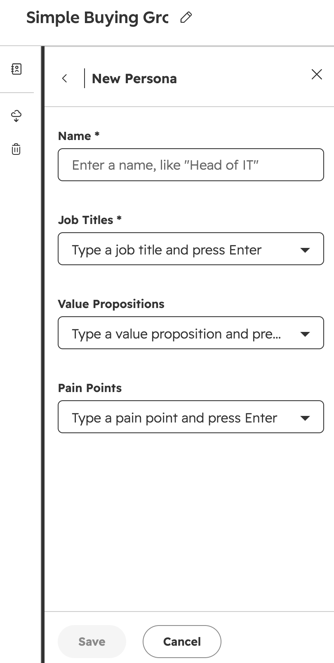
- Aby utworzyć nową personę:
- Kliknij ikonę „persony” po lewej stronie.
- W dolnej części ekranu kliknij opcjęNowa persona.
- Wprowadźimię inazwisko oraz stanowisko.
- Opcjonalnie dodaj jedną lub więcej propozycji wartości lub problemów.
- Na dole kliknij„Zapisz”.
- Aby zmienić położenie persony w szablonie, kliknij ją i przeciągnij w nowe miejsce.
- Aby oddzielić personę od istniejącej hierarchii wykresu, kliknij ikonę z trzema poziomymi kropkami na personie, a następnie kliknij„Oddziel”.
- Aby dodać etykietę działu nad personą w szablonie:
- Kliknij ikonę ztrzema poziomymi kropkami na personie, a następnie kliknij op cję Ustaw etykietę działu.
- Wpisz tekst nad personą, a następnie naciśnij klawiszEnter na klawiaturze.
- Aby usunąć personę z szablonu, kliknij ikonę przedstawiającątrzy poziome kropki na personie, a następnie kliknijopcję„Usuń z szablonu”.

Tworzenie grup zakupowych na podstawie szablonów
Po zdefiniowaniu szablonów możesz z nich korzystać podczas tworzenia schematów organizacyjnych grup zakupowych dla rekordów firmowych.
Aby utworzyć schematy organizacyjne grup zakupowych w rekordach firmowych przy użyciu szablonów:
- Na koncie HubSpot kliknij Więcej, a następnie przejdź do CRM > Firmy. Jeśli opcja Więcej się nie pojawia, przejdź bezpośrednio do sekcji CRM > Firmy. Następnie kliknij nazwę firmy.
- Na karcie „Grupa zakupowa ” kliknij opcję „Utwórz grupę zakupową” lub „Dodaj”.
- Kliknij opcję „Utwórz na podstawie szablonu”. Następnie wybierz konkretny szablon, którego chcesz użyć.
- Aby dodać kontakty do określonych miejsc na wykresie:
- Kliknij przycisk Wybierz kontakt pod personą.
- Skorzystaj z paska wyszukiwania w lewym panelu, aby znaleźć kontakt.
-
- Pod kartą kontaktu kliknij opcję „Użyj tego kontaktu”.
- Aby zastąpić istniejący kontakt na wykresie:
- Kliknij ikonę przedstawiającą trzy poziome kropki przy personie, a następnie kliknij opcję„Zamień kontakt”.
- Użyj paska wyszukiwania w lewym panelu, aby znaleźć kontakt.
-
- Pod kartą kontaktu kliknij opcję „Użyj tego kontaktu”.
- W niektórych przypadkach HubSpot może zaproponować kontakt do przypisania do persony na podstawie stanowiska tego kontaktu.
- Pod personą kliknij „Sugerowane kontakty”.
- Następnie kliknij„Zaakceptuj ” lub„Odrzuć”.
- Jeśli odrzucisz sugestię, możesz kliknąć opcjęWybierz kontakt, aby ręcznie dodać kontakt do tego miejsca.

- Kontynuuj edycję schematu organizacyjnego grupy zakupowej poprzez:
- Zmiany są zapisywane automatycznie. Aby powrócić do rekordu firmy, kliknij ikonę zamknięcia „X” w prawym górnym rogu.
Automatyczne tworzenie grup zakupowych
W niektórych przypadkach schemat organizacyjny można utworzyć automatycznie na podstawie informacji dotyczących osób kontaktowych powiązanych z firmą.
Aby automatycznie utworzyć grupę zakupową:
- Na koncie HubSpot kliknij Więcej, a następnie przejdź do CRM > Firmy. Jeśli opcja Więcej się nie pojawia, przejdź bezpośrednio do sekcji CRM > Firmy. Następnie kliknij nazwę firmy.
- Na karcie „Grupa zakupowa” kliknij opcję Utwórz grupę zakupową(w przypadku pierwszej grupy zakupowej) lub Dodaj (w przypadku kolejnych grup zakupowych).
- Kliknij opcję „Automatyczne tworzenie z wykorzystaniem sztucznej inteligencji”.
- Aby dodać kontakty do schematu organizacyjnego:
- Kliknij ikonę przedstawiającą postacie po lewej stronie.
- Użyj paska wyszukiwania w lewym panelu, aby znaleźć kontakt.
- Następnie przeciągnij i upuść kontakt w wybrane miejsce na schemacie organizacyjnym.
- Kontynuuj edycję schematu organizacyjnego grupy zakupowej poprzez:
- Zmiany są zapisywane automatycznie. Aby powrócić do rekordu firmy, kliknij ikonę zamknięcia „X” w prawym górnym rogu.
Ręczne tworzenie grup zakupowych
Schematy organizacyjne grup zakupowych w rekordach firm można tworzyć ręcznie.
Aby ręcznie utworzyć grupę zakupową:
- Na koncie HubSpot kliknij Więcej, a następnie przejdź do CRM > Firmy. Jeśli opcja Więcej się nie pojawia, przejdź bezpośrednio do sekcji CRM > Firmy. Następnie kliknij nazwę firmy.
- Na karcie „Grupa zakupowa” kliknij opcję Utwórz grupę zakupową(w przypadku pierwszej grupy zakupowej) lub Dodaj (w przypadku kolejnych grup zakupowych).
- W sekcji „Jak chcesz zacząć?” kliknij opcję „Lub utwórz od podstaw”.

- Kontynuuj edycję schematu organizacyjnego grupy zakupowej poprzez:
- Zmiany są zapisywane automatycznie. Aby powrócić do rekordu firmy, kliknij ikonę zamknięcia „X” w prawym górnym rogu.
Edytowanie grup zakupowych
Podczas tworzenia schematu organizacyjnego grupy zakupowej można go dostosować do potrzeb konkretnej firmy. Schematy organizacyjne można również edytować po ich utworzeniu.
Aby edytować istniejący schemat organizacyjny grupy zakupowej:
- Na koncie HubSpot kliknij Więcej, a następnie przejdź do CRM > Firmy. Jeśli opcja Więcej się nie pojawia, przejdź bezpośrednio do sekcji CRM > Firmy. Następnie kliknij nazwę firmy.
- Na karcie grupy zakupowej kliknij nazwę grupy zakupowej.
- Postępuj zgodnie z poniższymi instrukcjami, aby edytować wykres.
- Po zakończeniu edycji kliknij ikonę zamknięcia „X” w prawym górnym rogu, aby powrócić do rekordu firmy.
Dodawanie, zamiana i usuwanie kontaktów
-
Aby dodać nowy kontakt do wykresu:
- Kliknij ikonę „persony” po lewej stronie.
- Skorzystaj z paskawyszukiwania, aby znaleźć kontakt.
- Przeciągnij i upuść kontakt na wykres.
- Aby zamienić kontakt na wykresie na inny:
- Kliknij ikonę z trzema poziomymi kropkami obok kontaktu, a następnie kliknij opcjęZamień kontakt.
- Użyj paskawyszukiwania, aby znaleźć kontakt.
- Pod kartą kontaktu kliknij opcję „Użyj tego kontaktu”.
- Aby usunąć kontakt z wykresu, kliknij ikonę przedstawiającą trzy poziome kropki obok kontaktu. Następniekliknij opcję „Usuń z wykresu”.
- Aby dodać do wykresu kontakt zastępczy, gdy wiesz, że dana osoba istnieje, ale nie masz jej danych kontaktowych w systemie CRM:
- Kliknij ikonę „persony” po lewej stronie.
- Przeciągnij i upuść kartę „Dodaj symbol zastępczy ” w wybrane miejsce na wykresie.
- Opcjonalnie wprowadźimię i nazwisko,stanowisko lubnotatki po lewej stronie.
Dodawanie niestandardowych powiązań
Oprócz przedstawiania relacji między kierownikami a pracownikami można dodać do schematu niestandardowe linie relacji.
Aby dodać niestandardową linię relacji między dwoma kontaktami na schemacie:
- W edytorze grupy zakupowej kliknij ikonę z trzema poziomymi kropkami obok kontaktu. Następnie kliknij opcję„Dodaj relację”.
- Kliknij drugi kontakt na wykresie, z którym chcesz nawiązać powiązanie.
- Po lewej stronie, w polu„Notatki”, dodaj notatkę opisującą relację.
- Aby edytować istniejącą relację:
- Kliknij linię relacji na wykresie.
- Po lewej stronie edytuj notatkę.
- Aby usunąć powiązanie, kliknij opcję „Usuń powiązanie”.
- Aby wyświetlić wszystkie niestandardowe powiązania na wykresie:
- Po lewej stronie kliknij ikonępowiązań .
- Kliknij opcję„Wyświetl szczegóły ” pod konkretnym powiązaniem, aby wyświetlić lub edytować to powiązanie.

Ustawianie etykiet działów
Na schemacie organizacyjnym możesz dodać etykiety nad kontaktem, aby wskazać konkretny dział w firmie.
- W edytorze grupy zakupowej kliknij ikonę z trzema poziomymi kropkami obok kontaktu. Następnie kliknij opcję „Ustaw etykietę działu”.
- Wpisztekst nad kartą kontaktu, a następnie naciśnij klawiszEnter na klawiaturze.
- Aby usunąć etykietę działu:
- W edytorze grupy zakupowej kliknij ikonę z trzema poziomymi kropkami obok kontaktu. Następnie kliknij „Ustaw etykietę działu”.
- Usuńtekst nad kartą kontaktu, a następnie naciśnij klawiszEnter na klawiaturze.
Edytuj dane kontaktowe
Na schemacie organizacyjnym można edytować kontakt, aby ustawić jego rolę zakupową i dostosować niektóre właściwości kontaktu.
-
Aby edytować rolę zakupową istniejącego kontaktu:
- W edytorze grupy zakupowej kliknijkontakt. Następnie kliknij„Ustaw rolę zakupową”.
- Wybierzrole zakupowe, które chcesz przypisać.
- Aby edytować właściwości istniejącego kontaktu:
-
- W edytorze grupy zakupowej kliknijkontakt.
- Kliknij właściwość, którą chcesz ustawić.
- Wybierz lub wprowadźwartość, którą chcesz ustawić dla wybranej właściwości.

Zarządzaj danymi grupy zakupowej
- Aby edytować nazwę grupy zakupowej, w lewym górnym rogu kliknij ikonę ołówka i wpisznazwę.
- Aby pobrać schemat grupy zakupowej jako obraz, kliknij ikonę po lewej stronie.
- Aby usunąć wszystkie kontakty i niestandardowe relacje z grupy zakupowej:
- Po lewej stronie kliknij ikonęustawień . Następnie kliknij opcjęWyczyść schemat.
- W oknie dialogowym kliknij opcjęWyczyść wykres.
- Aby usunąć grupę zakupową:
- Po lewej stronie kliknij ikonęustawień . Następnie kliknij opcję „Usuń grupę zakupową”.
- W oknie dialogowym kliknij opcję „Usuń grupę zakupową”.
Przeglądaj działania grup zakupowych
Możesz korzystać ze schematów organizacyjnych grup zakupowych, aby sprawdzić, w jakim stopniu poszczególne osoby są zaangażowane w działania marketingowe i sprzedażowe.
Aby sprawdzić poziom zaangażowania:
- Na koncie HubSpot kliknij Więcej, a następnie przejdź do CRM > Firmy. Jeśli opcja Więcej się nie pojawia, przejdź bezpośrednio do sekcji CRM > Firmy. Następnie kliknij nazwę firmy.
- Na karcie „Grupa zakupowa ” kliknij nazwę grupy zakupowej.
- W prawym górnym rogu włącz przełącznik „Mapa aktywności ”.
- Najedź kursorem na opcję Mapa aktywności i wybierz opcjęAktywność sprzedażowa lubAktywność marketingowa.
- Kliknijmenu rozwijane i zaznacz pola wyborudziałań, aby filtrować według konkretnych działań.
- Przeciągnijkropki na suwaku skali kolorów, aby dostosować przedział czasowy i kolory mapy aktywności.
