
Data ostatniej aktualizacji: 30 kwietnia 2026
Dostępne z każdą z następujących podpisów, z wyjątkiem miejsc, w których zaznaczono:
-
 Marketing Hub
Starter, Professional, Enterprise
Marketing Hub
Starter, Professional, Enterprise
-
 Sales Hub
Starter, Professional, Enterprise
Sales Hub
Starter, Professional, Enterprise
-
 Service Hub
Starter, Professional, Enterprise
Service Hub
Starter, Professional, Enterprise
-
 Data Hub
Starter, Professional, Enterprise
Data Hub
Starter, Professional, Enterprise
-
 Content Hub
Starter, Professional, Enterprise
Content Hub
Starter, Professional, Enterprise
-
 Smart CRM
Professional, Enterprise
Smart CRM
Professional, Enterprise
-
 Commerce Hub
Professional, Enterprise
Commerce Hub
Professional, Enterprise
Użyj ustawień wzbogacania danych, aby kontrolować sposób, w jaki rekordy kontaktów i firm są wzbogacane na Twoim koncie. Skonfiguruj automatyczne i ciągłe wzbogacanie, zdefiniuj zachowanie nadpisywania, dostosuj mapowania właściwości i przejrzyj aktywność wzbogacania. Dowiedz się, jak rozpocząć wzbogacanie danych.
Na przykład włącz automatyczne wzbogacanie dla nowych rekordów utworzonych za pomocą formularzy lub integracji lub stale aktualizuj istniejące rekordy, gdy nowe dane staną się dostępne.
Zanim zaczniesz
Wymagane uprawnienia
- Uprawnieniasuperadministratora są wymagane do skonfigurowania ustawień wzbogacania.
- Dostęp do wzbogacania danych lub uprawnienia superadministratora są wymagane do wzbogacania rekordów.
Zarządzanie uprawnieniami użytkowników do wzbogacania
- Na koncie HubSpot kliknij
ikonę ustawień w górnym pasku nawigacyjnym. - W menu na lewym pasku bocznym przejdź do Użytkownicy i zespoły.
- W tabeli użytkowników najedź kursorem na użytkownika, a następnie kliknij Edytuj uprawnienia.
- W menu na lewym pasku bocznym kliknij opcję Zarządzanie danymi.
- Włącz lub wyłącz przełącznik Dostęp do wzbogacania danych.
/enrichment-permission.png?width=800&height=386&name=enrichment-permission.png)
Skonfiguruj ustawienia wzbogacania
- Na koncie HubSpot kliknij
ikonę ustawień w górnym pasku nawigacyjnym. - W menu na lewym pasku bocznym, w sekcji Zarządzanie danymi kliknij opcję Wzbogacanie danych.
- Na karcie Ustawienia skonfiguruj następujące ustawienia:
-
- Automatycznie wzbogacaj nowe rekordy: automatyczne wzbogacanie nowo utworzonych rekordów (np. z formularzy, integracji lub ręcznego tworzenia).
- Ciągle wzbogacaj istniejące rekordy: aktualizuj wcześniej wzbogacone rekordy co miesiąc, gdy dostępne będą nowe dane.
- Nadpisywanie nieprawidłowych wartości wzbogacania: zastępowanie wcześniej wzbogaconych wartości wartościami zerowymi, gdy dane źródłowe są niedokładne.
- Ta opcja jest dostępna tylko wtedy, gdy opcja Ciągłe wzbogacanie istniejących rekordów jest włączona.
- Wartości ustawione ręcznie, przez przepływy pracy lub przez integracje nie zostaną nadpisane.
- Automatycznie wzbogacaj ostatnio zaangażowane kontakty i firmy: wzbogacaj rekordy o ostatnie działania związane z zaangażowaniem (np. wiadomości e-mail, spotkania lub działania, które aktualizują właściwośćData ostatniego zaangażowania).
- Rezygnacjaz bezpłatnego wzbogacania nazw firm: zapobieganie automatycznej populacji domyślnej właściwości Nazwa firmy dla nowych rekordów firm.
Dostosowywanie mapowania właściwości wzbogacania
Kontroluj, które właściwości otrzymują dane wzbogacające i zdefiniuj zachowanie nadpisywania. Zmiany w ustawieniach mapowania mają zastosowanie tylko do przyszłego wzbogacenia i nie aktualizują wcześniej wzbogaconych rekordów.
- Na koncie HubSpot kliknij
ikonę ustawień w górnym pasku nawigacyjnym. - W menu na lewym pasku bocznym, w sekcji Zarządzanie danymi kliknij Wzbogacanie danych.
- Kliknij kartę Mapowanie.
- W prawym górnym rogu tabeli wybierz obiekt (kontakty lub firmy).
- Skonfiguruj każdą właściwość:
- W kolumnie HubSpot Property wybierz właściwość, która pasuje do typu pola wzbogacania (np. tekst Miasto do niestandardowego tekstu Miasto).
- W kolumnie Overwrite Rule wybierz opcję:
- Wypełnij tylko puste wartości: aktualizuj właściwości tylko wtedy, gdy są puste. Na przykład użyj tej opcji dla opcji Imię i nazwisko, aby chronić ręcznie wprowadzone nazwy kontaktów.
- Wypełnij pustewartości i zastąp istniejące wartości: zaktualizuj zarówno puste, jak i istniejące wartości. Na przykład użyj tej opcji dla Job Title i Employment Seniority, aby zachować aktualność danych
- Nie wypełniaj żadnych wartości: zapobiega wzbogacaniu właściwości.
- Aby przywrócić zmiany, kliknij ikonę resetowania .
Uwaga: jeśli masz przepływ pracy korzystający z akcji wzbogacania Breeze Intelligence, ustawienia nadpisywania w akcji będą miały pierwszeństwo przed regułami nadpisywania ustawionymi w kolumnie Reguła nadpisywania. Na przykład, jeśli ustawiono regułę Wypełnij tylko puste wartości, ale akcja przepływu pracy została ustawiona na nadpisywanie istniejących danych, wszelkie istniejące dane dla zapisanych rekordów w tym przepływie pracy zostaną nadpisane.
Przykład: konfigurowanie mapowania wzbogacania w celu użycia niestandardowej właściwości Industry
Niestandardowe rozwijane wzbogacanie wyboru wymaga dokładnego dopasowania etykiet opcji właściwości i nazw wewnętrznych. Sprawdź, jak skonfigurować niestandardową właściwość branży, aby dostosować ją do potrzeb biznesowych.
Aby skonfigurować właściwość niestandardową:
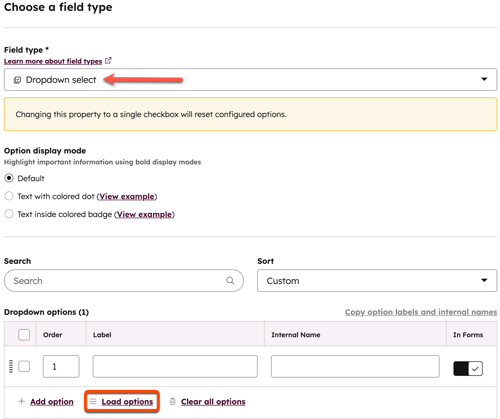
- Utwórz nową właściwość dropdown select contact lub company.
- Na karcie Typ pola kliknij przycisk Załaduj opcje.
- W wyskakującym okienku skonfiguruj następujące elementy:
- Kliknij opcję From property.
- Kliknij menu rozwijane Object type i wybierz Company.
- Kliknij menu rozwijane Property to copy options from i wybierz Industry.
- Kliknij przycisk Załaduj opcje. Dowiedz się więcej
- W prawym górnym rogu kliknij przycisk Zapisz.
 Aby skonfigurować niestandardowe mapowanie wzbogacania:
- Przejdź do ustawień wzbogacania.
- Kliknij kartę Firmy .
- Kliknij menu rozwijane Branża i wybierz niestandardową nazwę właściwości.
/enrichment-mapping-example.png?width=600&height=463&name=enrichment-mapping-example.png)
Wyświetlanie dziennika aktywności wzbogacania
Użyj dziennika aktywności wzbogacania, aby przejrzeć chronologiczny kanał zdarzeń wzbogacania na swoim koncie. Pomaga to śledzić, kto wzbogacił rekordy, kiedy nastąpiło wzbogacenie i jak zostało wyzwolone. Automatyczne i ciągłe zdarzenia wzbogacania są pogrupowane w 3-godzinne bloki czasowe. Dziennik aktywności aktualizuje się automatycznie w miarę wzbogacania.
- Na koncie HubSpot kliknij
ikonę ustawień w górnym pasku nawigacyjnym. - W menu na lewym pasku bocznym, w sekcji Zarządzanie danymi kliknij opcję Wzbogacanie danych.
- Kliknij kartę Aktywność.
- Przejrzyj dane wzbogacania:
- Znacznik czasu: sprawdź datę i godzinę wystąpienia wzbogacenia.
- Źródło: sprawdź źródło wzbogacenia (np. ciągłe, ręczne).
- Użytkownik: sprawdź użytkownika, który wyzwolił wzbogacenie. Może to być wyświetlane jako system HubSpot, jeśli wzbogacenie nastąpiło automatycznie.
- Rekordy: wyświetla liczbę rekordów wzbogaconych w określonym dniu i czasie. Jeśli są dostępne, wyświetlane są linki URL do rekordów.
- Typ: wyświetla wzbogacony obiekt (kontakt lub firmę).
- Szczegóły: kliknij przycisk, aby przejrzeć rozszerzone szczegóły w panelu. Na przykład, jeśli użytkownik wyzwolił wzbogacenie zbiorczo, w panelu zobaczysz każdy rekord i wynik wzbogacenia.
Następne kroki
- Dowiedz się, jakwzbogacać rekordy pojedynczo lub zbiorczo.
- Dowiedz się, jakwzbogacać rekordy poprzez import.
- Używanie wzbogaconych danych w narzędziach HubSpot.
