
Data ostatniej aktualizacji: 7 kwietnia 2026
Dostępne z każdą z następujących podpisów, z wyjątkiem miejsc, w których zaznaczono:
-
 Marketing Hub
Starter
Marketing Hub
Starter
-
 Sales Hub
Starter
Sales Hub
Starter
-
 Service Hub
Starter
Service Hub
Starter
-
 Data Hub
Starter
Data Hub
Starter
-
 Content Hub
Starter
Content Hub
Starter
Na zaktualizowanych stronach indeksu obiektów można skonfigurować wizualizację i rekordy wyświetlane dla obiektów zdefiniowanych przez HubSpot. Za pomocą typów widoków można wybrać sposób wyświetlania rekordów (np. gantt lub tablica). Za pomocą zakładek widoku można filtrować potrzebne rekordy i sortować je według wartości właściwości (np. ostatnio utworzone kontakty).
Uwaga: ten artykuł dotyczy kont Starter utworzonych po 30 marca 2026 roku. Jeśli masz subskrypcję Professional lub Enterprise, zapoznaj się z artykułem Zarządzanie typami stron indeksu i kartami.
Możesz sprawdzić, czy ten artykuł dotyczy Twojego konta, porównując ustawienia strony indeksu z poniższym obrazem. Na koncie HubSpot przejdź do System CRM > Kontakty.
Użyj zaktualizowanego typu widoku raportu
Możesz wizualizować swoje rekordy za pomocą typu widoku raportu. Możesz skonfigurować wykres, właściwości, wymiary, porównanie i sortowanie raportu. Można na przykład wyświetlić wykres słupkowy kontaktów przefiltrowanych według statusu zasięgu, pogrupowanych według etapu cyklu życia i porównanych z rokiem poprzednim.
Aby dostosować widok raportu:
- Przejdź do swoich rekordów (np. Na koncie HubSpot przejdź do System CRM > Kontakty.).
- Wybierz kartę widoku. Wszelkie zastosowane filtry zostaną automatycznie dodane do raportu i będą miały wpływ na wyświetlane dane.
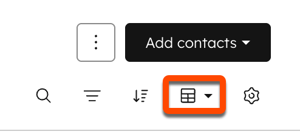
- W prawym górnym rogu kliknij menu rozwijane typu widoku, a następnie wybierz opcję Widok raportu.
- Obok menu rozwijanego typu widoku kliknij ikonę , aby skonfigurować ustawienia widoku.
- W panelu kliknij opcję Ustawienia raportu, a następnie skonfiguruj następujące elementy:
- Typ wykresu: wybierz typ wyświetlania wizualnego (np. poziomy pasek, KPI, linia).
- Właściwość: wybierz kluczowy punkt danych dla raportu i agregację, taką jak Suma. Można dodać maksymalnie cztery właściwości.
- Wymiar: wybierz właściwość, aby pogrupować dane. Na przykład masz poziomy wykres słupkowy, który wyświetla liczbę transakcji. Wybierz Deal Stage jako wymiar, aby wyświetlić go na osi y.
- Podziałwedług: wybierz właściwość, aby oznaczyć kolorami podział raportu.
- Kliknij przycisk Zaawansowane, aby rozwinąć sekcję, a następnie skonfiguruj następujące opcje:
- Porównano do: wybierz okres czasu do porównania (np. bieżący rok do ubiegłego roku).
- Sortuj według: wybierz właściwość lub wymiar do sortowania raportu.
- Kliknij przycisk Zapisz raport, aby w razie potrzeby zapisać raport w bibliotece.
- Kliknij X, aby zamknąć panel konfiguracji.
Użyj zaktualizowanego typu widoku kalendarza
Rekordy można wyświetlać w formacie dnia, tygodnia lub miesiąca na podstawie właściwości daty. Na przykład można skonfigurować kalendarz tak, aby wyświetlał kontakty pogrupowane według właściwości Next Activity Date , aby pokazać nadchodzące działania.
Aby korzystać z widoku kalendarza:
- Przejdź do swoich rekordów (np. Na koncie HubSpot przejdź do System CRM > Kontakty.).
- Wybierz kartę widoku.
- W prawym górnym rogu kliknij menu rozwijane typu widoku, a następnie wybierz opcję Widok kalendarza.
- Obok menu rozwijanego typu widoku kliknij ikonę , aby skonfigurować ustawienia widoku.
- W panelu kliknij Ustawienia kalendarza, a następnie skonfiguruj następujące elementy:
- Właściwość date: wybierz właściwość date lub datetime używaną do wyświetlania rekordów w kalendarzu.
- Weekendy: włącz lub wyłącz przełącznik Pokaż weekendy, aby wyświetlać w kalendarzu weekendy lub tylko dni powszednie.
- W prawym dolnym rogu kliknij Save, aby zapisać zmiany.
- Kliknij X, aby zamknąć panel.
- Powyżej kalendarza można zarządzać następującymi elementami:
- Powiększenie kalendarza: kliknij menu rozwijane Miesiąc i wybierz ramy czasowe (np. dzień, tydzień).
- Nawigacja pokalendarzu: kliknij strzałki historii lub przyszłości, aby nawigować według jednostki czasu (np. jeśli wybrano tydzień, przejdź o tydzień do przodu). Kliknij przycisk Dzisiaj, aby ponownie wyśrodkować dzisiejszą datę.
- Kliknij ikonę zamknięcia , aby ukryć lewy pasek boczny.
- Kliknij nazwę rekordu w kalendarzu, aby otworzyć go w panelu podglądu.
Użyj typu widoku gantt
Za pomocą widoku typu gantt można wyświetlać osie czasu projektów, transakcji i rekordów usług wraz z powiązanymi z nimi zadaniami. Można na przykład wyświetlić czas trwania otwartych transakcji na podstawie dat ich utworzenia i zamknięcia. Dowiedz się więcej o korzystaniu z obiektu projektów.
Aby użyć typu widoku gantt:
- Przejdź do projektów, transakcji lub usług:
- Na swoim koncie HubSpot przejdź do sekcji CRM > Projekty.
- Na koncie HubSpot przejdź do System CRM > Kontakty.
- Na koncie HubSpot przejdź do sekcji System CRM > Usługi.
- W prawym górnym rogu kliknij menu rozwijane typu widoku, a następnie wybierz widok Gantta.
- W górnej części tabeli można zarządzać następującymi elementami:
- Powiększenie osi czasu: kliknij menu rozwijane daty, a następnie wybierz wartość, aby dostosować zakres osi czasu (np. dni, tygodnie, miesiące).
- Nawigacja na osi czasu: kliknij strzałki historyczne lub przyszłe, aby przewijać oś czasu w poziomie. Można również użyć klawiszy strzałek na klawiaturze lub gładzika. Kliknij opcję Dzisiaj , aby ponownie wyśrodkować dzisiejszą datę.
- Filtry zadań: kliknij menu rozwijane Status zadania , a następnie wybierz opcje wyświetlania tylko niektórych zadań na osi czasu (np. pokaż tylko zadania w toku).
- Najedź kursorem na nazwę rekordu, a następnie kliknij ikonę plusa, aby dodać zadanie. Zadanie automatycznie pojawi się na osi czasu.
- Najedź kursorem na nazwę rekordu, a następnie kliknij rozwiń, aby wyświetlić powiązane zadania. Jeśli zadania są już wyświetlone, kliknij zwiń, aby ukryć powiązane zadania.
- Najedź kursorem na zadanie, a następnie kliknij complete, aby ukończyć zadanie.
- Najedź kursorem na pasek osi czasu, a następnie kliknij i przeciągnij punkt końcowy, aby zmienić datę początkową lub końcową. Zmiany zostaną automatycznie zapisane.
- Kliknij pasek osi czasu, aby otworzyć rekord lub zadanie na pasku bocznym podglądu.
