
Data ostatniej aktualizacji: 16 września 2026
Dostępne z każdą z następujących podpisów, z wyjątkiem miejsc, w których zaznaczono:

Na stronie indeksu segmentów, aby filtrować segmenty według wartości właściwości oraz tworzyć zapisane widoki w celu ponownego wyświetlenia określonych segmentów, należy utworzyć niestandardowe właściwości segmentów. Na przykład można utworzyć właściwość „Cel segmentu”, aby wyjaśnić, dlaczego segment został utworzony i w jaki sposób powinien być wykorzystywany, np. do wysyłania e-maili marketingowych lub śledzenia uczestników wydarzeń.
Wartości niestandardowych właściwości segmentów ustala się albo podczas tworzenia nowego segmentu, albo na stronie indeksu po przetworzeniu segmentu. Aby ustawić kryteria wyboru rekordów, które mają zostać uwzględnione w segmencie, należy zamiast tego utworzyć i wykorzystać właściwości obiektu (np. właściwości kontaktu, właściwości transakcji).
Wymagane uprawnienia Uprawnienia do edycji ustawień właściwościsą wymagane do tworzenia właściwości segmentów i zarządzania nimi.
Tworzenie właściwości segmentu
Aby utworzyć niestandardowe właściwości segmentu:
- Na koncie HubSpot kliknij
ikonę ustawień w górnym pasku nawigacyjnym. - W menu po lewej stronie przejdź do sekcji Właściwości.
- Kliknijmenu rozwijane Wybierz obiekt , a następnie wybierz opcję Właściwości segmentu (lista).
- Kliknij opcję Utwórz właściwość.
- Skonfiguruj właściwość, a następnie kliknij „Utwórz”.
Dowiedz się więcej o tworzeniu i edytowaniu właściwości.
Dodaj właściwości do formularza tworzenia segmentu
Aby dodać właściwości segmentu do formularza wyświetlanego podczas tworzenia nowego segmentu. Na przykład możesz wymagać od użytkowników ustawienia „Celu segmentu ” i „Zespołu tworzącego ” przed zapisaniem segmentu.
- Na koncie HubSpot kliknij
ikonę ustawień w górnym pasku nawigacyjnym. - W menu na lewym pasku bocznym przejdź do sekcji „Obiekty”, a następnie wybierz „Segmenty”.
- Kliknij opcję Dostosuj formularz „Utwórz segment”.

- W lewym pasku bocznym edytora formularza segmentu kliknij opcję „Dodaj właściwości”.
- Zaznacz pole wyboru obok właściwości niestandardowej.
- Możesz również skonfigurować logikę warunkową, ustawić właściwości jako wymagane lub zmienić ich kolejność. Dowiedz się więcej o dostosowywaniu formularza tworzenia.
- Kliknij „Zapisz ” w prawym górnym rogu.
Po dodaniu właściwości do formularza tworzenia segmentu możesz teraz uzyskać do niej dostęp w sekcji „Właściwości niestandardowe ” podczas tworzenia segmentu.
Aktualizowanie właściwości segmentu
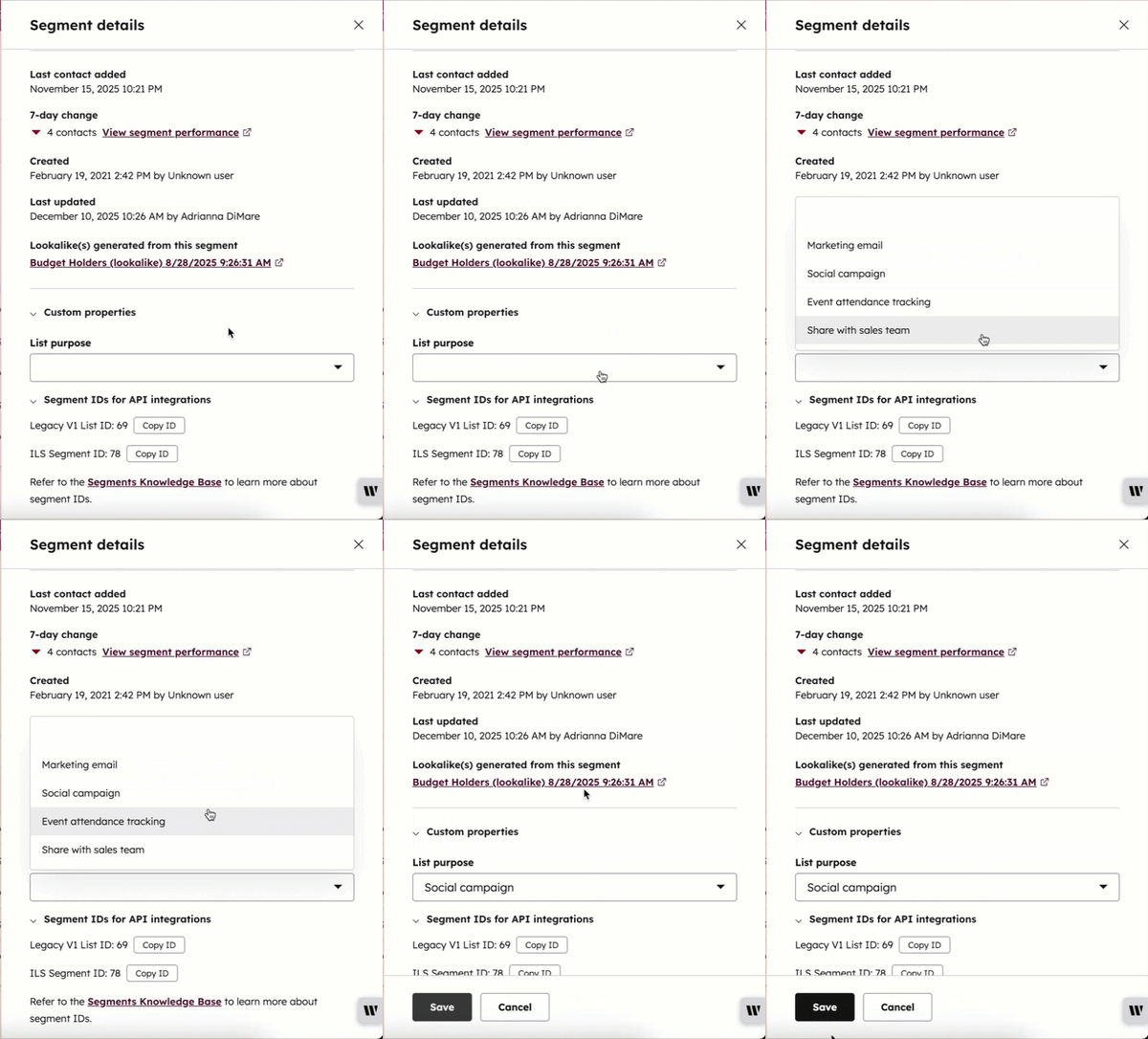
Możesz zaktualizować wartości właściwości niestandardowych dla istniejących segmentów ze strony indeksowej.
- Na koncie HubSpot kliknij Więcej, a następnie przejdź do CRM > Segmenty. Jeśli opcja Więcej się nie pojawia, przejdź bezpośrednio do sekcji CRM > Segmenty.
- Najedź kursorem na segment, a następnie kliknij opcję „Szczegóły”.
- W prawym panelu, w sekcji „Właściwości niestandardowe” , zaktualizuj wartość właściwości.
- Kliknij „Zapisz”.
Wykorzystaj właściwości segmentów do filtrowania segmentów
Możesz korzystać z właściwości niestandardowych podczas przeglądania i filtrowania segmentów na stronie indeksu segmentów. Dowiedz się, jak filtrować segmenty oraz jak tworzyć widoki segmentów i zarządzać nimi.
Wyświetlanie właściwości segmentów w postaci kolumn
Na stronie indeksu segmentów możesz wyświetlać swoje właściwości niestandardowe jako kolumny podczas przeglądania tabeli segmentów. Na przykład wyświetl kolumnę „Cel segmentu”, aby zespoły wiedziały, z których list mają korzystać w swojej pracy.
- Na koncie HubSpot kliknij Więcej, a następnie przejdź do CRM > Segmenty. Jeśli opcja Więcej się nie pojawia, przejdź bezpośrednio do sekcji CRM > Segmenty.
- W prawym górnym rogu nad tabelą kliknij opcję „Działania”, a następnie wybierz „Edytuj kolumny”.
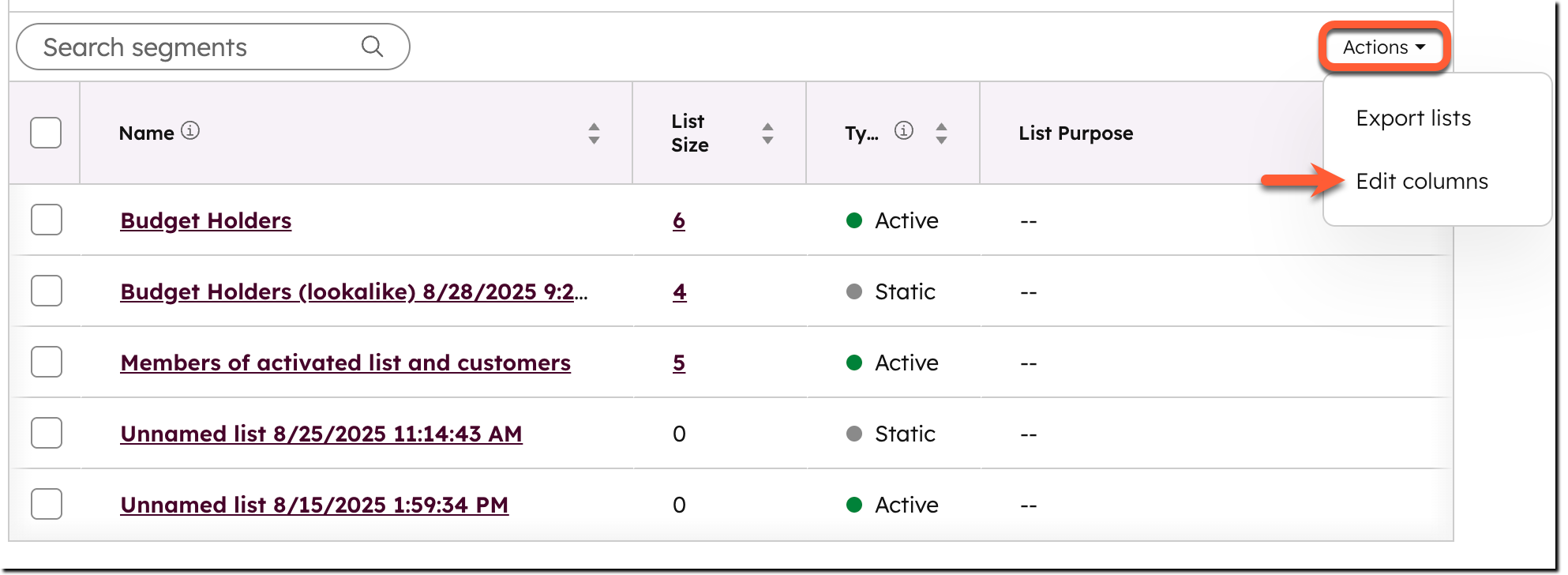
- Aby dodać właściwość jako kolumnę, zaznacz pole wyboru przy tej właściwości.
-
Aby zmienić kolejność kolumn, użyj uchwytu do przeciągania i upuszczania właściwości.
- Kliknij „Zastosuj”.
Dowiedz się więcej o edytowaniu kolumn na stronie indeksu. Jeśli chcesz edytować kolumny w obrębie segmentu, dowiedz się, jak dostosowywać kolumny segmentu.
