
Data ostatniej aktualizacji: 11 września 2026
Dostępne z każdą z następujących podpisów, z wyjątkiem miejsc, w których zaznaczono:
-
 Marketing Hub
Professional, Enterprise
Marketing Hub
Professional, Enterprise
Zarządzaj swoją obecnością na Instagramie z poziomu HubSpot, aby skoordynować strategię w mediach społecznościowych z szerszymi działaniami marketingowymi. Na przykład: przygotuj treści dla wielu sieci społecznościowych, a następnie dostosuj posty na Instagramie, zachowując spójność wizerunku marki. Skorzystaj z edytora mediów społecznościowych, aby tworzyć, planować i publikować treści:
- Posty ze zdjęciami i karuzelą: udostępniaj pojedyncze zdjęcia lub do 10 plików multimedialnych w formie karuzeli.
- Reels: publikuj treści wideo jako Reels.
- Stories: udostępniaj zdjęcia lub filmy, które znikają po 24 godzinach.
W tym artykule omówiono, jak tworzyć treści w mediach społecznościowych przeznaczone specjalnie na Instagram. Aby przygotowywać posty w mediach społecznościowych dla wielu sieci jednocześnie, dowiedz się, jak tworzyć posty na wszystkie sieci.
Zanim zaczniesz
Przed rozpoczęciem publikowania zapoznaj się z wymaganiami i ograniczeniami. Upewnij się, że pliki multimedialne spełniająwymagania dotyczące obrazów i filmów obowiązujące na Instagramie.
Wymagania
Ograniczenia i kwestie, które należy wziąć pod uwagę
- Po opublikowaniu postów na Instagramie nie można ich usunąć za pośrednictwem HubSpot. Należy je usunąć bezpośrednio w aplikacji Instagram.
- Linki zawarte w podpisach na Instagramie będą wyświetlane jako zwykły tekst i nie będzie można ich kliknąć po opublikowaniu.
- Oznaczanie innych kont na Instagramie jest dostępne w przypadku relacji, postów zawierających pojedyncze multimedia oraz zdjęć w postach karuzelowych. Oznaczanie nie jest dostępne w przypadku filmów w postach karuzelowych ani w relacjach na Instagramie.
- Współautorów można dodawać wyłącznie do postów w kanale, postów karuzelowych i relacji. Relacje na Instagramie nie obsługują współautorów.
Utwórz post lub relację na Instagramie
Twórz posty zawierające pojedyncze zdjęcia oraz posty w formie karuzeli do swojego feedu na Instagramie. Publikuj relacje, aby udostępniać treści wideo.
- Na koncie HubSpot kliknij Więcej, a następnie przejdź do Marketing > Media społecznościowe. Jeśli opcja Więcej się nie pojawia, przejdź bezpośrednio do sekcji Marketing > Media społecznościowe.
- W prawym górnym rogu kliknij „Utwórz post ” lub „Utwórz”, a następnie wybierz opcję „Utwórz od podstaw”.
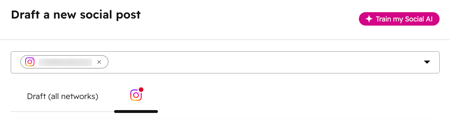
- Aby dostosować treść do Instagrama, kliknij ikonę Instagram .
-
Wsekcji „Typ treści ” wybierz opcję „Post” lub „Reel”. Twój post w mediach społecznościowych zostanie opublikowany jako post w kanale lub jako reel w zależności od dołączonych plików multimedialnych:
-
- Post: post zawiera wyłącznie zdjęcia lub więcej niż jeden plik multimedialny. Jest to domyślny typ treści podczas publikowania na Instagramie.
- Reel: post zawiera tylko jeden plik wideo, który spełnia wymagania Instagrama dotyczące przesyłania Reelów oraz wymagania dotyczące filmów.

- Aby przesłać multimedia do swojego wpisu, kliknij menu rozwijane „Wybierz multimedia ” i wybierz „Wybierz [multimedia]”. Możesz również przeciągnąć i upuścić pliki multimedialne do edytora.
- Jeśli dodasz do swojego posta dwa lub więcej plików multimedialnych, zostanie on opublikowany na Instagramie w formie karuzeli. Możesz dodać maksymalnie 10 plików multimedialnych.
- Aby oznaczyć konto na Instagramie, przejdź do przesłanego pliku multimedialnegoi kliknij ikonę oznaczenia.
- Kliknij w dowolnym miejscu na zdjęcia lub miniaturę filmu.
- W oknie dialogowym wprowadź nazwę konta , które chcesz oznaczyć, a następnie kliknij Oznacz.
- Podając nazwę konta, nie używaj symbolu @. Na przykład, aby oznaczyć @HubSpot, wpisz HubSpot.
- Oznaczyć można wyłącznie publiczne profile na Instagramie.
- Możesz dodać maksymalnie 20 oznaczeń do każdego zdjęcia lub relacji.
- Kliknij Zapisz.
- Aby dodać podpis do swojego wpisu, w polu tekstowym wpisz podpis o długości do 2 200 znaków.
- W przypadku @wzmianek o innych użytkownikach w podpisie pod postem wzmianki nie są uzupełniane automatycznie. Instagram uwzględni jednak wzmiankę w opublikowanym poście.
- Aby dostosować szczegóły wpisu, kliknij, aby rozwinąć sekcję sekcję :
- Pierwszy komentarz na Instagramie: wpisz pierwszy komentarz, który pojawi się po opublikowaniu postu. W tym polu można wpisać maksymalnie 2 200 znaków i 20 @wzmianek.
- Lokalizacja: wpisz lokalizację wpisu.
- Przejdź do przypisania kampanii i zaplanuj publikację.
Zaproś współpracowników do udziału w poście lub relacji
Zaproś maksymalnie trzy konta na Instagramie do współtworzenia posta w kanale, posta w formie karuzeli lub relacji. Gdy współautorzy zaakceptują zaproszenie, post pojawi się na profilach każdego z nich i zostanie udostępniony ich obserwującym. Dodawanie współautorów do treści na Instagramie pomaga poszerzyć zasięg i mierzyć wyniki za pomocą jednego zestawu wskaźników. Dowiedz się więcej o postach tworzonych wspólnie na Instagramie.
Aby zaprosić współautorów:
- W edytorze mediów społecznościowych utwórz post na Instagramie, post karuzelowy lub relację.
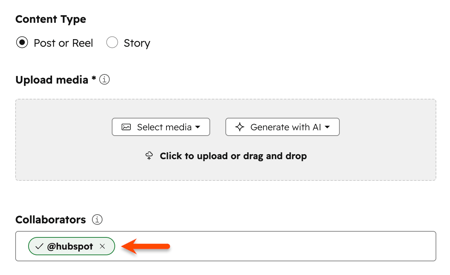
- W polu „Współtwórcy ” wprowadź maksymalnie trzy nazwy użytkowników na Instagramie.
- Współpracownicy muszą posiadać publiczne konta biznesowe lub twórcze na Instagramie.
- Po dodaniu współpracownika HubSpot weryfikuje jego konto. Po potwierdzeniu w polu „Współpracownicy” pojawia się znacznik wyboru, a nazwa użytkownika i zdjęcie profilowe współpracownika są dodawane do podglądu posta w mediach społecznościowych.
-
W prawym górnym rogu kliknij „Sprawdź i opublikuj” lub Sprawdź i zaplanuj. Następnie kliknij Opublikuj lub Zaplanuj.
Po opublikowaniu posta Instagram wysyła każdemu współautorowi powiadomienie z prośbą o akceptację lub odrzucenie zaproszenia. Po zaakceptowaniu post pojawia się na profilu współautora.
Sprawdź status współpracowników
Po opublikowaniu posta na Instagramie we współpracy z innymi osobami sprawdź status każdego zaproszenia w HubSpot. Aktualizacja statusu współpracownika w HubSpot może potrwać do 15 minut.
- Na swoim koncie HubSpot kliknij „Więcej”, a następnie przejdź do Marketing > Media społecznościowe. Jeśli „Więcej” nie pojawia się na Twoim koncie, przejdź do Marketing > Media społecznościowe .
- Na stronie zakładce „Zarządzaj” , najedź kursorem na opublikowany post i kliknij Szczegóły.
- W dolnej części strony panelu „Szczegóły w mediach społecznościowych”, w sekcji sekcji „Współpracownicy”, sprawdź wszystkich współpracowników i statusy ich zaproszeń: (np. oczekujące, zaakceptowane, odrzucone lub brak odpowiedzi ).
Uwaga: jeśli współautor z statusem „oczekujący” nie zaakceptuje ani nie odrzuci zaproszenia w ciągu 48 godzin od opublikowania posta w mediach społecznościowych, jego status zostanie oznaczony jako „brak odpowiedzi”. Współautorzy mogą nadal zaakceptować zaproszenie na Instagramie po upływie 48 godzin, ale ich status nie zostanie zaktualizowany w HubSpot.
Utwórz relację na Instagramie
Utwórz post zawierający zdjęcie lub krótki film, który będzie widoczny przez 24 godziny od opublikowania.
- Na koncie HubSpot kliknij Więcej, a następnie przejdź do Marketing > Media społecznościowe. Jeśli opcja Więcej się nie pojawia, przejdź bezpośrednio do sekcji Marketing > Media społecznościowe.
- W prawym górnym rogu kliknij Utwórz post.
-
Aby dostosować treści do serwisu Instagram, kliknij ikonę Instagram .
-
W sekcji „Typ treści” wybierz Relację.
-
Aby dodać multimedia do swojego posta, kliknij menu rozwijane Wybierz multimedia i wybierz opcję Wybierz [multimedia].Możesz również przeciągnąć i upuścić plik multimedialny do edytora. Relacje na Instagramie mogą zawierać pojedyncze zdjęcie lub film.
-
Aby zapobiec przycięciu zdjęcia lub filmu, przesyłaj pliki multimedialne o proporcjach 9:16. Dowiedz się więcej o wymaganiach dotyczących zdjęć i filmów na Instagramie.
-
-
Contynuuj, aby powiązać kampanię oraz zaplanować lub opublikować post.
Przejrzyj opublikowane posty na Instagramie
Po opublikowaniu treści na Instagramie przejrzyj szczegóły postu i wskaźniki zaangażowania. Dowiedz się więcej o przeglądaniu opublikowanych postów w mediach społecznościowych.
Uwaga: wskaźniki relacji na Instagramie są generowane 25 godzin po opublikowaniu. Aby dane stały się dostępne, Twoja relacja musi uzyskać co najmniej 5 interakcji.
- Na koncie HubSpot kliknij Więcej, a następnie przejdź do Marketing > Media społecznościowe. Jeśli opcja Więcej się nie pojawia, przejdź bezpośrednio do sekcji Marketing > Media społecznościowe.
- W sekcji Zarządzaj najeźdź kursorem na opublikowany post i kliknij Szczegóły.
- W panelu po prawej stronie sprawdź następujące wskaźniki zaangażowania. Dostępne wskaźniki różnią się w zależności od typu treści (np. post w kanale, reel lub relacja).
- Polubienia: liczba polubień, które otrzymał post w serwisie społecznościowym.
- Komentarze: liczba komentarzy pod postem.
- Wyświetlenia wideo: liczba wyświetleń filmu w poście w mediach społecznościowych.
- Zapisania: liczba zapisów postu w mediach społecznościowych.
- Zasięg: liczba unikalnych użytkowników, którzy przynajmniej raz obejrzeli post w mediach społecznościowych.
- Wyświetlenia: liczba wyświetleń postu w mediach społecznościowych.
- Wyjścia (tylko relacje na Instagramie): liczba przypadków, w których użytkownik przesunął palcem, aby opuścić relację.
- Przejście do następnej relacji (tylko relacje na Instagramie): liczba przypadków, w których użytkownik dotknął po prawej stronie, aby przejść do następnej relacji.
- Dotknięcie w lewo (tylko relacje na Instagramie): liczba przypadków, w których użytkownik dotknął po lewej stronie, aby powrócić do poprzedniej relacji.
- Aby wyświetlić post w serwisie społecznościowym, kliknij „Działania” i wybierz Wyświetl na Instagramie.
Kolejne kroki
- Zarządzaj interakcjami w mediach społecznościowych i odpowiadaj na prywatne wiadomości na Instagramie.
- Analizuj wyniki na Instagramie, korzystając z zakładki „Analiza społecznościowa”.
- Twórz niestandardowych raportów dotyczących mediów społecznościowych.
