
Data ostatniej aktualizacji: 30 lipca 2026
Dostępne z każdą z następujących podpisów, z wyjątkiem miejsc, w których zaznaczono:
-
 Data Hub
Enterprise
Data Hub
Enterprise
-
 Kredyty HubSpot wymagane dla niektórych funkcji
Uwaga: jeśli jesteś superadministratorem, włącz swoje konto do wersji beta Data Studio, abymóc korzystać z tej funkcji.
Kredyty HubSpot wymagane dla niektórych funkcji Synchronizacja danych bezpośrednio z pojedynczego źródła w Data Studio do HubSpot CRM nie powoduje zużycia kredytów HubSpot. Jeśli przed synchronizacją przygotujesz dane w Data Studio (na przykład tworząc pola obliczeniowe lub łącząc je z innymi źródłami danych), te czynności zużywają kredyty HubSpot.
W Data Studio możesz tworzyć kompleksowe zbiory danych, synchronizując dane z Amazon S3 do swojego HubSpot CRM. Synchronizuj na bieżąco dane z Amazon S3 i łącz je z innymi źródłami, aby udoskonalać i rozszerzać swoje zbiory danych.
Połącz Amazon S3 ze swoim kontem
- Połącz Amazon S3 z Data Studio na jeden z dwóch sposobów:
- Na koncie HubSpot kliknij ikonę marketplace'u „ ” na górnym pasku nawigacyjnym, a następnie wybierz „HubSpot Marketplace”. Wyszukaj „Amazon S3” dla Data Studio. Następnie kliknij „Zainstaluj”.
- Na koncie HubSpot kliknij opcję Więcej, a następnie przejdź do Zarządzanie danymi > Studio danych. Jeśli opcja Więcej się nie pojawia, przejdź bezpośrednio do sekcji Zarządzanie danymi > Studio danych. W prawym górnym rogu kliknij opcję „Połącz zewnętrzne źródło danych”. Wyszukaj „Amazon S3”, a następnie kliknij „Amazon S3”.
- Aby połączyć swoje konto, musisz utworzyć rolę powiązaną z kontem HubSpot oraz skonfigurować dostęp do plików w S3. Możesz użyć własnych narzędzi do nawiązania tego połączenia lub wkleić fragmenty kodu do konsoli Amazon S3. Dowiedz się więcej o tym, jak połączyć HubSpot i AWS S3, aby zsynchronizować dane HubSpot z Twoim zasobnikiem S3.
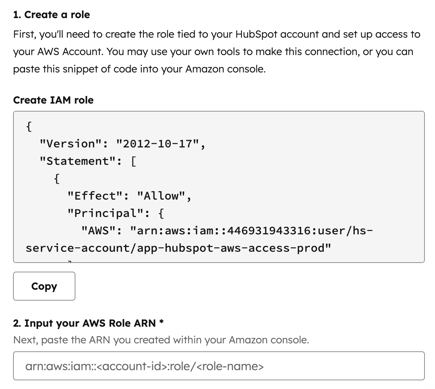
- Po zakończeniu kliknij opcję „Połącz z Amazon S3”.
Skonfiguruj źródło danych Amazon S3
Po połączeniu konta Amazon S3 możesz rozpocząć konfigurację źródła danych w Data Studio.
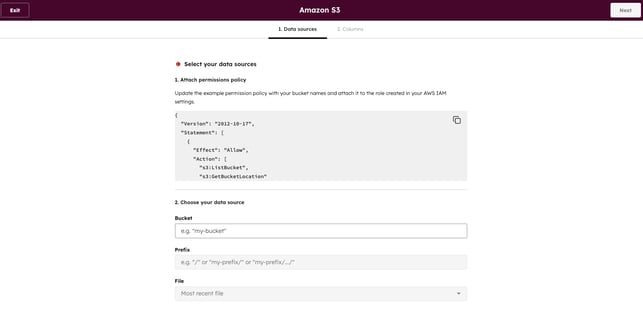
- Na ekranie Źródła danych:
-
- Skopiuj tekst z pola tekstowego i zaktualizuj przykładowe uprawnienia, wpisując nazwy swoich zasobników. W ustawieniach AWS IAM wklej uprawnienia do utworzonej roli.
- W polu tekstowym „Bucket ” wpisz nazwę źródła danych.
- W polu tekstowym „Prefiks ” określ ścieżkę do folderu w swoim zasobniku S3.
- Kliknij menu rozwijane „Pliki”, aby wybrać plik.
Uwaga: obecnie można zaimportować tylko najnowszy plik (.CSV) z wybranej lokalizacji źródłowej
-
- Kliknij „Dalej”.
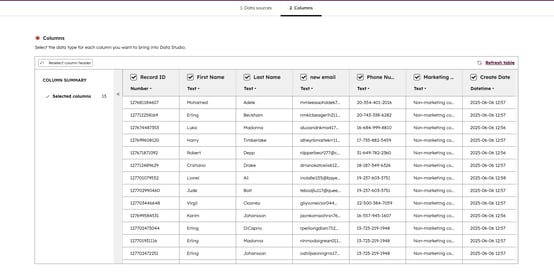
- Na ekranie „Kolumny ”:
-
- Wyświetl podgląd danych w tabeli. Zaznacz pola wyboru przy każdej kolumnie, którą chcesz zsynchronizować, i wybierz typ danych dla każdej kolumny (np. tekst, liczba).
- Kliknij przycisk „Odśwież tabelę ”, jeśli chcesz, aby kolumny zostały zaktualizowane po dokonaniu wyboru.
- Po zakończeniu wybierania kolumn kliknij opcję „Dodaj źródło danych”.
Uwaga: w przypadku synchronizacji z hurtownią danych maksymalny dopuszczalny rozmiar tabeli wynosi 10 GB, a maksymalna liczba wierszy dla każdej synchronizacji to 30 milionów.
Skorzystaj ze źródła danych Amazon S3
Aby wyświetlić źródło danych Amazon S3 i zarządzać nim:
- Na koncie HubSpot kliknij opcję Więcej, a następnie przejdź do Zarządzanie danymi > Studio danych. Jeśli opcja Więcej się nie pojawia, przejdź bezpośrednio do sekcji Zarządzanie danymi > Studio danych.
- Kliknij kartę „Zewnętrzne źródła danych ”.
- Kliknij źródło danych Amazon S3 w tabeli, aby je wyświetlić. Zostaną wyświetlone informacje, takie jak stan synchronizacji, liczba zsynchronizowanych rekordów i właściwości oraz data ostatniej aktualizacji.
Uwaga: dane są automatycznie odświeżane co pięć minut.
- Aby użyć źródła danych do utworzenia zbioru danych, kliknij opcję „Użyj do utworzenia zbioru danych”. Dowiedz sięwięcej o tworzeniu i aktywowaniu zbiorów danych w Data Studio.
