
Data ostatniej aktualizacji: 3 sierpnia 2026
Dostępne z każdą z następujących podpisów, z wyjątkiem miejsc, w których zaznaczono:

Na swoim koncie HubSpot możesz zarządzać osobistymi preferencjami, które dotyczą wyłącznie Ciebie jako użytkownika, takimi jak ustawienia języka i formatowania, numer telefonu oraz strefa czasowa. Ustawienia te decydują o tym, jak HubSpot wygląda i działa w Twoim przypadku.
Niektóre powiązane ustawienia są zarządzane w innych obszarach platformy HubSpot:
- Aby zmienić adres e-mail używany do wysyłania indywidualnych wiadomości e-mail w CRM, dowiedz się, jak podłączyć prywatny służbowy adres e-mail.
- Aby zmienić podpis używany podczas wysyłania wiadomości e-mail typu „jeden do jednego” za pośrednictwem CRM, dowiedz się, jak dostosować swój podpis w wiadomościach e-mail CRM.
- Aby zmienić adres e-mail, na który otrzymujesz powiadomienia z HubSpot i za pomocą którego się logujesz, dowiedz się, jak zmienić swój adres e-mail.
Aby przejść do preferencji konta, kliknij swoje zdjęcie profilowe w prawym górnym rogu, a następnie kliknij „Profil i preferencje”. Spowoduje to przejście do sekcji „Ogólne ” w ustawieniach konta.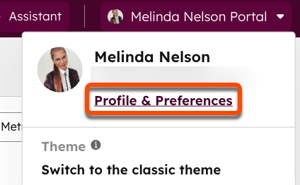
Zdjęcie profilowe i imię
Zdjęcie profilowe, imię i nazwisko powiązane z użytkownikiem HubSpot mogą być zmienione wyłącznie przez samego użytkownika lub superadministratora, który zaloguje się jako ten użytkownik, pod warunkiem że użytkownik ten korzysta z jednego konta HubSpot. W przeciwnym razie użytkownicy nie mogą edytować nazwisk innych użytkowników, nawet jeśli posiadają uprawnienie „Dodawanie i edytowanie użytkowników”.
Aby zmienić zdjęcie profilowe oraz imię i nazwisko:
- Na koncie HubSpot kliknij swoje zdjęcie profilowe w prawym górnym rogu, a następnie kliknij „Profil i preferencje”.
- Kliknij swoje aktualne zdjęcie profilowe, a następnie wybierz jedną z dostępnych opcji:
- Prześlij zdjęcie: aby przesłać nowe zdjęcie z komputera. Następnie wybierz zdjęcie i użyj suwaka, aby dostosować jego rozmiar tak, aby zmieściło się w okręgu. Aby zapisać zmiany, kliknij „Zapisz”.
- Użyj Gravatar: aby użyć zdjęcia z serwisu Gravatar. Jeśli nie masz jeszcze zdjęcia w serwisie Gravatar, możesz kliknąć opcję „Skonfiguruj zdjęcie Gravatar”, aby je dodać. Dowiedz się więcej o serwisie Gravatar.
- Usuń zdjęcie: aby usunąć aktualne zdjęcie awatara.
- W polu „Imię ” wpisz swoje imię.
- W polu „Nazwisko ” wpisz swoje nazwisko.
- Kliknij „Zapisz”.
Język oraz format daty i liczb
Ustawienie języka określa język wyświetlany w interfejsie użytkownika HubSpot. To ustawienie nie wpływa na język w aplikacji mobilnej HubSpot. Aby zmienić język aplikacji mobilnej, dostosuj ustawienia językowe swojego iPhone’a lub urządzenia z systemem Android. Dowiedz się więcej o dostępnych językach w HubSpot.
Aby zmienić język oraz format daty i liczb wyświetlanych w HubSpot:
- Na swoim koncie HubSpot kliknij swoje zdjęcie profilowe w prawym górnym rogu, a następnie kliknij „Profil i preferencje”.
- Kliknij menu rozwijane Język i wybierz język. Zmiana języka spowoduje automatyczne dostosowanie formatu daty i liczb .
- Aby zmienić format daty i liczb, kliknij menu rozwijane „Format daty, godziny i liczb”, a następnie wybierz region.
- Kliknij „Zapisz”.
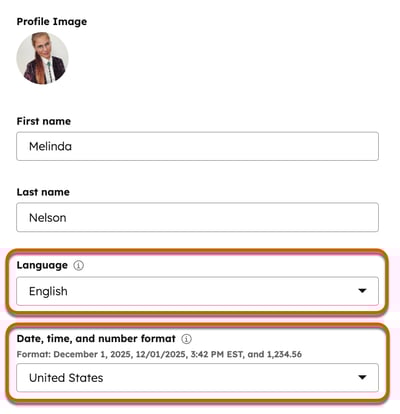
Uwaga: format daty i liczb używany w tokenach personalizacji w e-mailach marketingowych i przepływach pracy będzie oparty na domyślnych ustawieniach konta.
Numer telefonu
Aby ustawić numer telefonu używany do powiadamiania o zdarzeniach związanych z bezpieczeństwem:
- Na koncie HubSpot kliknij swoje zdjęcie profilowe w prawym górnym rogu, a następnie kliknij opcję „Profil i preferencje”.
- W polu „Numer telefonu ” wprowadź swój numer telefonu, a następnie kliknij „Zapisz”.
Ustawienia domyślne
Aby ustawić stronę domyślną wyświetlaną po zalogowaniu się do HubSpot:
- W swoim koncie HubSpot kliknij swoje zdjęcie profilowe w prawym górnym rogu, a następnie kliknij „Profil i preferencje”.
- W zakładce „Profil” w sekcji „Ustawienia domyślne” kliknij menu rozwijane i wybierz stronę domyślną oraz markę. Ustawienia te będą obowiązywać wyłącznie dla Ciebie.
- Kliknij „Zapisz”.
Strefa czasowa
Możesz ustawić strefę czasową dla użytkownika, aby dane dotyczące czasu w niektórych narzędziach były automatycznie wyświetlane w czasie lokalnym. Strefy czasowe użytkowników mają zastosowanie do planowania wysyłania wiadomości e-mail, SMS-ów i komunikacji w mediach społecznościowych, a także do stron indeksu marketingowego. Na przykład kierownik ds. marketingu w Niemczech może przejrzeć wiadomość e-mail utworzoną przez kolegę z Kanady, sprawdzić, kiedy wprowadzono zmiany, a następnie zaplanować wysłanie tej wiadomości następnego dnia rano, nie martwiąc się o to, czyja strefa czasowa jest używana.
Domyślnie strefa czasowa użytkownika jest ustawiona na strefę czasową urządzenia.
Aby ręcznie ustawić strefę czasową użytkownika:
- Na koncie HubSpot kliknij
ikonę ustawień w górnym pasku nawigacyjnym. - W menu po lewej stronie przejdź do sekcji „Użytkownicy i zespoły”.
- W tabeli użytkowników kliknij rekord użytkownika.
- Kliknij kartę „Preferencje ”.
- W menu po lewej stronie kliknij opcję „Godziny pracy ”.
- Odznacz pole wyboru obok opcji „Aktualizuj strefę czasową na podstawie lokalizacji urządzenia”.
- Kliknij menu rozwijane „Strefa czasowa ” i wybierz strefę czasową.
- W lewym dolnym rogu kliknij „Zapisz”.
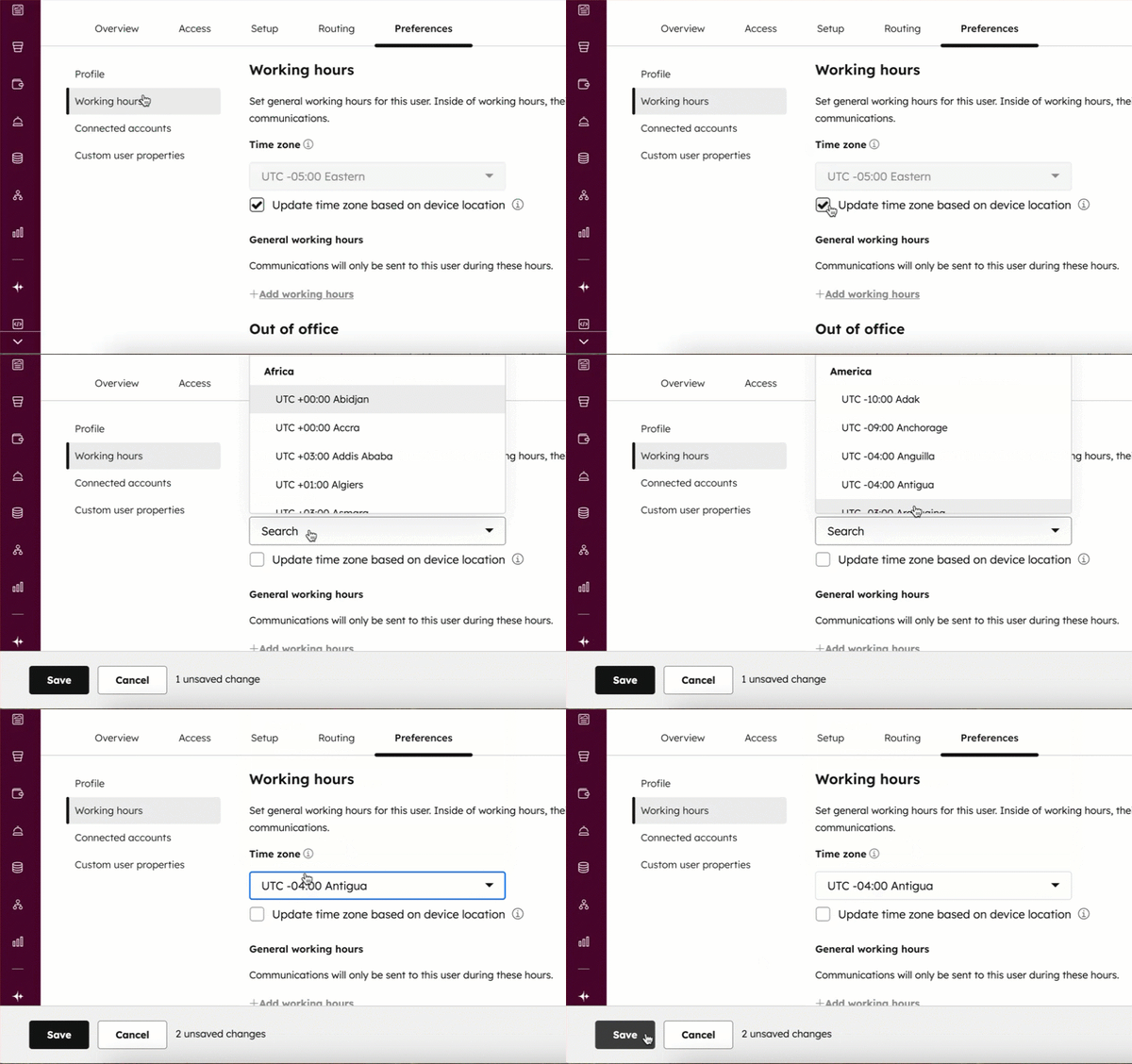
Jeśli chcesz zmienić strefę czasową używaną domyślnie na koncie HubSpot w narzędziach takich jak przepływy pracy i raporty, dowiedz się więcej o edytowaniu domyślnych ustawień konta.
Jeśli wcześniej ręcznie zaktualizowałeś strefę czasową, aby powrócić do dostosowywania strefy czasowej na podstawie lokalizacji urządzenia:
- Na koncie HubSpot kliknij
ikonę ustawień w górnym pasku nawigacyjnym. - W menu na lewym pasku bocznym przejdź do sekcji „Użytkownicy i zespoły”.
- W tabeli użytkowników kliknij rekord użytkownika.
- Kliknij kartę „Preferencje ”.
- W menu po lewej stronie kliknij opcję „Godziny pracy ”.
- Zaznacz pole wyboru obok opcji „Aktualizuj strefę czasową na podstawie lokalizacji urządzenia”.
- W lewym dolnym rogu kliknij „Zapisz”.
