Data ostatniej aktualizacji: 12 grudnia 2025
Dostępne z każdą z następujących podpisów, z wyjątkiem miejsc, w których zaznaczono:
-
 Marketing Hub
Professional, Enterprise
Marketing Hub
Professional, Enterprise
-
 Sales Hub
Professional, Enterprise
Sales Hub
Professional, Enterprise
-
 Service Hub
Professional, Enterprise
Service Hub
Professional, Enterprise
-
 Data Hub
Professional, Enterprise
Data Hub
Professional, Enterprise
-
 Content Hub
Professional, Enterprise
Content Hub
Professional, Enterprise
-
 Smart CRM
Professional, Enterprise
Smart CRM
Professional, Enterprise
-
 Revenue Hub
Professional, Enterprise
Revenue Hub
Professional, Enterprise
Karta Analizuj wyświetla dane dotyczące wydajności stron witryny, stron docelowych, postów na blogu, postów społecznościowych i kont docelowych. Możesz zastąpić domyślną kartę Analizuj jednym z istniejących niestandardowych pulpitów nawigacyjnych, aby spersonalizować raportowanie i wyróżnić wskaźniki, które są najważniejsze dla Twojego zespołu.
Wymagana subskrypcja Wymagana jest subskrypcja Marketing Hub Professional lub Enterprise.
Wymagane uprawnienia Uprawnienia dostępu do raportów są wymagane do tworzenia, wyświetlania lub edytowania pulpitów nawigacyjnych.
Uwaga: aby dostosować kartę Analizuj dla raportów społecznościowych, konto musi być włączone do Ulepszonej Analityki Społecznościowej (BETA) .
Dodaj pulpit nawigacyjny
- Przejdź do swojej zawartości:
- Strony witryny: Na koncie HubSpot kliknij Więcej, a następnie przejdź do Treść > Strony w witrynie internetowej. Jeśli opcja Więcej się nie pojawia, przejdź bezpośrednio do sekcji Treść > Strony w witrynie internetowej.
- Strony docelowe: Na koncie HubSpot kliknij Więcej, a następnie przejdź do Treść > Strona docelowa. Jeśli opcja Więcej się nie pojawia, przejdź bezpośrednio do sekcji Treść > Strona docelowa.
- Blog: Na koncie HubSpot kliknij Więcej, a następnie przejdź do Treść > Blog. Jeśli opcja Więcej się nie pojawia, przejdź bezpośrednio do sekcji Treść > Blog.
- Społecznościowe: Na koncie HubSpot kliknij Więcej, a następnie przejdź do Marketing > Media społecznościowe. Jeśli opcja Więcej się nie pojawia, przejdź bezpośrednio do sekcji Marketing > Media społecznościowe.
- Konta docelowe: Na koncie HubSpot kliknij Więcej, a następnie przejdź do Sales > Konto docelowe. Jeśli opcja Więcej się nie pojawia, przejdź bezpośrednio do sekcji Sales > Konto docelowe.
- Kliknij kartę Analizuj .
- Kliknij ikonę Dodaj pulpity nawigacyjne i zarządzaj nimi w prawym górnym rogu.

- Na stronie Zarządzaj pulpitami nawigacyjnymi kliknij opcję Dodaj pulpit nawigacyjny w prawym górnym rogu.
- W prawym panelu kliknij menu rozwijane Wybierz pulpit nawigacyjny i wybierz istniejący pulpit nawigacyjny.
- W polu Kto może wyświetlać ten pulpit nawigacyjny na karcie Analizuj wybierz Wszyscy lub Określone zespoły.
- Po zakończeniu kliknij przycisk Dodaj pulpit nawigacyjny.
- Po dodaniu pulpitu nawigacyjnego kliknij przycisk Powrót do poprzedniej strony.
- Aby zmienić widok na nowy pulpit nawigacyjny, kliknij menu rozwijane karty analizy i wybierz pulpit nawigacyjny.

Zarządzanie dostępem do widoku
- Przejdź do swojej zawartości:
- Strony witryny: Na koncie HubSpot kliknij Więcej, a następnie przejdź do Treść > Strony w witrynie internetowej. Jeśli opcja Więcej się nie pojawia, przejdź bezpośrednio do sekcji Treść > Strony w witrynie internetowej.
- Strony docelowe: Na koncie HubSpot kliknij Więcej, a następnie przejdź do Treść > Strona docelowa. Jeśli opcja Więcej się nie pojawia, przejdź bezpośrednio do sekcji Treść > Strona docelowa.
- Blog: Na koncie HubSpot kliknij Więcej, a następnie przejdź do Treść > Blog. Jeśli opcja Więcej się nie pojawia, przejdź bezpośrednio do sekcji Treść > Blog.
- Społecznościowe: Na koncie HubSpot kliknij Więcej, a następnie przejdź do Marketing > Media społecznościowe. Jeśli opcja Więcej się nie pojawia, przejdź bezpośrednio do sekcji Marketing > Media społecznościowe.
- Kliknij kartę Analizuj .
- Kliknij ikonę Dodaj pulpity nawigacyjne i zarządzaj nimi w prawym górnym rogu.
- Na stronie Zarządzaj pulpitami nawigacyjnymi najedź kursorem na pulpit nawigacyjny i kliknij opcję Zarządzaj dostępem do widoku.
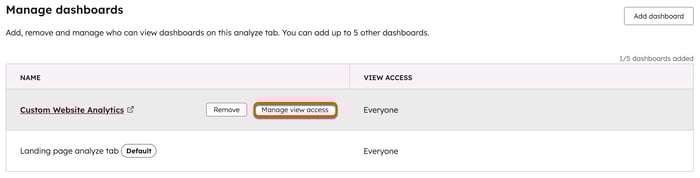
- W prawym panelu wybierz opcję Wszyscy lub Określone zespoły.
- W przypadku wybrania opcji Określone zespoły kliknij menu rozwijane Dostęp i wybierz opcję Tylko widok.
- Aby usunąć istniejący zespół, kliknij X obok nazwy zespołu lub kliknij menu rozwijane Dostęp i wybierz Brak dostępu.
Usuwanie pulpitu nawigacyjnego
- Przejdź do swojej zawartości:
- Strony witryny: Na koncie HubSpot kliknij Więcej, a następnie przejdź do Treść > Strony w witrynie internetowej. Jeśli opcja Więcej się nie pojawia, przejdź bezpośrednio do sekcji Treść > Strony w witrynie internetowej.
- Strony docelowe: Na koncie HubSpot kliknij Więcej, a następnie przejdź do Treść > Strona docelowa. Jeśli opcja Więcej się nie pojawia, przejdź bezpośrednio do sekcji Treść > Strona docelowa.
- Blog: Na koncie HubSpot kliknij Więcej, a następnie przejdź do Treść > Blog. Jeśli opcja Więcej się nie pojawia, przejdź bezpośrednio do sekcji Treść > Blog.
- Społecznościowe: Na koncie HubSpot kliknij Więcej, a następnie przejdź do Marketing > Media społecznościowe. Jeśli opcja Więcej się nie pojawia, przejdź bezpośrednio do sekcji Marketing > Media społecznościowe.
- Kliknij kartę Analizuj .
- Kliknij ikonę Dodaj pulpity nawigacyjne i zarządzaj nimi w lewym górnym rogu.
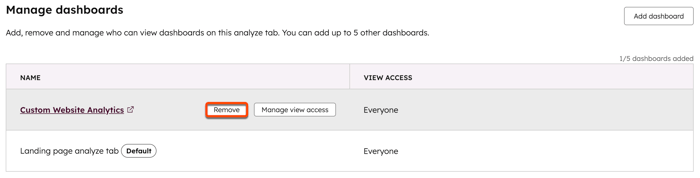
- Na stronie Zarządzaj pulpitami nawigacyjnymi najedź kursorem na pulpit nawigacyjny i kliknij opcję Usuń.
- W oknie dialogowym kliknij Usuń pulpit nawigacyjny.