
Data ostatniej aktualizacji: 18 maja 2026
Dostępne z każdą z następujących podpisów, z wyjątkiem miejsc, w których zaznaczono:

Czcionki w HubSpot są dostępne na różne sposoby, w zależności od typu treści i rodzaju czcionki. Niektóre czcionki domyślne są dostępne we wszystkich edytorach treści. Czcionki internetowe i czcionki niestandardowe może być konieczne dodać w ustawieniach motywu, arkuszach stylów, modułach niestandardowych lub szablonach kodowanych.
Zanim zaczniesz
Zanim zaczniesz korzystać z czcionek w HubSpot, zapoznaj się z wymaganiami i wskazówkami.
Wymagane uprawnienia Użytkownik może potrzebować dodatkowych uprawnień w zależności od tego, gdzie czcionka jest używana:
- Uprawnienie do edycji i publikacji jest wymagane do korzystania z czcionek w modułach tekstu sformatowanego w odpowiednim typie treści (np. posty na blogu lub strony docelowe).
- Uprawnienie do globalnych ustawień treści i motywów jest wymagane do korzystania z czcionek w motywach.
- Uprawnienie do korzystania znarzędzi projektowych jest wymagane do używania czcionek w arkuszach stylów, szablonach z niestandardowym kodowaniem lub modułach niestandardowych.
Zrozum ograniczenia i kwestie
, które należy wziąć pod uwagę- Nie wszystkie typy treści są dostępne na wszystkich kontach. Aby sprawdzić, które typy treści są dostępne w ramach Twojej subskrypcji, zapoznaj się z katalogiem produktów i usług.
- Zapoznaj się z poniższą tabelą, aby dowiedzieć się, jakie opcje czcionek są dostępne dla każdego typu treści:
| Typ treści | Typ czcionki | |||
| Czcionki domyślne | Czcionki internetowe |
Czcionki niestandardowe |
||
| Strona – szablony motywów | ✓ | Dostępne w ustawieniach motywu i poprzez arkusz stylów | ✓ | |
| Strona – szablon kodowany | ✓ | Dostępne za pośrednictwem arkusza stylów lub modułu niestandardowego | Dostępne za pośrednictwem arkusza stylów | |
| Blog | ✓ | Dostępne poprzez arkusz stylów lub moduł niestandardowy | ✓ | |
| Niektóre czcionki domyślne nie są dostępne w edytorze wiadomości e-mail typu „przeciągnij i upuść” | Dostępne tylko dla szablonów e-maili z własnym kodem; nieobsługiwane w większości klientów poczty | Dostępne tylko dla szablonów e-maili z niestandardowym kodowaniem; nieobsługiwane w większości klientów poczty e-mail | ||
| Baza wiedzy | Czcionek nie można dostosowywać w edytorze artykułów | Dostępne w ustawieniach motywu | Dostępne w ustawieniach motywu | |
| Moduł niestandardowy | ✓ | Dostępne dla modułów niestandardowych, które nie są używane w wiadomościach e-mail | Dostępne dla modułów niestandardowych, które nie są używane w wiadomościach e-mail | |
| CTA (starsza wersja) | ✓ | ✓ | ✓ | |
| CTA | ✓ | ✓ | ✓ | |
Użyj domyślnych czcionek w modułach tekstu sformatowanego
Czcionki domyślne są obsługiwane we wszystkich treściach HubSpot, jednak dostępne opcje i miejsca, w których można je zastosować, zależą od typu treści.
-
Przejdź do swoich treści:
- Strony internetowe: Na swoim koncie HubSpot przejdź do Treści > Strony witryny.
- Strony docelowe: Na swoim koncie HubSpot przejdź do Treści > Strony docelowe.
- Blog: Na swoim koncie HubSpot przejdź do Treści > Blog.
- E-mail: Na koncie HubSpot przejdź do Marketing > E-mail.
- Kliknij nazwę treści.
- W edytorze treści kliknijmoduł tekstu sformatowanego, a następnie zaznacz tekst, który chcesz edytować.
- Na pasku narzędzi tekstu sformatowanego kliknij menurozwijane Czcionkai wybierz czcionkę. W modułach tekstu sformatowanego dostępne są następujące czcionki:
Korzystanie z
czcionek internetowych Czcionki internetowe są obsługiwane w niektórych treściach HubSpot, ale nie są dostępne w menu rozwijanym Czcionka w edytorze tekstu sformatowanego. W zależności od typu treści czcionki internetowe można zastosować w ustawieniach motywu, arkuszach stylów, modułach niestandardowych lub szablonach kodowanych.
Programiści mogą używać pola czcionki, aby dodawać czcionki internetowe do motywów i modułów niestandardowych. Gdy czcionki internetowe są dodawane w ten sposób, HubSpot ładuje je bezpośrednio w domenie
treści
zamiast ładować je z serwisu
zewnętrznego
.
Korzystaj z usług zewnętrznych, takich jak Google Fonts, kopiując kod importu czcionki, wklejając go do arkusza stylów treści, a następnie stosując czcionkę za pomocą CSS:
- Przejdź do strony fonts.google.com.
- W pasku wyszukiwania wpisznazwę czcionki.
- Kliknij nazwę czcionki, aby wyświetlić listę stylów dostępnych do importu.
- Kliknij Pobierz czcionkę w prawym górnym rogu.
- Kliknij „Pobierz kod osadzania” w prawym górnym rogu.
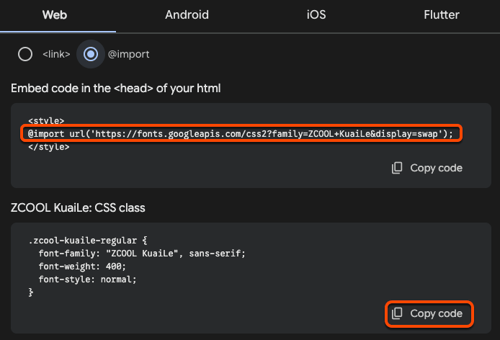
- W prawej kolumnie wybierz @import w zakładce „W sieci ”.
- Skopiuj kod @import bez tagu
<style>. - Skopiujkod klasy CSS do ustawiania reguł CSS.
-
Po skopiowaniu kodu z Google Fonts możesz dodać czcionkę do treści w HubSpot:
Użyj czcionki Google w arkuszu stylów
- Skopiuj kod @import czcionki z Google Fonts.
- Na swoim koncie HubSpot przejdź do Treści > Design Manager.
- W wyszukiwarce otwórz arkusz stylów używany dla Twojej treści.
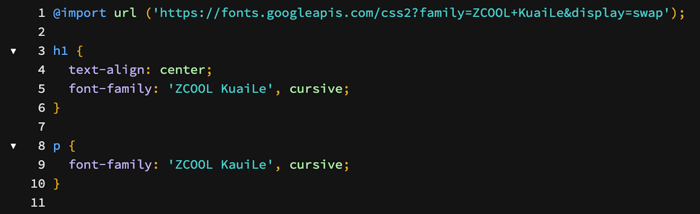
- Wklej kod @import w
wierszu 1arkusza stylów. - Dodaj kod ustawiający reguły CSS do odpowiednich selektorów w arkuszu stylów.
- W prawym górnym rogu kliknij opcjęOpublikuj zmiany, aby wprowadzić zmiany na żywo.
Użyj czcionki Google w niestandardowym szablonie wiadomości e-mail
Czcionki Google są obsługiwane w Apple Mail i kilku innych klientach poczty e-mail, ale ich obsługa jest ograniczona. Najpopularniejsze klienty poczty e-mail obsługują tylko domyślne czcionki internetowe. Dowiedz się więcej o wybieraniu domyślnych czcionek używanych w klasycznym edytorze wiadomości e-mail.
Wymagana subskrypcja Do tworzenia niestandardowych szablonów wiadomości e-mail wymagana jest subskrypcja Marketing Hub Professional lub Enterprise.
Aby dodać czcionkę Google do szablonu wiadomości e-mail z niestandardowym kodem:
- Skopiuj kod @import czcionki z Google Fonts.
- Na swoim koncie HubSpot przejdź do Treści > Design Manager.
- W wyszukiwarce otwórz szablon wiadomości e-mail z niestandardowym kodem.
- W sekcji
<head>szablonu wklej kod @import pomiędzy tagami<style>....</style>. - W sekcji
<body>szablonu dodaj niestandardową czcionkę w stylu wbudowanym. - W prawym górnym rogu kliknij opcję Opublikuj zmiany, aby wprowadzić zmiany na żywo.
Użyj czcionki Google w przycisku CTA (starsza wersja)
- Skopiuj kod Google służący do ustawiania reguł CSS dla tej czcionki.
- Na koncie HubSpot przejdź do Marketing > Wezwania do działania.
- Najedź kursorem na przycisk CTA, a następnie kliknij opcję Działania > Edytuj.
- W prawym panelu kliknijOpcje zaawansowane.
- W polu tekstowym wklej kod Google służący do ustawienia reguł CSS dla tej czcionki.
- W prawym dolnym rogu kliknijDalej. Następnie kliknij Zapisz.
Użyj czcionki Google w formularzu
- Na koncie HubSpot przejdź do sekcji Marketing > Formularze.
- Najedź kursorem na nazwę formularza i kliknij Działania > Edytuj formularz lub Utwórz nowy formularz.
- W edytorze formularzy kliknij kartę Styl i podgląd.
- W menu po lewej stronie kliknijsekcję Styl.
- Wsekcji Tekstkliknij menu rozwijaneRodzina czcionek i wybierz czcionkęGoogle Fonts.
- W prawym górnym rogu kliknijAktualizuj lubOpublikuj, aby wprowadzić zmiany.
Użyj czcionki Google w module niestandardowym
Uwaga: czcionki Google nie są dostępne dla modułów niestandardowych używanych w szablonach wiadomości e-mail.
- Na swoim koncie HubSpot przejdź do Treści > Design Manager.
- W wyszukiwarce kliknij nazwę modułu niestandardowego. Dowiedz się więcej o tworzeniu modułów niestandardowych.
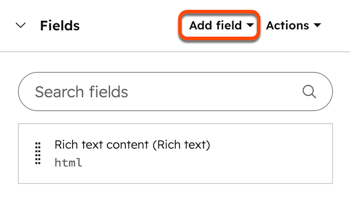
- W inspektorze kliknij menu rozwijane Dodaj polewsekcji Polai wybierz opcję Czcionka. Dowiedz się więcej o pracy z polami czcionek.
- W prawym górnym rogu kliknij opcję Opublikuj zmiany, abywprowadzić zmiany na żywo.
- Przejdź do treści:
- Strony internetowe: Na swoim koncie HubSpot przejdź do Treści > Strony witryny.
- Strony docelowe: Na swoim koncie HubSpot przejdź do Treści > Strony docelowe.
- Blog: Na swoim koncie HubSpot przejdź do Treści > Blog.
- Kliknij nazwę treści przy użyciu modułu niestandardowego.
- W edytorze treści kliknijmoduł niestandardowy.
- W edytorze paska bocznego kliknij menurozwijane pola Czcionkai wybierz czcionkęGoogle Fonts.
Korzystanie z czcionek niestandardowych
Jako alternatywę dla standardowych czcionek internetowych lub bibliotek czcionek, takich jakGoogle Fonts, możesz przesłać pliki czcionek, a następnie używać ich w motywach lub odwoływać się do nich w arkuszach stylów.
Korzystanie z czcionek niestandardowych w motywach
W edytorze motywów prześlij czcionkę niestandardową, a następnie używaj jej na stronach i w postach. Obsługiwane są pliki czcionek w następujących formatach: TTF, OTF, WOFF.
Prześlij niestandardowe czcionki dla stron lub wpisów
Po przesłaniu niestandardowych czcionek będą one dostępne dla stron, wpisów lub artykułów w bazie wiedzy.
-
Przejdź do swoich treści:
- Strony witryny: Na swoim koncie HubSpot przejdź do Treści > Strony witryny.
- Strony docelowe: Na swoim koncie HubSpot przejdź do Treści > Strony docelowe.
- Blog: Na swoim koncie HubSpot przejdź do Treści > Blog.
- Kliknij nazwę treści.
- W edytorze treści kliknijmenu Edytuji wybierzMotyw: [Nazwa motywu].
- W menu na lewym pasku bocznym kliknij dowolnemenu rozwijane czcionek i wybierzZarządzaj czcionkami marki.
- Postępuj zgodnie z instrukcjami zawartymi w tym artykule bazy wiedzy, aby dodać lub edytować czcionki.
Przesyłanie
niestandardowych czcionek do artykułów bazy wiedzy
Po przesłaniu niestandardowych czcionek będą one dostępne dla stron, postów lub artykułów bazy wiedzy.
- Na koncie HubSpot przejdź do Obsługa klienta > Baza wiedzy.
- W prawym górnym rogu kliknij opcjęDostosuj szablon.
- W lewym pasku bocznym kliknij kartę Projekt.
- W lewym pasku bocznym kliknij opcję Style czcionek.
- Kliknij dowolnemenu rozwijane czcionek i wybierz opcjęZarządzaj czcionkami marki.
- Postępuj zgodnie z instrukcjami zawartymi w tym artykule bazy wiedzy, aby dodać lub edytować czcionki.
Edytuj czcionki niestandardowe
Po przesłaniu czcionki niestandardowej w edytorze motywów możesz przesłać dodatkowe czcionki, dostosować istniejące czcionki za pomocą dodatkowych stylów czcionek lub usunąć czcionki.
Używanie niestandardowych czcionek w arkuszach stylów
Jako alternatywę dla standardowych czcionek internetowych lub bibliotek czcionek, takich jakGoogle Fonts, możesz przechowywać pliki czcionek w narzędziu do obsługi plików, a następnie odwoływać się do nich w arkuszu stylów.
Uwaga:czcionkiniestandardowesą dostępne tylko na kontach z dostępem do menedżera projektów i muszą być stosowane za pomocą CSS. Dodanie czcionki niestandardowejnie spowoduje dodania jej do menu rozwijanego stylów w edytorze treści.
Aby użyć czcionki w treści, prześlij pliki czcionki do narzędzia do obsługi plików. Zaleca się przesłanie co najmniej wersji czcionki w formatach .woff,.ttf i .eot , aby zapewnić jej ładowanie we wszystkich przeglądarkach. Możesz skorzystać z trybu eksperckiego wnarzędziu konwertującym Font Squirrel, aby wygenerować dodatkowe formaty plików.
- Na koncie HubSpot przejdź do Treść > Pliki. Jeśli korzystasz z bezpłatnych narzędzi HubSpot, przejdź do Marketing > E-mail. W prawym górnym rogu kliknij Narzędzia e-mail i wybierz Pliki.
- KliknijPrześlij pliki.
- Na dysku twardym komputera wybierzpliki czcionki, a następnie kliknijOtwórz.
- Kliknij nazwę przesłanego pliku czcionki.
- W prawym panelu kliknijKopiuj adres URL, aby skopiować adres URL, pod którym znajduje się plik. Będziesz potrzebować adresu URL czcionki w każdym formacie pliku.
Użyj niestandardowej czcionki w arkuszu stylów
Po dodaniu niestandardowej czcionki do narzędzia plików możesz odwołać się do niej w arkuszu stylów. Każdy styl czcionki (kursywa, pogrubienie itp.) będzie wymagał osobnej reguły @font-face. Dowiedz się więcej o pracy z arkuszami stylów w HubSpot.
- Na swoim koncie HubSpot przejdź do Treści > Design Manager.
- W wyszukiwarce otwórz arkusz stylów używany dla Twoich treści.
- Dla każdego stylu czcionki:
- W górnej części arkusza stylów wklej następujący kod:
@font-face {
font-family: 'Your Font Name';
src: url('your_font_file.eot?') format('eot'), url('your_font_file.woff') format('woff'), url('your_font_file.ttf') format('truetype');}
-
- Zastąp nazwę czcionki nazwą swojej czcionki.
- Zastąpyour_font_file.xxx? adresemURL z narzędzia do obsługi plików. Powtórz tę czynność dla każdego formatu pliku.
- Utwórz reguły CSS z właściwością font-family, aby zastosować niestandardową czcionkę.
- W prawym górnym rogu kliknij „Update” lub„Publish”, aby opublikować zmiany.
Użyj niestandardowej czcionki w niestandardowym szablonie wiadomości e-mail
Niestandardowe czcionki nie są obsługiwane w większości popularnych klientów poczty e-mail. Aby zapewnić spójne wrażenia dla czytelników, zaleca się używanie domyślnych czcionek internetowych w wiadomościach e-mail. Jeśli jednak chcesz dodać niestandardową czcionkę do niestandardowego szablonu wiadomości e-mail, możesz to zrobić po dodaniu niestandardowej czcionki do narzędzia plików.
- Na swoim koncie HubSpot przejdź do Treści > Design Manager.
- W wyszukiwarce kliknij nazwę swojego szablonu wiadomości e-mail z niestandardowym kodowaniem.
- Dla każdego stylu czcionki:
- W sekcji
<head>szablonu wklej ten kod między tagami<style>....</style>:
- W sekcji
@font-face {
font-family: 'Your Font Name';
src: url('your_font_file.eot?') format('eot'), url('your_font_file.woff') format('woff'), url('your_font_file.ttf') format('truetype');}
-
- Zastąp nazwę czcionki nazwą swojej czcionki.
- Zastąpyour_font_file.xxx? adresemURLz narzędzia do obsługi plików. Powtórz tę czynność dla każdego formatu pliku.
- W kodzie treści wiadomości e-mail dodaj niestandardową czcionkę w stylu wbudowanym.
- W prawym górnym rogu kliknij „Aktualizuj” lub„Opublikuj”, aby wprowadzić zmiany.
Użyj
czcionki w przycisku CTA
Po dodaniu niestandardowej czcionki do motywu możesz używać jej w przyciskach CTA.
- Na koncie HubSpot przejdź do Marketing > Wezwania do działania.
- W lewym górnym rogu kliknij menu rozwijane i wybierz opcję Wezwania do działania
- Najedź kursorem na przycisk CTA, a następnie kliknij Działania > Edytuj.
- W lewym panelu edytora przycisku CTA kliknij kartę Projekt.
- Kliknij sekcję Style , aby ją rozwinąć.
- Kliknij menu rozwijane Główna czcionka i wybierz czcionkę niestandardową.
- Kontynuuj tworzenie przycisku CTA.
Użyj niestandardowej czcionki w przycisku CTA (
starsza wersja
)
Podobnie jak w przypadku przycisków CTA, po przesłaniu pliku z niestandardową czcionką użyj go w starszych wersjach przycisków CTA.
- Na koncie HubSpot przejdź do Marketing > Wezwania do działania.
- Najedź kursorem na przycisk CTA, a następnie kliknij Działania > Edytuj.
- W prawym panelu kliknijOpcje zaawansowane.
- W polu tekstowym wklej ten kod:
font-family: 'Your Font Name'; - Zastąp nazwę czcionkinazwą swojejczcionki.
- W prawym dolnym rogu kliknijDalej. Następnie kliknij Zapisz.
Użyj niestandardowej czcionki w niestandardowym module
Po dodaniu niestandardowej czcionki do narzędzia plików użyj jej w niestandardowych modułach bloga lub strony. Dowiedz się, jak dodać niestandardową czcionkę do niestandardowego szablonu wiadomości e-mail.
- Na swoim koncie HubSpot przejdź do Treści > Design Manager.
- W wyszukiwarce kliknij nazwę modułu niestandardowego.
- W edytorze modułów, w sekcjimodule.css, wklej następujący kod:
@font-face {
font-family: 'Your Font Name';
src: url('your_font_file.eot?') format('eot'), url('your_font_file.woff') format('woff'), url('your_font_file.ttf') format('truetype');}
-
- Zastąp nazwę czcionki nazwą swojej czcionki.
- Zastąpyour_font_file.xxx? adresemURLz narzędzia do obsługi plików. Powtórz tę czynność dla każdego formatu pliku.
- Utwórz reguły CSS z właściwością font-family, aby zastosować niestandardową czcionkę.
- W prawym górnym rogu kliknij opcję Opublikuj zmiany, aby wprowadzić zmiany na żywo.
