
Data ostatniej aktualizacji: 20 listopada 2025
Dostępne z każdą z następujących podpisów, z wyjątkiem miejsc, w których zaznaczono:
-
 Marketing Hub
Professional, Enterprise
Marketing Hub
Professional, Enterprise
-
 Sales Hub
Professional, Enterprise
Sales Hub
Professional, Enterprise
-
 Service Hub
Professional, Enterprise
Service Hub
Professional, Enterprise
-
 Data Hub
Professional, Enterprise
Data Hub
Professional, Enterprise
-
 Smart CRM
Professional, Enterprise
Smart CRM
Professional, Enterprise
-
 Commerce Hub
Professional, Enterprise
Commerce Hub
Professional, Enterprise
Usuwanie i przywracanie wcześniej usuniętych przepływów pracy z poziomu narzędzia przepływów pracy. Przepływy pracy można usuwać pojedynczo lub zbiorczo.
Wybierając przepływy pracy do usunięcia, można przejrzeć nieużywane przepływy. Jeśli posiadasz subskrypcję Enterprise, możesz również automatycznie usuwać nieużywane przepływy pracy za pomocą czyszczenia konta (BETA).
Zanim zaczniesz
- Wszelkie usunięte przepływy pracy można przywrócić w ciągu 90 dni od ich usunięcia. Po upływie 90 dni przepływ pracy zostanie trwale usunięty i nie będzie można go przywrócić.
- Aby usunąć przepływ pracy, musisz mieć uprawnienia Super Admin lub Workflow Delete.
- Jeśli przepływ pracy jest obecnie używany w innym aktywnym procesie lub automatyzacji, opcja usunięcia przepływu pracy będzie wyszarzona. Przed usunięciem należy przejrzeć i usunąć połączenia przepływu pracy.
- Jeśli przepływ pracy został utworzony z innego narzędzia, takiego jak proste przepływy pracy z formularzy, poczty e-mail lub narzędzi reklamowych, opcja usunięcia będzie wyszarzona. Zamiast tego należy usunąć przepływ pracy bezpośrednio w odpowiednim edytorze.
Usuwanie poszczególnych przepływów pracy
Aby usunąć pojedynczy przepływ pracy:
- Na koncie HubSpot przejdź do Automatyzacja > Przepływy pracy..
- Na stronie przepływów pracy najedź kursorem naprzepływ. Następnie kliknij Akcje i wybierz Usuń.
- W oknie dialogowym kliknij przycisk Usuń przepływ pracy.
 .
.
Zbiorcze usuwanie przepływów pracy
Aby usunąć wiele przepływów pracy jednocześnie:
- Na koncie HubSpot przejdź do Automatyzacja > Przepływy pracy..
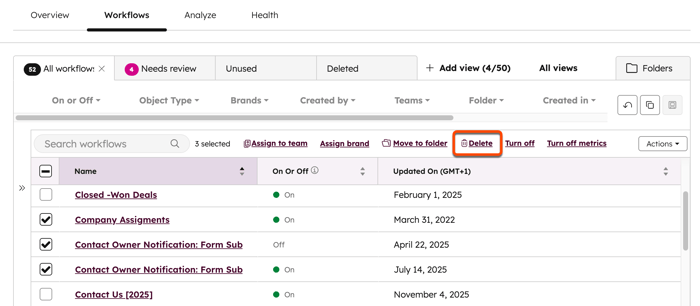
- W tabeli zaznacz pola wyboru obok przepływów pracy, które chcesz usunąć.
- W górnej części tabeli kliknij przycisk Usuń.
Przywracanie przepływów pracy
Z pulpitu nawigacyjnego przepływów pracy można przywrócić przepływy pracy, które zostały usunięte w ciągu ostatnich 90 dni. Jeśli minęło więcej niż 90 dni, przepływ pracy zostanie trwale usunięty i nie będzie można go przywrócić.
Po przywróceniu usuniętego przepływu pracy HubSpot odtwarza go jako nowy, nieaktywny przepływ pracy.
Uwaga: przywrócenie przepływu pracy nie przywróci żadnej historii ani danych przepływu pracy, w tym żadnych wcześniejszych wersji przepływu pracy. Przepływ pracy można przywrócić tylko w takiej formie, w jakiej został usunięty.
Aby przywrócić usunięty przepływ pracy:
- Na koncie HubSpot przejdź do Automatyzacja > Przepływy pracy..
- Na górze kliknij kartę Usunięte . Jeśli karta Usunięte nie jest wyświetlana, mogła zostać usunięta z domyślnych widoków. Aby przywrócić kartę Usunięte:
- Kliknij + Dodaj widok.
- W sekcji HubSpot provided wybierz opcję Deleted.
- Najedź kursorem na przepływ pracy, który chcesz przywrócić, a następnie kliknij Klonuj. W oknie dialogowym kliknij przycisk Klonuj.
- Przywrócony przepływ pracy zostanie dodany do pulpitu nawigacyjnego.
- Przywrócone przepływy pracy zachowają swoją oryginalną nazwę wraz ze wskaźnikiem, że przepływ pracy został przywrócony, takim jak nazwa przepływu pracy (Przywrócony 26.08.2019).

