Data ostatniej aktualizacji: 29 lipca 2026
Dostępne z każdą z następujących podpisów, z wyjątkiem miejsc, w których zaznaczono:
-
 Service Hub
Enterprise
Service Hub
Enterprise
Po przypisaniu umiejętności użytkowników w systemie pomocy technicznej można przydzielać zgłoszenia użytkownikom na podstawie ich umiejętności, korzystając z akcji „Przydziel zgłoszenie według umiejętności” w przepływach pracy. Na przykład można włączyć tę akcję do większego przepływu pracy w celu aktualizacji właściwości zgłoszenia i jego przypisania.
Zgłoszenia można również kierować według umiejętności bezpośrednio w systemie pomocy technicznej. Dowiedz się więcej o kierowaniu zgłoszeń w systemie pomocy technicznej na podstawie umiejętności agentów.
Zanim zaczniesz
Wymagane stanowiska Użytkownicy muszą posiadać konto serwisowe, aby można było przypisać im umiejętności.
Korzystając z akcji „Rotate record by skill ”, należy pamiętać o następujących kwestiach:
- Akcja „Rotacja rekordów według umiejętności ” jest dostępna wyłącznie w przepływach pracy opartych na zgłoszeniach.
- Akcja ta wykorzystuje istniejącą konfigurację umiejętności w systemie pomocy technicznej. Dowiedz się, jak przypisać umiejętności do użytkownika.
- Podczas tworzenia przepływu pracy z akcją „Rotacja rekordów według umiejętności ” akcja ta nie zastąpi reguł routingu opartych na umiejętnościach ustawionych w centrum pomocy.
- Zarówno routing oparty na kompetencjach w centrum pomocy, jak i reguły przypisywania zgłoszeń w przepływie pracy mogą działać jednocześnie.
- W niektórych przypadkach może to skutkować nadpisaniem właścicieli zgłoszeń. Na przykład, jeśli zgłoszenie zostało początkowo przypisane w centrum pomocy, ale później trafiło do przepływu pracy z tą akcją i zaznaczono opcję„Nadpisz istniejącego właściciela zgłoszenia ”.
Rotacja zgłoszeń według umiejętności w przepływach pracy opartych na zgłoszeniach
- Na koncie HubSpot kliknij Więcej, a następnie przejdź do Automatyzacja > Przepływy pracy. Jeśli opcja Więcej się nie pojawia, przejdź bezpośrednio do sekcji Automatyzacja > Przepływy pracy.
- Kliknij nazwę istniejącego przepływu pracy lub utwórz nowy przepływ pracy.
- Kliknij ikonę + dodaj, aby dodać akcję przepływu pracy.
- W panelu po lewej stronie kliknij, aby rozwinąć sekcję CRM. Następnie wybierz opcję „Rotacja rekordów według umiejętności”.
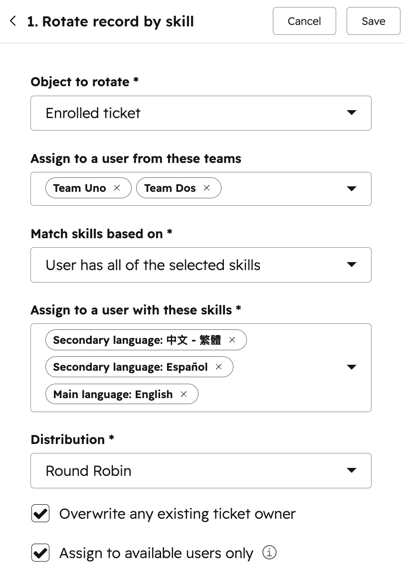
- Skonfiguruj akcję „Rotacja rekordów według umiejętności ”:
- Obiekt do rotacji: rekord zgłoszenia, który ma zostać przypisany przez tę akcję. Domyślnie będzie to zgłoszenie zarejestrowane. Możesz również wybrać inne powiązane zgłoszenia.
- Przypisz do użytkownika z tych zespołów: przypisuj przychodzące zgłoszenia do wybranych zespołów.
- Dopasuj umiejętności na podstawie: wybierz , którzy użytkownicy kwalifikują się do przypisania na podstawie umiejętności. Możesz wybrać jedną z następujących opcji:
- Użytkownik posiada wszystkie wybrane umiejętności: użytkownik musi posiadać wszystkie wybrane umiejętności, aby kwalifikować się do przypisania. Na przykład, jeśli w opcji „Przypisz do użytkownika z tymi umiejętnościami” wybrano język angielski i francuski, użytkownik musi znać zarówno angielski, jak i francuski, aby się kwalifikować.
- Użytkownik posiada co najmniej jedną z wybranych umiejętności: użytkownik będzie kwalifikował się do przypisania, jeśli posiada co najmniej jedną zwybranych umiejętności. Na przykład, jeśli w opcji „Przypisz do użytkownika z tymi umiejętnościami” wybrano język angielski i francuski, użytkownik zostanie uwzględniony, jeśli zna albo angielski, albo francuski.
-
- Przypisz do użytkownika z tymi umiejętnościami: zaznacz pola wyboru obok umiejętności, które chcesz uwzględnić. Możesz wybrać umiejętności podstawowe i dodatkowe.
-
- Dystrybucja: wybierz sposób, w jaki zgłoszenia będą rozdzielane między kwalifikujących się użytkowników. Możesz wybrać jedną z następujących opcji:
-
- Zastąp istniejących właścicieli zgłoszeń: zaznacz to pole wyboru, aby zastąpić istniejących właścicieli zgłoszeń dla wybranych rekordów. Jeśli ta opcja nie jest zaznaczona, przypisywane będą tylko zgłoszenia bez właściciela.
- Przypisuj tylko do dostępnych użytkowników: zaznacz to pole wyboru, aby przypisywać zgłoszenia wyłącznie do dostępnych użytkowników. Zgłoszenia zostaną odprzypisane, jeśli wszyscy użytkownicy mają status „nieobecny”.