
Data ostatniej aktualizacji: 3 sierpnia 2026
Dostępne z każdą z następujących podpisów, z wyjątkiem miejsc, w których zaznaczono:
-
 Marketing Hub
Professional, Enterprise
Marketing Hub
Professional, Enterprise
-
 Sales Hub
Professional, Enterprise
Sales Hub
Professional, Enterprise
-
 Service Hub
Professional, Enterprise
Service Hub
Professional, Enterprise
-
 Data Hub
Professional, Enterprise
Data Hub
Professional, Enterprise
-
 Smart CRM
Professional, Enterprise
Smart CRM
Professional, Enterprise
-
 Revenue Hub
Professional, Enterprise
Revenue Hub
Professional, Enterprise
-
 Wymagane kredyty HubSpot
Skorzystaj z akcji przepływu pracy „Podsumuj rekordy” , aby za pomocą sztucznej inteligencji HubSpot podsumować dane z zarejestrowanych rekordów lub dowolnych rekordów powiązanych. Następnie wyniki tej akcji można wykorzystać w innych akcjach przepływu pracy.
Jeśli Twoje konto posiada subskrypcję Marketing Hub Enterprise , możesz również użyć tej akcji do generowania spersonalizowanych treści do wykorzystania w zautomatyzowanych wiadomościach e-mailowych o charakterze marketingowym.
Uwaga: Możesz zarządzać dostępem do funkcji SI w ustawieniach SI i skonfigurować udostępniane dane. Zapoznaj się z często zadawanymi pytaniami dotyczącymi zaufania do SI i kartami modeli SI HubSpot, aby uzyskać szczegółowe informacje na temat kontroli bezpieczeństwa SI, wykorzystania danych, a także zgodności.
Zanim zaczniesz
Wymagane uprawnienia Aby korzystać z narzędzia przepływów pracy, wymagane są uprawnienia superadministratora lub uprawnienia do przepływów pracy.
Przed użyciem akcji przepływu pracy „Podsumuj rekordy” w celu analizy danych rekordów należy zwrócić uwagę na następujące kwestie:
- Ustawienia „Zapewnij użytkownikom dostęp do narzędzi i funkcji generatywnej sztucznej inteligencji ” oraz „Dane CRM” muszą być włączone. Dowiedz się więcej o zarządzaniu ustawieniami sztucznej inteligencji.
- Ta akcja wykorzystuje kredyty HubSpot. Jeśli na koncie zabraknie kredytów, akcja zakończy się niepowodzeniem, a wszelkie wykorzystane wyniki zostaną wypełnione pustą wartością. Dowiedz się, jak rozwiązać ten i inne typowe błędy przepływów pracy.
Użyj akcji przepływu pracy „Podsumuj rekord ”
Użyj tej akcji, aby utworzyć podsumowanie rekordu, zawierające informacje o działaniach związanych z rekordem, notatkach i właścicielu.- Na koncie HubSpot kliknij Więcej, a następnie przejdź do Automatyzacja > Przepływy pracy. Jeśli opcja Więcej się nie pojawia, przejdź bezpośrednio do sekcji Automatyzacja > Przepływy pracy.
- Kliknij nazwę istniejącego przepływu pracy lub utwórz nowy przepływ pracy.
- Ustaw wyzwalacze rejestracji.
- Kliknij ikonę plusa (+), aby dodać akcję.
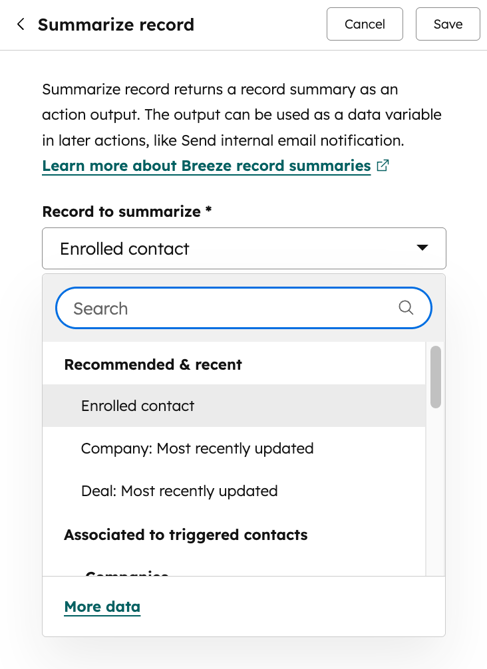
- W panelu po lewej stronie kliknij, aby rozwinąć sekcję AI . Następnie kliknijop cję Podsumuj rekord.
- Kliknij menu rozwijane „Rekord do podsumowania ” i wybierz typ obiektu. Aby wybrać z dodatkowych źródeł danych, kliknij „Więcej danych”.
- U góry kliknij „Zapisz”.
Wykorzystaj wyniki w innych akcjach przepływu pracy
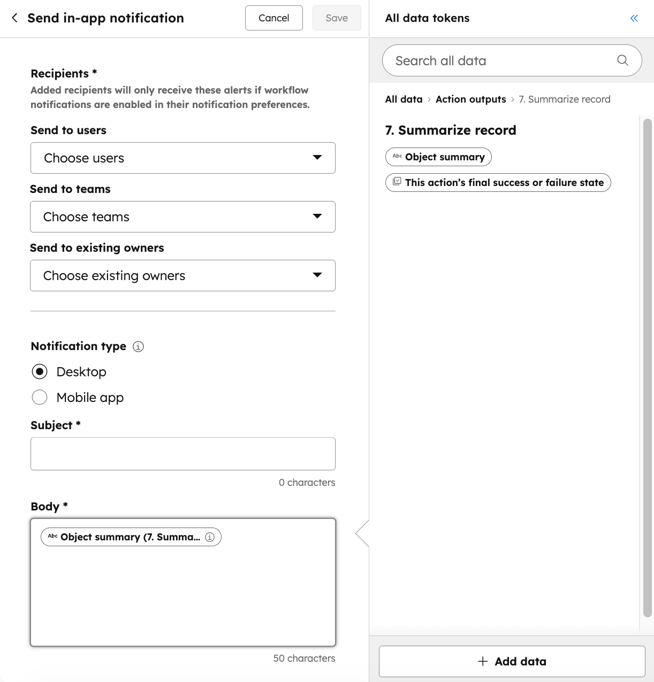
Po dodaniu akcji „Podsumuj rekord” do przepływu pracy można wykorzystać wynik wygenerowany przez „ ” w innych akcjach przepływu pracy, w których używany jest panel danych.
- Po skonfigurowaniu akcji w tym samym przepływie pracy kliknij ikonę plusa (+), aby dodać akcję.
- Wybierz akcję przepływu pracy.
- Kliknij pole w akcji, w której chcesz wykorzystać dane wyjściowe.
- W panelu danych, w sekcji „Dane akcji ”, wybierz opcję „Podsumuj rekord”. Następnie wybierz opcję „Podsumowanie obiektu”.
- Kontynuuj konfigurowanie akcji przepływu pracy.
Przykładowe scenariusze zastosowań
Poniższe przykłady przedstawiają różne sposoby wykorzystania akcji „Podsumuj rekord ” w przepływach pracy w celu automatyzacji bardziej złożonych procesów:
- Wydajne wysyłanie danych potencjalnych klientów: po przypisaniu kontaktu do przedstawiciela handlowego można wykorzystać wynik akcji „Podsumuj rekord”, aby wysłać przedstawicielowi podsumowanie danych tego kontaktu.
- Uproszczenie pracy przedstawicieli handlowych: zapoznaj się z podsumowanieminformacji o firmie, w której pracuje kontakt, przed umówieniem pierwszego spotkania lub nawiązaniem kontaktu telefonicznego. Dane te można również skopiować do niestandardowej właściwości w rekordzie.
