
Ultima atualização: 3 de agosto de 2026
Disponível com qualquer uma das seguintes assinaturas, salvo menção ao contrário:
-
 Marketing Hub
Professional, Enterprise
Marketing Hub
Professional, Enterprise
-
 Content Hub
Professional, Enterprise
Content Hub
Professional, Enterprise
CTA Observe: as contas criadas após 17 de março de 2025 não têm acesso à
Os CTAs herdados do HubSpot podem ser usados nas páginas HubSpot e não-HubSpot. Use os CTAs do HubSpot no seu site externo para atrair e converter leads.
Antes de incorporar os CTAs (herdados) no site externo, verifique se o código de rastreamento HubSpot está instalado nas páginas.
Permissões necessárias As permissões de superadministrador ou de blog, e-mail, landing pages ou páginas do site são necessárias para criar e gerenciar CTAs (antigas).
Antes de começar
Antes de adicionar um CTA (legado) em seu site externo, observe o seguinte:
- Os CTAs incorporados em seu site externo serão atualizados automaticamente em todo o mundo quando uma alteração tiver sido feita no conteúdo, no texto ou no design geral do CTA.
- Devido às diferenças nos sistemas de gerenciamento de conteúdo (CMS), as etapas para acessar o código HTML do seu site e incorporar o código CTA (legado) podem ser diferentes. Se você não tiver certeza de como acessar o código HTML do seu site ou incorporar um código externo, envie este artigo por e-mail para seu webmaster, departamento de TI ou recurso técnico.
-
Se você estiver incorporando um CTA em um site WordPress, observe o seguinte:
- Se você estiver incorporando um CTA em seu site WordPress, pode ser necessário aplicar declarações CSS adicionais em sua folha de estilo externa para tornar o CTA responsivo.
- Se você notar seu CTA não funciona no WordPress ou o código incorporado foi alterado quando você visualiza a página ativa, pode ser necessário inserir o CTA usando um plugar para garantir que o código incorporado permaneça intacto.
- Se você estiver usando a versão mais recente do Gutenberg, que remove o JavaScript embutido, use o Plug-in JS Block inline para Gutenberg para incorporar formulários e CTAs em sua página.
Incorpore um CTA (legado) em seu site externo
Para incorporar um CTA de botão em seu site externo:
- Na sua conta HubSpot, clique em Mais e navegue até Marketing > CTAs. Se Mais não aparecer na sua conta, navegue diretamente para Marketing > CTAs.
- No canto superior esquerdo, clique no menu suspenso e selecione CTAs (legado).
- No painel CTAs (legado), passe o mouse sobre um
- Na caixa de diálogo, clique em cópia de .
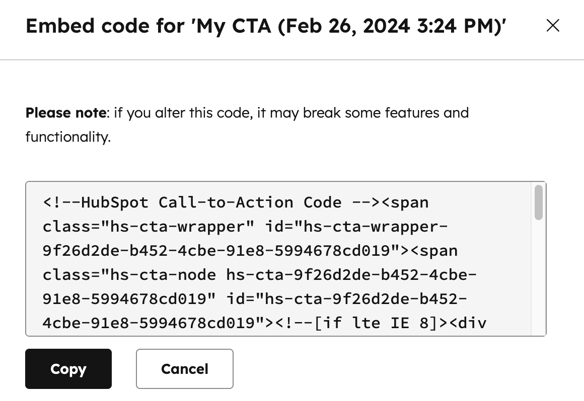
- Navegue até o sistema de gerenciamento de conteúdo (CMS) do seu site externo.
- Cole o código incorporado do CTA no HTML da sua página que não é do HubSpot, onde você deseja que o CTA apareça.
- Visualize seu CTA na página da web para verificar como ficará quando estiver ao vivo.
- Se o CTA não for exibido corretamente, certifique-se de que seu CMS externo não mudou o código que você copiou.
- Se você estiver usando um CTA de imagem, pode ser necessário adicionar um estilo adicional para garantir que o imagem CTA é responsivo.
- Quando terminar, publique sua página.
