
Ultima atualização: 14 de Abril de 2026
Disponível com qualquer uma das seguintes assinaturas, salvo menção ao contrário:
-
 Content Hub
Professional, Enterprise
Content Hub
Professional, Enterprise
Incorpore vídeos hospedados pela HubSpot da ferramenta de vídeo em seu site hospedado externamente, como o WordPress, ou e-mails hospedados externamente, como o Gmail. Em seguida, acompanhe visualizações, reproduções e eventos de engajamento em todas as plataformas diretamente no HubSpot.
Entenda as limitações e os requisitos
- Para incorporar um vídeo hospedado pela HubSpot em uma página ou e-mail externo, os Recursos avançados devem estar ativados para esse vídeo. Isso será contabilizado no limite de vídeos para recursos avançados.
-
Ao incorporar vídeos em páginas hospedadas externamente:
-
Para rastrear seus dados de vídeo, você deve instalar o código de rastreamento da HubSpot em seu site hospedado externamente.
-
-
-
Quando Incorporando seu vídeo: por padrão, o script de incorporação de vídeo incluirá injeção de JSON-LD para benefícios de SEO, usando uma <script> tag.
-
Copiar e usar seu código incorporado em sites externos
- Em sua conta HubSpot, acesse Conteúdo > Vídeo.
- Procure e selecione o nome do arquivo de vídeo. Você será direcionado para a página de detalhes do vídeo.
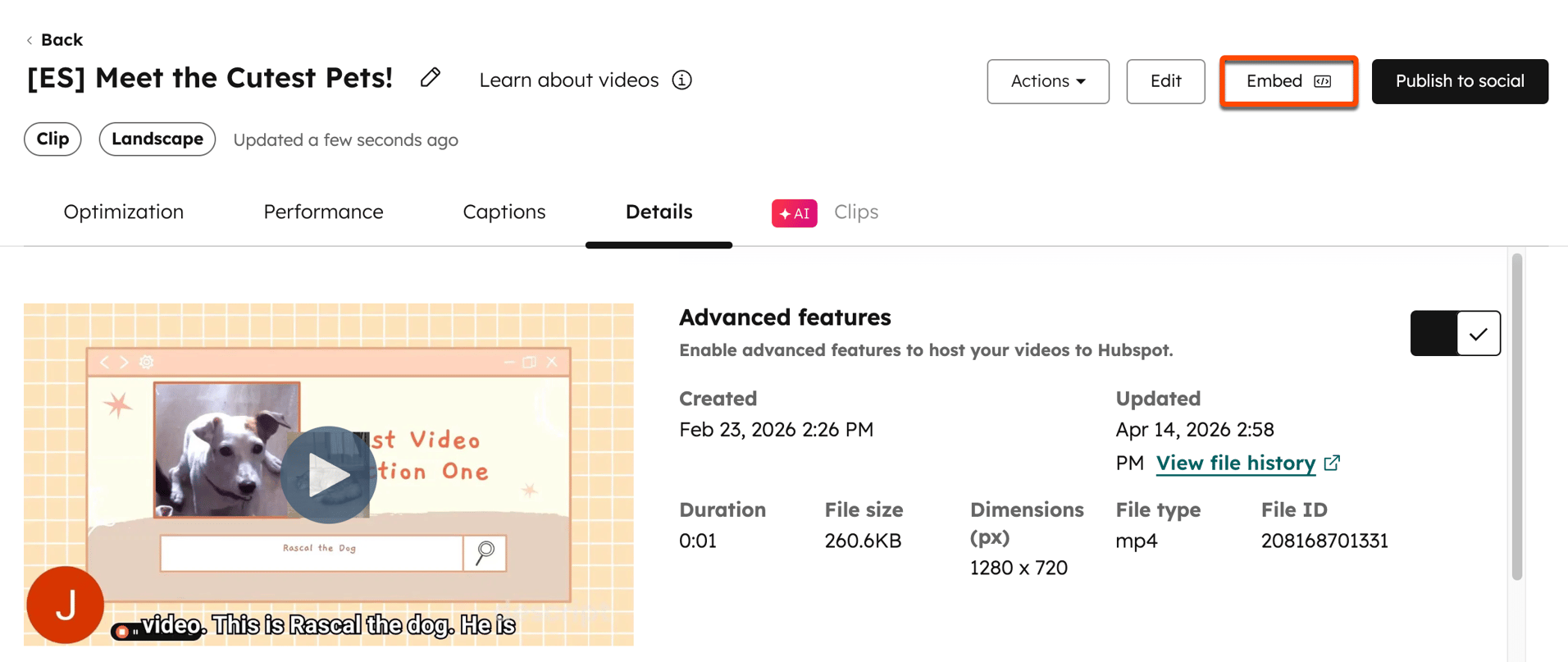
- No canto superior direito, clique em Incorporar. Se a configuração de recursos avançados não tiver sido ativada para o vídeo, isso não será exibido.
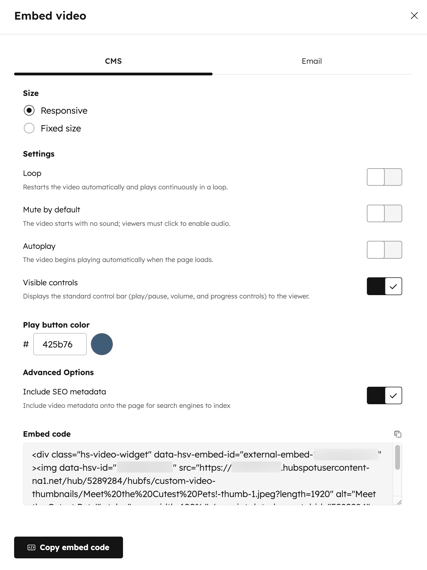
- Na caixa de diálogo, configure o formato do compartilhamento:
- Tamanho: selecione se o vídeo incorporado deve ser responsivo ou ter um tamanho de vídeo fixo. Por padrão, a opção será definida como Responsivo, que ajustará automaticamente o tamanho do vídeo com base na largura da página.
- Loop: reinicie automaticamente o vídeo e reproduza-o continuamente em loop.
- Silenciar por padrão: desative o vídeo por padrão. Os visitantes precisarão clicar para ativar o áudio.
- Reprodução automática: reproduza automaticamente o vídeo quando a página for carregada.
- Controles visíveis: exibe uma barra de controle para o visitante. Por padrão, esta opção está ativada.
- Cor do botão de reprodução: use o seletor de cores para definir uma cor para o botão de reprodução do vídeo.
- Incluir metadados de SEO: ativeessa opção para incluir metadados de vídeo na página para que os mecanismos de pesquisa indexem o vídeo. Por padrão, esta opção está ativada.
- Após definir as configurações do vídeo, no canto inferior esquerdo, clique em Copiar código de incorporação. O código de incorporação de vídeo será copiado automaticamente para a área de transferência do seu dispositivo.
- Navegue até o sistema de gerenciamento de conteúdo (CMS) do seu site externo.
- Cole o código de incorporação do vídeo no HTML da sua página não HubSpot, onde quer que o vídeo apareça. Recomendações adicionais estão disponíveis para o seguinte:
- WordPress: é recomendado usar um bloco HTML personalizado para adicionar seu código de incorporação de vídeo do HubSpot às páginas e posts de blog do WordPress. Saiba mais sobre como adicionar incorporações ao conteúdo do WordPress.
- Shopify: érecomendável inserir o código de incorporação do seu vídeo selecionando a opção Adicionar rich text de vídeo ou modificando o HTML da página diretamente por meio do editor de código embutido. Se precisar de um caso de uso mais complexo, você pode adicionar sua incorporação HTML a um modelo personalizado do Liquid como parte do seu tema do Shopify. Saiba mais sobre como usar modelos na Shopify.
- Visualize seu vídeo na página da Web para verificar sua aparência ao vivo. O vídeo deve ser exibido com um layout responsivo que se ajuste automaticamente à largura da página. Se o vídeo não estiver sendo exibido corretamente, verifique se o CMS externo não alterou o código que você copiou.
- Quando terminar, publique sua página.
Copiar e usar seu código incorporado em e-mails hospedados externamente
Geralmente, o vídeo não é suportado na maioria dos clientes de e-mail. Os vídeos adicionados aos seus e-mails serão exibidos como uma imagem de miniatura com um botão de reprodução. A imagem em miniatura levará a uma página onde o destinatário do seu e-mail poderá visualizar o vídeo.- Em sua conta HubSpot, acesse Conteúdo > Vídeo.
- Procure e selecione o nome do arquivo de vídeo. Você será direcionado para a página de detalhes do vídeo.
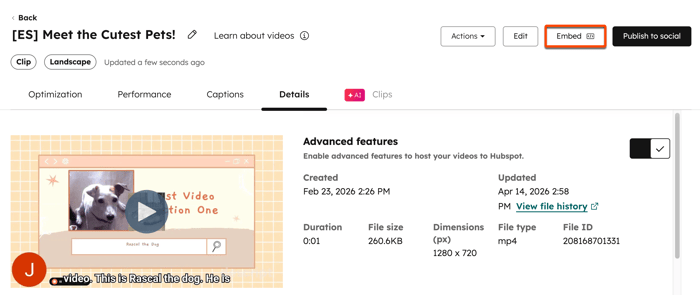
- No canto superior direito, clique no ícone de compartilhamento. Se a configuração de recursos avançados não tiver sido ativada para o vídeo, isso não será exibido.
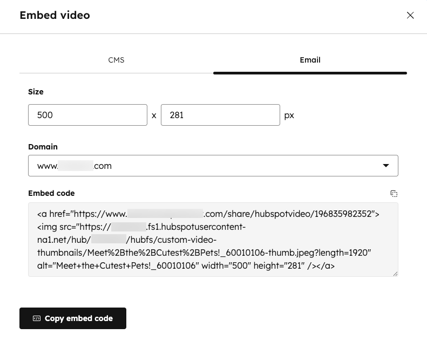
- Na caixa de diálogo, clique na guia E-mail .
- Defina suas configurações de vídeo:
- Tamanho: insira um tamanho para a imagem de visualização do vídeo.
- Domínio: selecione um domínio para a URL do vídeo vinculado. Saiba mais sobre como conectar domínios à sua conta da HubSpot.
- Após definir as configurações do vídeo, no canto inferior esquerdo, clique em Copiar código de incorporação. O código de incorporação de vídeo será copiado automaticamente para a área de transferência do seu dispositivo.
- Navegue até o host de e-mail externo.
- Cole o código de incorporação do vídeo no HTML do seu e-mail, onde quer que o vídeo apareça. Isso pode variar de acordo com o seu provedor de e-mail.
