
Ultima atualização: 24 de julho de 2026
Disponível com qualquer uma das seguintes assinaturas, salvo menção ao contrário:
-
 Marketing Hub
Professional, Enterprise
Marketing Hub
Professional, Enterprise
-
 Content Hub
Professional, Enterprise
Content Hub
Professional, Enterprise
Use a ferramenta de vídeo do HubSpot para criar, registrar e importar conteúdo de vídeo na sua conta. Abra um projeto em branco no editor para começar do zero ou traga imagens de sua biblioteca ou ferramentas conectadas como Descript, HeyGen ou Google Drive.
Por exemplo, você pode criar um vídeo de visão geral do produto refinado no editor ou registrar um clipe para orientar o cliente pelas etapas de solução de problemas.
Ao gravar, você pode usar um script para mantê-lo no caminho certo. Depois de criar ou gravar seu vídeo, você pode editá-los ainda mais ou revisar e atualizar os detalhes do arquivo de vídeo.
Criar um projeto de vídeo do zero
Para iniciar um novo projeto de vídeo:
-
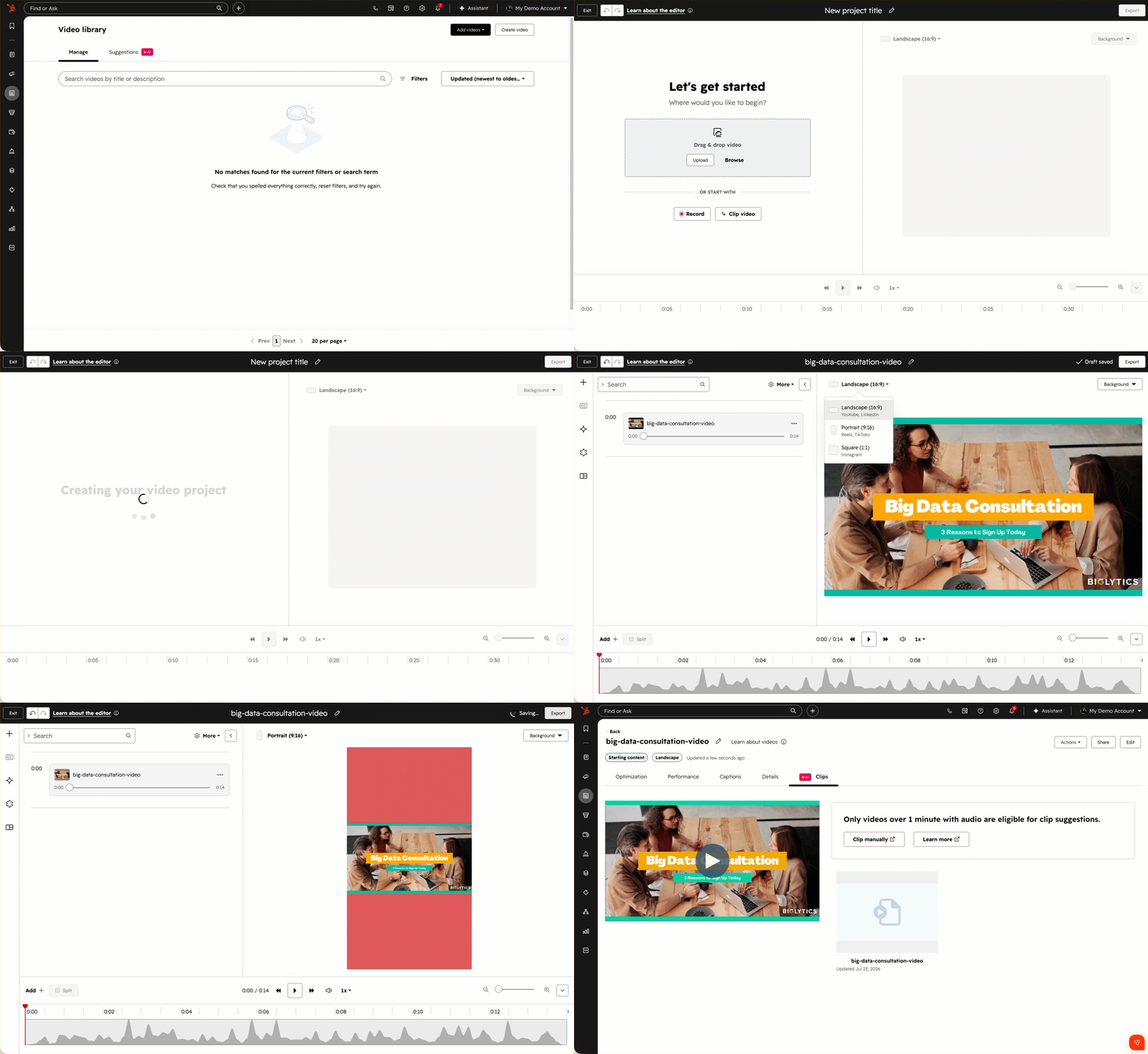
Na sua conta HubSpot, clique em Mais e navegue até Conteúdo > Vídeo. Se Mais não aparecer na sua conta, navegue diretamente para Conteúdo > Vídeo.
- No canto superior direito, clique em Criar vídeo. Um editor de projeto em branco será aberto automaticamente e um novo projeto de rascunho será criado intitulado Novo título do projeto.
- Para adicionar arquivos de vídeo ao seu projeto, escolha uma opção na seção Vamos começar .
- Arraste e solte vídeo: arraste um arquivo de vídeo do gerenciador de arquivos do computador para o campo de vídeo no editor. O vídeo será carregado automaticamente e o nome do projeto será atualizado para o nome do arquivo.
- Carregar: selecione manualmente um arquivo de vídeo no gerenciador de arquivos do seu computador. Selecione o arquivo e clique em Abrir. O vídeo será carregado e o nome do seu projeto será atualizado para o nome do arquivo.
- Procurar: escolha um vídeo existente nos arquivos ou na ferramenta de vídeo. No painel direito, selecione o arquivo de vídeo para carregá-lo no projeto.
- Registro: grave um novo vídeo usando seu computador. Na caixa de diálogo, alterne as opções Câmera, Microfone ou Tela .
- Para gravações de tela, marque ou desmarque a caixa de seleção Registro de áudio do sistema para incluir ou excluir áudio do sistema.
- Para preparar um script antes da gravação, clique em Preparar um script. Saiba mais sobre como gravar clipes e usar scripts.
- Clipe de vídeo: crie um clipe a partir de um vídeo carregado anteriormente nos arquivos ou na ferramenta de vídeo. Saiba mais sobre como usar o editor de vídeo para gerar clipes.
- Continue editando seus vídeos no HubSpot. Você também pode usar o linha do tempo de transcrição ouv ideo para cortar ou editar clipes.
Observação: para receber notificações de status de videoclipes, as notificações de status de videoclipes devem estar ativadas. Saiba mais sobre como ativar as notificações por e-mail.
Adicionar vídeos à sua biblioteca de vídeos
A forma como você adiciona vídeos à sua biblioteca depende da sua assinatura. Os usuários em uma conta do Content Hub Professional ou Enterprise podem fazer upload, registro e importar vídeos diretamente da ferramenta de vídeo. Os usuários em uma conta do Marketing Hub Professional ou Enterprise podem criar videoclipes a partir da ferramenta social.
Se você tiver uma assinatura do Content Hub Professional ou Enterprise :
- Na sua conta HubSpot, clique em Mais e navegue até Conteúdo > Vídeo. Se Mais não aparecer na sua conta, navegue diretamente para Conteúdo > Vídeo.
- No canto superior direito, clique em Adicionar vídeos. Selecione uma das seguintes opções:
- Seu computador: carregue um novo videoclipe do seu dispositivo.
-
- Registro de vídeo: grave um novo videoclipe diretamente do seu dispositivo.
- Descrição: conecte sua conta Descript e exporte vídeos para a ferramenta de vídeo no HubSpot. Saiba mais sobre como adicionar vídeos do Descript ao HubSpot.
- HeyGen: conecte sua conta HeyGen e exporte vídeos para a ferramenta de vídeo no HubSpot.
- Google Drive: conecte sua conta do Google Drive e importe arquivos para o HubSpot. Saiba mais sobre como adicionar vídeos do Google Drive ao HubSpot.
Se você tiver uma assinatura do Marketing Hub Professional ou Enterprise :
- Na sua conta HubSpot, clique em Mais e navegue até Marketing > Social. Se Mais não aparecer na sua conta, navegue diretamente para Marketing > Social.
- No canto superior direito, clique em Criar post.
- Na seção Carregar mídia , clique no menu suspenso Gerar com IA e selecione Fazer um clipe de vídeo. Saibacomo criar clipes a partir da ferramenta social.
Depois de criar seu vídeo, saiba como editá-los no HubSpot.
Registro de um videoclipe
- Na sua conta HubSpot, clique em Mais e navegue até Conteúdo > Vídeo. Se Mais não aparecer na sua conta, navegue diretamente para Conteúdo > Vídeo.
- No canto superior direito, clique em Adicionar vídeos. Em seguida, selecione Registro de vídeo.
- Todos os vídeos gravados também aparecerão automaticamente na ferramenta de arquivos.
- Pode ser necessário conceder permissões de câmera e microfone ao HubSpot nos respectivos navegadores.
- Na caixa de diálogo, clique para ativar os botões para selecionar o que registrar:
- Câmera: registro-se usando a webcam do seu computador. Para combinar sua tela com uma sobreposição de webcam, você deve selecionar Câmera e Tela.
- Microfone: registro-se usando o microfone do computador.
- Tela: você pode optar por registro sua guia, janela ou área de trabalho atual. Você também pode marcar a caixa de seleção Registro de áudio do sistema para gravar o som do seu computador, como vídeo, áudio ou música de fundo.
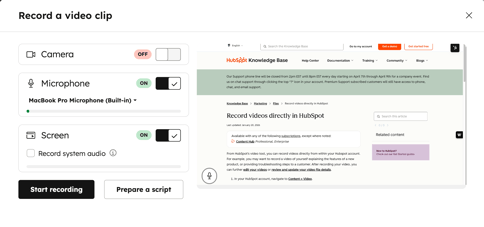
- Para usar um script durante a gravação de um vídeo, clique em Preparar um script.
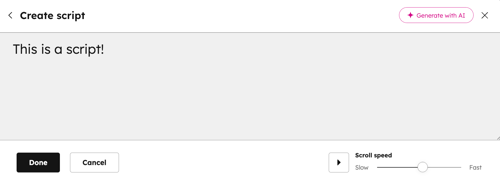
- Para criar manualmente um script, insira o conteúdo do script na caixa de diálogo.
- Para criar um script com IA:
- Clique em Gerar com IA.
- Insira um prompt para o seu script.
- Clique no menu suspenso Comprimento do script e selecione uma duração de script.
- Clique em Gerar.
- No canto inferior direito, defina a velocidade de rolagem para o seu script.
- No canto inferior esquerdo, clique em Concluído. A partir de agora, quando o script estiver ativado, ele aparecerá na caixa de diálogo e começará a rolar automaticamente ao gravar um vídeo.
- Depois de configurar seu script, no canto inferior direito, você pode gerenciá-lo:
- Para excluir um script, clique em Excluir.
- Para atualizar um script, clique em Editar.
- Para parar de usar seu script, clique no botão Script em .
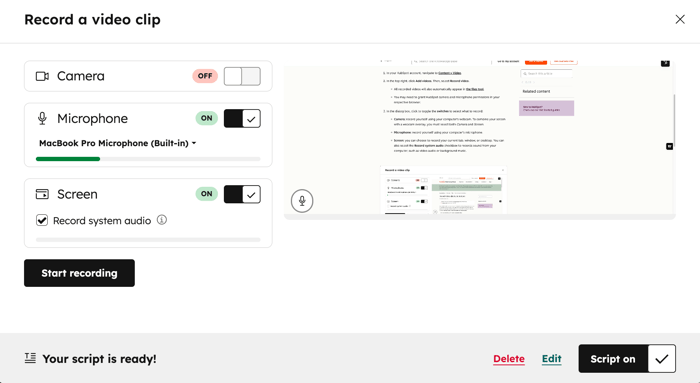
- Para iniciar a gravação, clique em Iniciar gravação.
- Na caixa de diálogo, você pode escolher Pausar, Reiniciar ou Terminar sua gravação.
- Depois de terminar a gravação, uma prévia do vídeo será exibida. Depois de rever seu vídeo, você pode escolher entre as seguintes opções:
- Salvar em arquivos: salve o vídeo em seus arquivos. O vídeo aparecerá no gerenciador de arquivos e na ferramenta de vídeo.
- Recomeçar: descarte o vídeo existente e comece imediatamente a gravar outro vídeo. O vídeo anterior será excluído permanentemente.
- Descartar: o vídeo será excluído permanentemente e você será redirecionado para a ferramenta de vídeo. Não é possível recuperar um vídeo após descartá-lo.
Depois de gravar seu vídeo, saiba como editá-los no HubSpot.
