
Ultima atualização: 14 de Abril de 2026
Disponível com qualquer uma das seguintes assinaturas, salvo menção ao contrário:
-
 Content Hub
Professional, Enterprise
Content Hub
Professional, Enterprise
Na ferramenta de vídeo do HubSpot, você pode registro vídeos diretamente da sua conta da HubSpot. Por exemplo, talvez você queira registro um vídeo de si mesmo explicando os recursos de um novo produto ou fornecendo etapas de solução de problemas para um cliente. Ao gravar um vídeo, você pode usar um script para se manter no caminho certo. Depois de gravar seu vídeo, você pode editá-los ainda mais ou revisar e atualizar os detalhes do arquivo de vídeo.
- Em sua conta HubSpot, acesse Conteúdo > Vídeo.
- No canto superior direito, clique em Adicionar vídeos. Em seguida, selecione Registro de vídeo.
- Todos os vídeos gravados também aparecerão automaticamente na ferramenta de arquivos.
- Pode ser necessário conceder permissões de câmera e microfone ao HubSpot nos respectivos navegadores.
- Na caixa de diálogo, clique para ativar os botões para selecionar o que registrar:
- Câmera: registro-se usando a webcam do seu computador. Para combinar sua tela com uma sobreposição de webcam, você deve selecionar Câmera e Tela.
- Microfone: registro-se usando o microfone do computador.
- Tela: você pode optar por registro sua guia, janela ou área de trabalho atual. Você também pode marcar a caixa de seleção Registro de áudio do sistema para gravar o som do seu computador, como vídeo, áudio ou música de fundo.
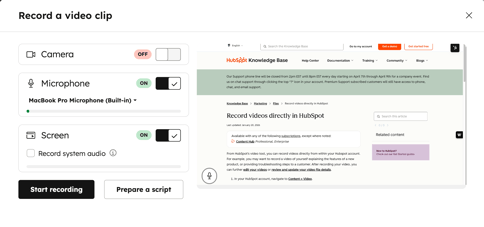
- Para usar um script durante a gravação de um vídeo, clique em Preparar um script.
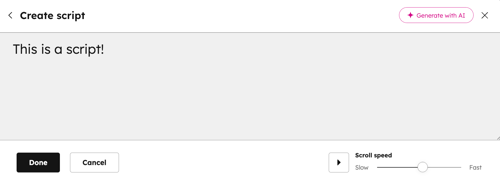
- Para criar manualmente um script, insira o conteúdo do script na caixa de diálogo.
- Para criar um script com IA:
- Clique em Gerar com IA.
- Insira um prompt para o seu script.
- Clique no menu suspenso Comprimento do script e selecione uma duração de script.
- Clique em Gerar.
- No canto inferior direito, defina a velocidade de rolagem para o seu script.
- No canto inferior esquerdo, clique em Concluído. A partir de agora, quando o script estiver ativado, ele aparecerá na caixa de diálogo e começará a rolar automaticamente ao gravar um vídeo.
- Depois de configurar seu script, no canto inferior direito, você pode gerenciá-lo:
- Para excluir um script, clique em Excluir.
- Para atualizar um script, clique em Editar.
- Para parar de usar seu script, clique no botão Script em .
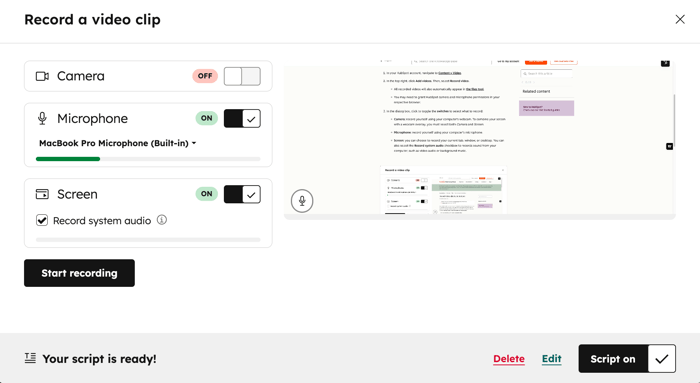
- Para iniciar a gravação, clique em Iniciar gravação.
- Na caixa de diálogo, você pode escolher Pausar, Reiniciar ou Terminar sua gravação.
- Depois de terminar a gravação, uma prévia do vídeo será exibida. Depois de rever seu vídeo, você pode escolher entre as seguintes opções:
- Salvar em arquivos: salve o vídeo em seus arquivos. O vídeo aparecerá no gerenciador de arquivos e na ferramenta de vídeo.
- Recomeçar: descarte o vídeo existente e comece imediatamente a gravar outro vídeo. O vídeo anterior será excluído permanentemente.
- Descartar: o vídeo será excluído permanentemente e você será redirecionado para a ferramenta de vídeo. Não é possível recuperar um vídeo após descartá-lo.
