Ultima atualização: 15 de Abril de 2026
Disponível com qualquer uma das seguintes assinaturas, salvo menção ao contrário:
-
 Marketing Hub
Professional, Enterprise
Marketing Hub
Professional, Enterprise
-
 Content Hub
Professional, Enterprise
Content Hub
Professional, Enterprise
Adicione áudio de tendências do TikTok ao editar seus arquivos de vídeo. No TikTok, o uso de sons populares pode aumentar sua visibilidade e engajamento. Quando os usuários interagem com um som específico, o algoritmo do TikTok exibe o conteúdo usando esse áudio nos feeds de mais usuários.
No editor de vídeo do HubSpot, navegue e adicione áudio de tendências populares diretamente aos seus vídeos. Saiba mais sobre como editar vídeos no HubSpot.
Observação: os clipes de áudio do TikTok em alta só podem ser usados para vídeos compartilhados diretamente no TikTok. Se você tentar adicionar vídeos com áudio do TikTok a outro conteúdo, como páginas de blog ou site, a faixa de áudio não será reproduzida.
Para criar um novo clipe a partir de um arquivo de vídeo existente:
- Em sua conta HubSpot, acesse Conteúdo > Vídeo.
- Na biblioteca de vídeos, passe o mouse sobre o vídeo. Em seguida, clique no edit ícone de edição. Você será redirecionado automaticamente para o editor de vídeo.
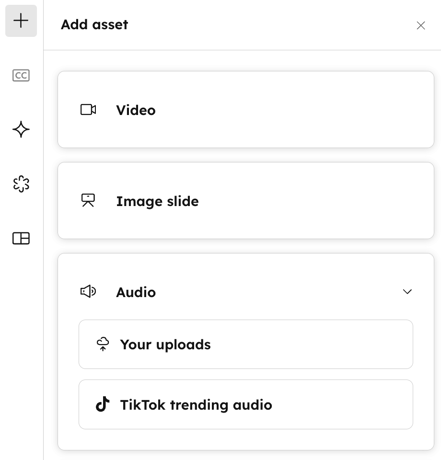
- No menu da barra lateral esquerda, clique no ícone + adicionar.
- No painel esquerdo, clique para expandir a seção Áudio . Em seguida, clique em Tiktok trending audio.
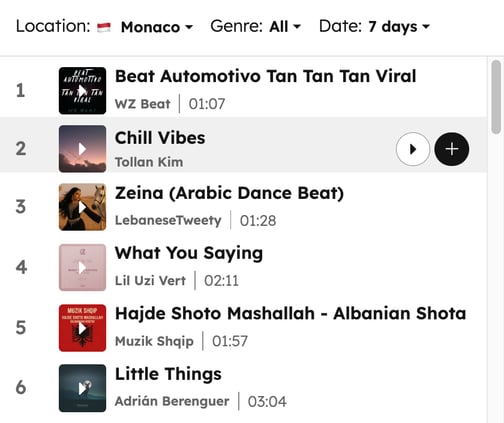
- Na parte superior, clique nos menus suspensos para filtrar por Local, Gênero e Data.
- Para visualizar um áudio, passe o mouse sobre o nome da música e clique no ícone de reprodução.
- Para usar um áudio, clique no ícone + adicionar. O arquivo de áudio aparecerá automaticamente no linha do tempo do editor de vídeo.